

iPhone/iPad'inizden Silinen Takvim Nasıl Geri Yüklenir?

Bazı kullanıcılar, etkinliklerinin Apple Takvimi'nden kaybolduğundan şikayetçi. Bu, iOS güncellemesi, yanlışlıkla silme gibi çeşitli faktörlerden kaynaklanıyor olabilir. Siz de aynı sorunla karşılaştıysanız, işte size dört etkili yöntem: iPhone'unuzdaki silinen Takvimi geri yükleyinKayıp etkinliklerinizi iPhone veya iPad'inizden geri almak için doğru yöntemi seçebilir ve adımlarımızı takip edebilirsiniz.
SAYFA İÇERİĞİ:
Bölüm 1: Yedekleme Olmadan iPhone'da Takvim Nasıl Geri Yüklenir
Yedekleme olmadan, Takviminizi, uygulama ve kaybolan etkinlikler dahil iPhone'unuza geri almak için bir veri kurtarma programına ihtiyacınız vardır. Apeaksoft iPhone Veri KurtarmaÖrneğin, iPhone için en iyi veri kurtarma yazılım programlarından biridir.
iPhone'da Silinen Takvimi Kurtarmanın En İyi Yolu
- Yedekleme olmadan iPhone'daki Takvimi geri yükleyin.
- Takvim kurtarma için iTunes veya iCloud yedeklemesini açın.
- Seçici kurtarma için kurtarılabilir olayları önizleyin.
- iPhone'unuzdaki mevcut verileri kesintiye uğratmaz.
- En son iPhone ve iPad modelleriyle uyumludur.
Güvenli indirme
Güvenli indirme

iPhone'unuzdaki Kayıp Takvimi Nasıl Kurtarabilirsiniz?
1 Adım. İPhone'unuzu tarayın
Bilgisayarınıza yükledikten sonra en iyi veri kurtarma yazılımını çalıştırın. Mac için başka bir sürümü de mevcut. iPhone'unuzu Lightning kablosuyla bilgisayarınıza bağlayın. İOS Cihazından Kurtar sekmesini tıklatın ve Taramayı Başlat cihazınızdaki kayıp verileri taramaya başlamak için düğmesine basın.

İpuçları: iPhone'unuzdaki kaybolan Takvim etkinliklerini iTunes veya iCloud yedeklemesinden geri almak istiyorsanız, İTunes Yedekleme Dosyasından Kurtar or İCloud Yedekleme Dosyasından Kurtar.
2 Adım. Kaybolan etkinliklerin önizlemesini görüntüle
Veri taraması bittiğinde, şunu seçin: Takvim altında Notlar ve Diğerleri Kenar çubuğundaki bölüm. Artık kurtarılabilir tüm olayları görüntüleyebilirsiniz. Çok fazla olay varsa, Silinenleri Çevrimiçi Göster Üstteki seçenekten. iPhone'unuzdaki kişileri kurtarmak için kişi albümünü de seçebilirsiniz.

3 Adım. Kaybolan etkinlikleri kurtarın
Kurtarmak istediğiniz olayları seçin ve tıklayın Kurtar düğmesine tıklayın. Ardından, bir çıktı klasörü belirleyin ve iPhone'unuzdaki silinmiş Takvim etkinliklerini kurtarmaya başlamak için Kurtar'ı tıklayın.

Bölüm 2: iCloud'dan iPhone'daki Takvim Nasıl Kurtarılır
iCloud, Apple'ın kullanıcılar için yayınladığı resmi bulut depolama alanıdır. iPhone'unuzdaki Takvim etkinliklerini kablosuz olarak senkronize edebilir ve yedekleyebilir. Bu sayede, iPhone Takviminizden silinen etkinlikleri kurtarmanıza olanak tanır.
iCloud'dan iPhone'daki Senkronize Takvim Nasıl Alınır?
1 Adım. Açın Ayarlar iPhone'unuzu sabit bir Wi-Fi ağına bağladığınızdan emin olun.
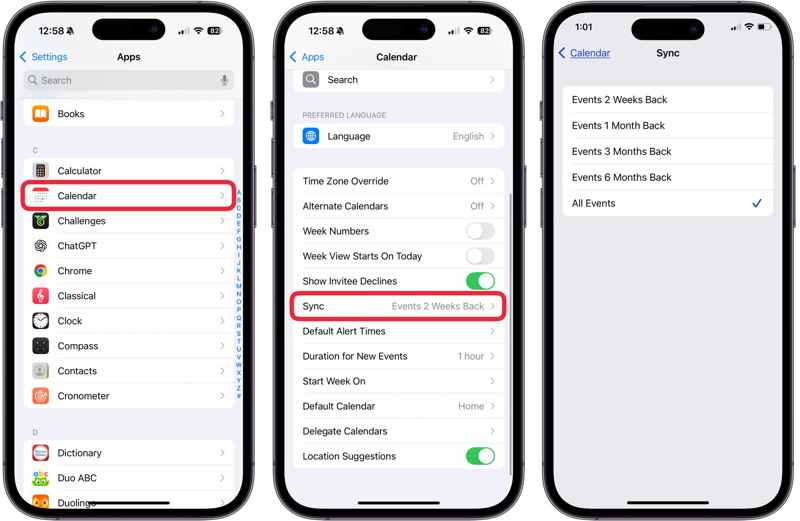
2 Adım. Musluk Apps Ve seç Takvim.
3 Adım. Basın Senkronizasyon ve dokunun Tüm Etkinlikler her etkinliği senkronize etmek için.
4 Adım. Ana ekrana dönün ve çalıştırın Takvim app.
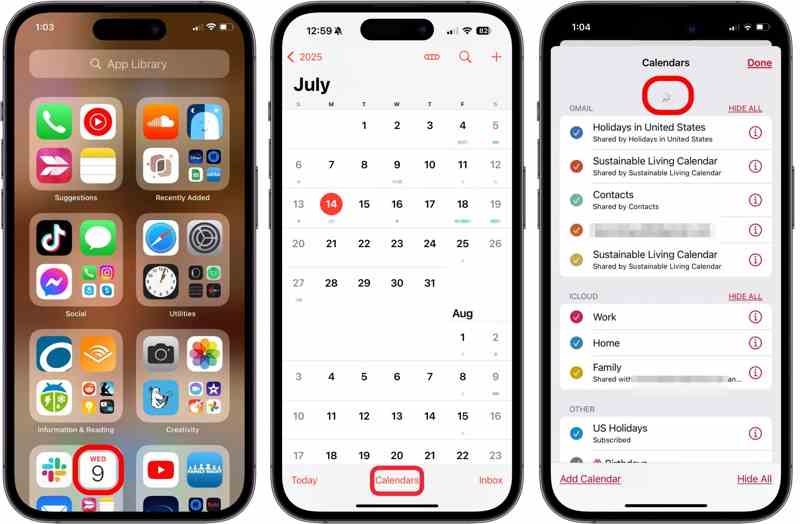
5 Adım. Musluk Takvimlerve etkinliklerinizi yenilemek için ekranınızın üstünden üç parmağınızı aşağıya doğru sürükleyin.
iPhone'da Silinen Takvim iCloud'dan Nasıl Geri Yüklenir
1 Adım. Tarayıcınızda www.icloud.com/recovery/ adresine gidin ve Apple hesabınızla oturum açın.
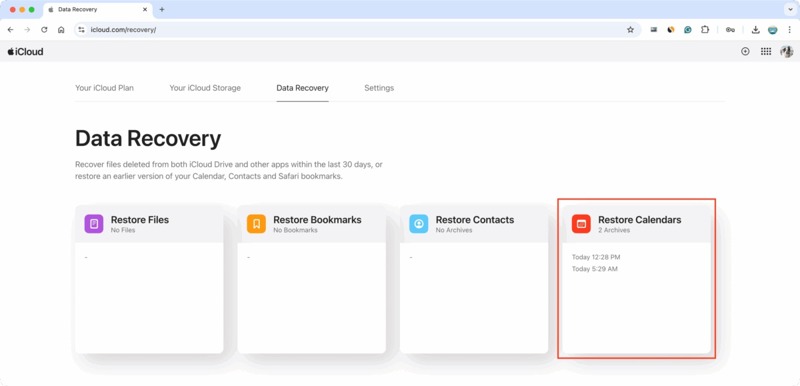
İpuçları: İki faktörlü kimlik doğrulama açık ise iPhone ekranınızda beliren doğrulama kodunu girin.
2 Adım. Klinik Takvimleri Geri Yükle.
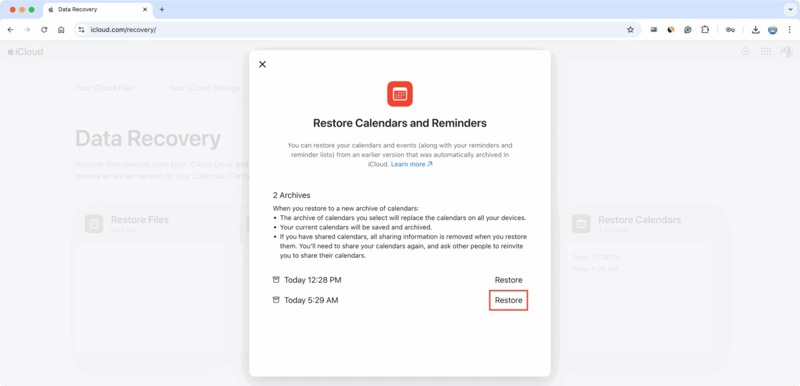
3 Adım. Kayıp etkinlikleri içerebilecek iCloud yedeklemesini bulun ve tıklayın Restore düğmesine basın.
4 Adım. Tamamlandığında Takvim uygulamanızda tüm etkinlikler yer alacaktır.
Bölüm 3: iTunes/Finder Yedeklemesinden Takvim Nasıl Kurtarılır
Telefonunuzu iTunes veya Finder kullanarak düzenli olarak bir bilgisayara yedeklerseniz, iPhone'unuzdaki kaybolan takvimleri kurtarabilirsiniz. iCloud yedeklemesinin aksine, cihazınızdaki tüm mevcut veriler yedekleme tarafından üzerine yazılır.
Windows ve macOS Mojave veya önceki sürümlerde
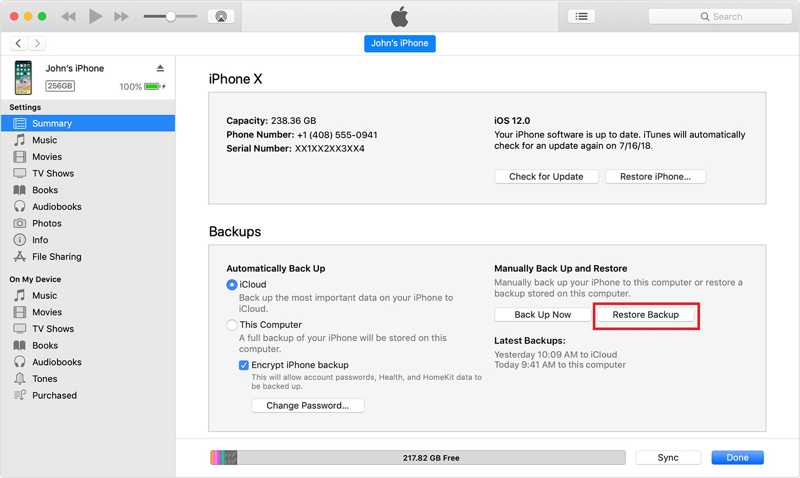
1 Adım. iTunes’un en son sürümünü açın.
2 Adım. iPhone'unuzu bir USB kablosuyla bilgisayarınıza bağlayın.
3 Adım. Cihazınız tanındığında, Telefon Sol üst köşedeki düğmesine basın.
4 Adım. Git ÖZET sekmesine gidin ve Yedekler Bölüm.
5 Adım. Tıkla Restore Backup düğmesine basın.
6 Adım. Doğru yedeklemeyi seçin ve tıklayın Restore düğmesine basın.
Not: iTunes yedeklemesi şifrelenmişse, şunu girin: iTunes yedekleme şifresi onaylamak için
macOS Catalina veya sonraki sürümlerde
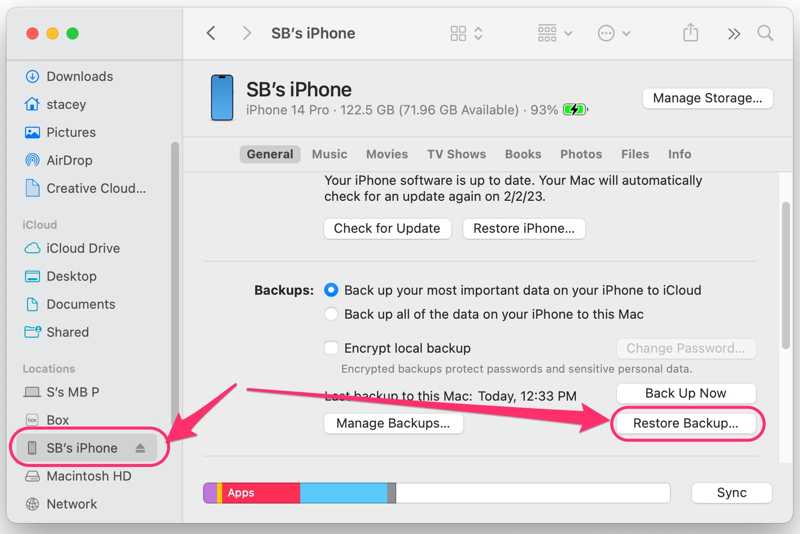
1 Adım. iPhone'unuzu uyumlu bir kabloyla Mac'inize bağlayın.
2 Adım. Çalıştır Bulucu üzerinde uygulama dok bar.
3 Adım. Algılandıktan sonra kenar çubuğundan iPhone adınıza tıklayın.
4 Adım. Başa Genel sekme ve bulun Yedekler alanı.
5 Adım. Tıkla Restore Backup düğmesine basın, doğru olanı seçin ve basın Restore.
Sonuç
Bu kılavuz açıklandı iPhone'da Takvim nasıl geri yüklenir Çeşitli durumlarda. iPhone Takviminizi iCloud ile senkronize ederseniz, değişiklikler iCloud ile senkronize edilmeden önce kaybolan etkinlikleri geri alabilirsiniz. Veya kaybolan etkinlikleri iCloud yedeklemesinden geri yükleyebilirsiniz. iTunes veya Finder yedeklemeleri, etkinliklerinizi geri almanın bir başka yoludur. Apeaksoft iPhone Veri Kurtarma, cihazınızdaki silinen takvimleri yedekleme olmadan bulmanızı sağlar.
İlgili Makaleler
Bu makale, bozuk bir iPhone'dan hafızayı nasıl kurtaracağınıza dair nihai rehberdir. Bozuk bir iPhone'dan veri kurtarmak için buradaki 4 basit yöntemi izleyin.
Eğer iPhone'unuzdaki eski mesajları geri getirmeye çalışıyorsanız, bu adım adım kılavuzu okuyun ve uygun bir yöntem seçin.
Bu yazıda, fotoğraflar, kişiler, SMS'ler, notlar ve daha fazlası dahil olmak üzere iPhone'unuzu fabrika ayarlarına sıfırladıktan sonra dosyalarınızı 5 farklı şekilde nasıl kurtaracağınızı anlatacağız!
Bu eğitim, iPhone'u kurtarma modundan 3 kanıtlanmış yolla nasıl çıkaracağınızı tanıtacaktır. iPhone'unuz artık kurtarma modunda takılı kaldığında endişelenmeyin!



