

iPhone'da iCloud Yedeklemesinden Sıfırlama İşlemiyle/İşlem Olmadan Nasıl Geri Yükleme Yapılır?

iPhone'unuzda veri mi kaybettiniz? Cihazınızdaki önemli verileri kaybettiğinizde, bunları iCloud yedeklemesinden geri yükleyebilirsiniz. Bu kılavuz bunu açıklıyor. iCloud'dan nasıl geri yüklenir? Yeni/sıfırlanmış bir iPhone'da sıfırlama yapmadan nasıl geri yükleme yapılır ve geri yükleme takılırsa ne yapılmalı? Bu yazıda kapsamlı bir rehbere göz atın.
SAYFA İÇERİĞİ:
- Bölüm 1: iCloud'dan Geri Yüklemenin Anlamı Nedir?
- Bölüm 2: [Resmi] Yeni veya Sıfırlanmış Bir iPhone'da iCloud'dan Nasıl Geri Yükleme Yapılır
- Bölüm 3: [Alternatif] Sıfırlama Yapmadan iCloud'dan Nasıl Geri Yüklenir
- Bölüm 4: [Sorun Giderme] iPhone'un iCloud'dan Geri Yüklemede Takılı Kalması Sorununu Düzeltme
- Bölüm 5: iCloud'dan Geri Yükleme Hakkında Sıkça Sorulan Sorular
Bölüm 1: iCloud'dan Geri Yüklemenin Anlamı Nedir?
iCloud'dan geri yükleme, iCloud hesabınıza yedeklenen tüm verileri iPhone veya iPad'inize geri getirmek anlamına gelir. iCloud'a senkronize edilen tüm verilerin iCloud'a yedeklenmeyeceğini unutmayın.
iCloud Yedeklemesi Neleri Kapsar?
iCloud yedeklemesi, cihazınızda depolanan tüm bilgileri ve ayarları kapsar; bunlar arasında şunlar bulunur:
- Cihaz ayarları, ana ekran düzeni ve uygulama organizasyonu.
- Cihazda bulunan bilgiler, örneğin sesli mesaj şifresi.
- Apple Watch yedekleri.
- Fotoğraflar, videolar, mesajlar ve uygulama verileri.
- iMessage, SMS ve MMS.
iPhone/iPad'inizde iCloud Yedeklemesini Nasıl Kontrol Edebilirsiniz?
1 Adım. Çalıştır Ayarlar Uygulamaya gidin ve profilinize dokunun.
2 Adım. Klinik iCloud ve dokunun iCloud Yedekleme.
3 Adım. Daha sonra, son başarılı yedeklemenin zamanını aşağıda görebilirsiniz: Şimdi yedekle düğmesine basın.
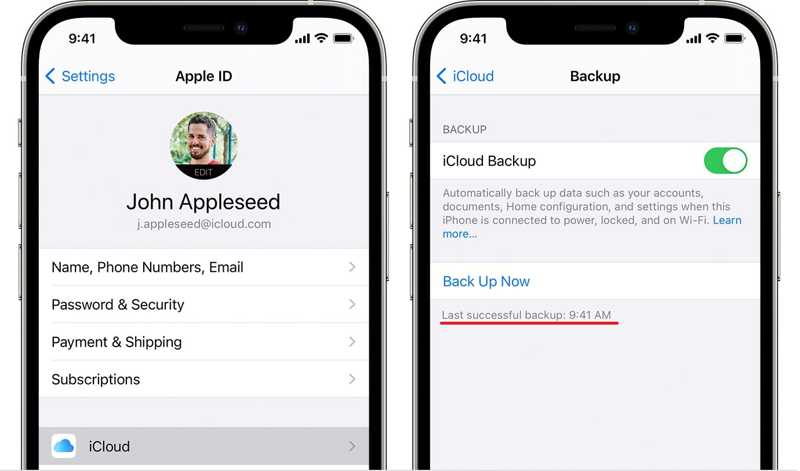
Bölüm 2: [Resmi] Yeni veya Sıfırlanmış Bir iPhone'da iCloud'dan Nasıl Geri Yükleme Yapılır
Yeni bir iOS cihazı edindiğinizde veya önemli verileri sildiğinizde, iCloud yedeklemesinden geri yükleme yapabilirsiniz. Bunun ön koşulu, cihazınızın yeni olması veya iPhone veya iPad'inizdeki verilerin silinmiş olmasıdır.
Başlamadan Önce Hazırlık
- Kararlı bir Wi-Fi bağlantısı
- Apple kimliği ve şifre
- Yeterli pil veya güç bağlantısı
- Yakın tarihli bir iCloud yedeklemesi
Adım adım rehber
1 Adım. Git Genel sekmesinde Ayarlar Yeni bir cihaz kullanıyorsanız, doğrudan 5. adıma geçin.
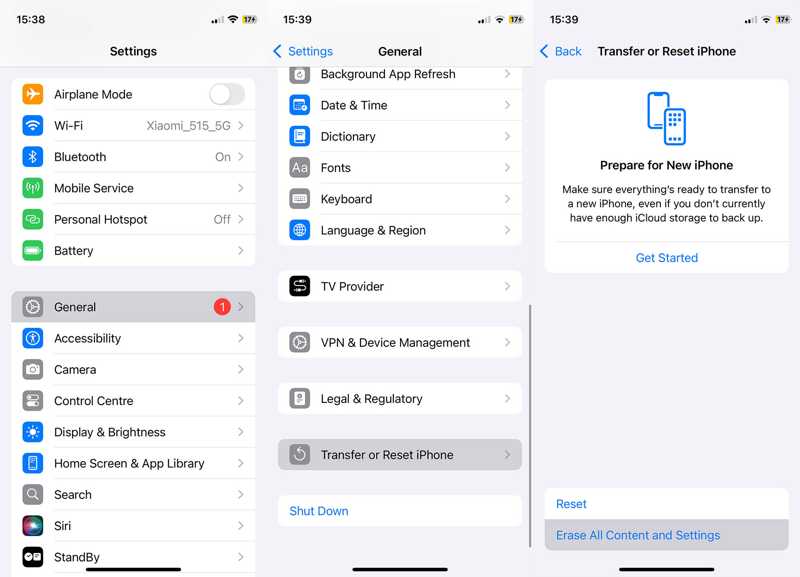
2 Adım. Musluk iPhone'u Aktarın veya Sıfırlayın Ve seç Tüm İçeriği ve Ayarları Sil. Bunun olacağını unutmayın fabrika ayarları cihazınız.
3 Adım. Ekrandaki mesajı okuyun ve dokunun Devam et.
4 Adım. Cihazınızı silmeyi onaylamak için iPhone parolanızı veya Apple Kimliği parolanızı girin.
5 Adım. iPhone'unuz yeniden başlatıldığında Merhaba Ekrandaki talimatları izleyerek kurulumu yapın.
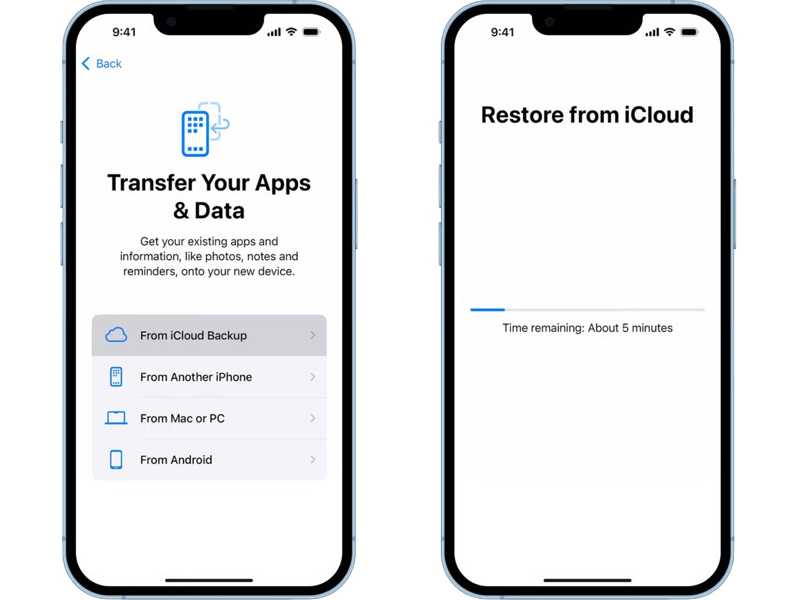
6 Adım. Cihazınızı bir Wi-Fi şebekesine bağlayın.
7 Adım. Klinik iCloud Yedeklemesinden üzerinde Uygulamalar ve Veriler ekran.
8 Adım. Apple kimliğinizi ve parolanızı girin ve iPad veya iPhone'unuzda iCloud'dan geri yüklemeye başlamak için uygun bir yedekleme seçin.
9 Adım. Ardından cihazınızın kurulumunu tamamlayın. Ancak bu yöntem, iCloud yedeklemesine erişve ayrıca iPhone'unuzu sıfırlamanız gerekir ki bu da çok zaman alır.
İpuçları:
• Bu yöntem mevcut tüm verileri silecektir.
• Geri yükleme süresi yedekleme boyutuna ve ağ hızına bağlıdır.
• Lütfen geri yükleme işlemini kesmeyin, aksi takdirde hata oluşacaktır.
Bölüm 3: [Alternatif] Sıfırlama Yapmadan iCloud'dan Nasıl Geri Yüklenir
iCloud yedeklemesinden sıfırlama yapmadan geri yükleme yapabilir miyim? Cevap evet. Mevcut iPhone'unuzu silmek istemiyorsanız, üçüncü taraf bir araç kullanabilirsiniz, örneğin... Apeaksoft iPhone Veri Kurtarma iCloud yedeklemelerine erişmek ve seçilen verileri çıkarmak için kullanılır. Dahası, iOS ve iPadOS'un en son sürümlerini destekler.
Kullanım Senaryoları
- Veri kaybı olmadan iCloud yedeklemesinden geri yükleme yapmanız gerekiyor.
- Yedeklemenin tamamını geri yüklemek istemiyorsunuz. Sadece belirli dosyalara (fotoğraflar, mesajlar vb.) ihtiyacınız var.
- Yedekleme dosyalarını önizleyerek hangisini seçeceğinize karar vermek istiyorsunuz.
Güvenli indirme
Güvenli indirme
iPhone'u Sıfırlamadan iCloud'dan Nasıl Geri Yüklenir
1 Adım. İCloud hesabınıza giriş yapın
En iyi veri kurtarma yazılımını başlatın ve seçin. İCloud'dan kurtar sekmesi.
Apple Kimliğiniz ve parolanızla giriş yapın.

2 Adım. iCloud yedeklemenizi indirin.
Tıkla iCloud Yedekleme ve tarihe göre yedeklemeyi indirin.
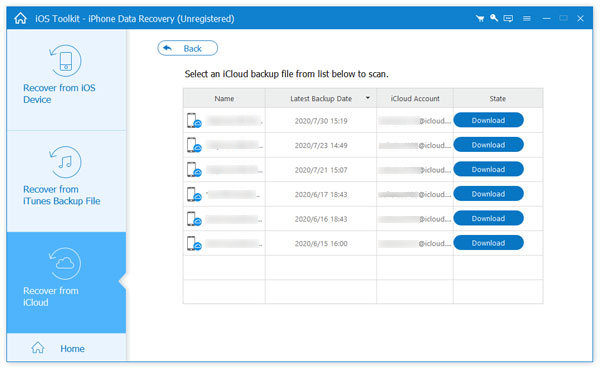
3 Adım. Verileri önizleme
Geri yüklemek istediğiniz veri türlerini seçin ve tıklayın SonrakiArdından, iCloud yedeklemenizdeki veri depolarını önizleyin. Örneğin, mesajları kurtarmak istiyorsanız, Mesajlar.
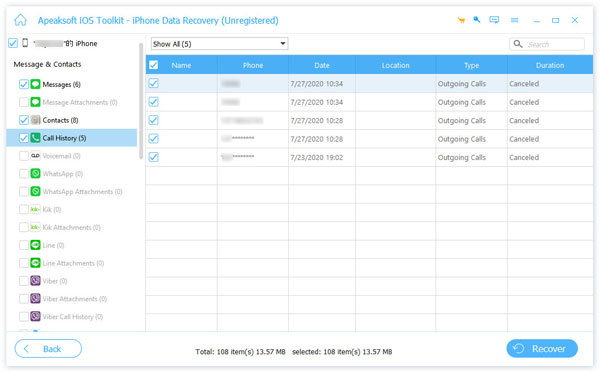
4 Adım. İCloud'dan veri geri yükle
Geri yüklemek istediğiniz tüm dosyaları ve öğeleri işaretleyin ve Kurtarmak düğmesine basın. Bir çıktı klasörü belirleyin ve Kurtarmak.

Bölüm 4: [Sorun Giderme] iPhone'un iCloud'dan Geri Yüklemede Takılı Kalması Sorununu Düzeltme
iPhone'unuz uzun süre veya sonsuza kadar iCloud'dan geri yükleme ekranında takılı kalıyorsa, bir sorun olduğu anlamına gelir. Bu sorunu düzeltmek için aşağıdaki çözümleri deneyebilirsiniz.
Çözüm 1: Cihazınızı Yeniden Başlatın
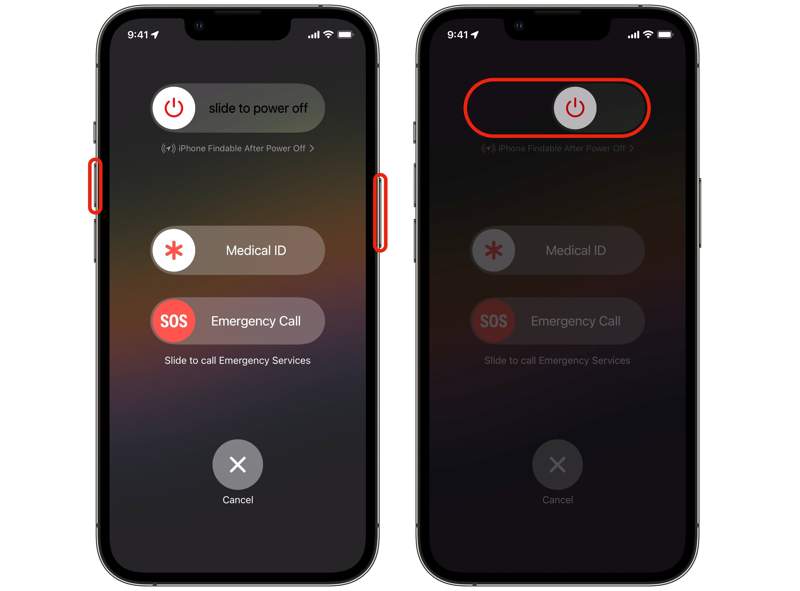
1 Adım. iPhone X ve sonraki sürümlerde, aşağıdakilerden birine basmaya devam edin: hacim düğmesini basılı tutun Side düğmesine basın.
iPhone 8 ve önceki sürümlerde, Side or Uyku / uyanma düğmesine basın.
2 Adım. Güç kapatma ekranını gördüğünüzde bunları bırakın.
3 Adım. Cihazınızı kapatmak için kaydırıcıyı hareket ettirin.
4 Adım. Ardından, tutun Side Apple logosu görünene kadar düğmesine basın.
Çözüm 2: Bir Wi-Fi Ağına Bağlanın
Yeni iPhone'unuz iCloud'dan geri yükleme yaparken takılıp kalıyorsa, internet bağlantınızı kontrol etmenizde fayda var. iCloud yedeklemesini geri yüklemeden önce hücresel veri veya genel ağlar yerine bir Wi-Fi ağına bağlanmanız gerekir.
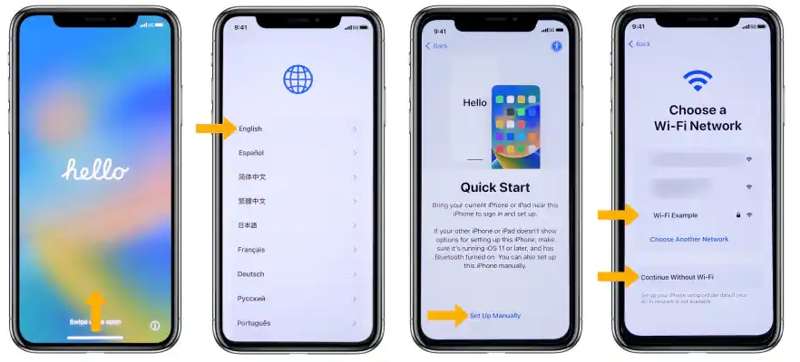
1 Adım. Sıfırlama işleminden sonra yeni iPhone’unuzu veya eski iPhone’unuzu ayarlamaya başlayın.
2 Adım. Dilinizi ve ülkenizi seçin.
3 Adım. Musluk Manuel Ayarlama üzerinde Hızlı Başlangıç ekran.
4 Adım. Daha sonra istendiğinde Wi-Fi ağınızı seçin ve Wi-Fi şifresini girin.
5 Adım. Ekrandaki talimatları izleyerek Face ID ve parolanızı ayarlayın.
6 Adım. Sonra seçin iCloud Yedeklemesinden üzerinde Uygulamalar ve Veriler Ekranı açın ve iCloud yedeklemesini geri yükleyin.
Çözüm 3: Yazılımı iTunes aracılığıyla güncelleyin
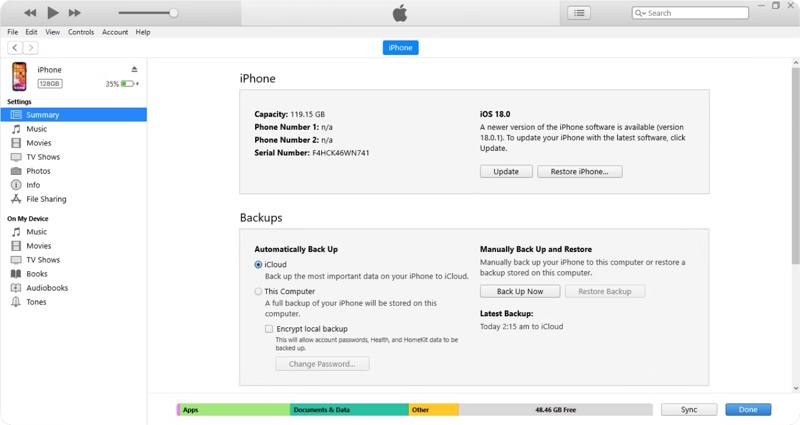
Ekranınız iCloud'dan geri yükleme yaparken kalan süre tahmininde takılıp kalıyorsa, iTunes veya Finder kullanarak yazılımı güncelleyerek sorunu çözebilirsiniz. Bu çözüm için bir bilgisayar ve uyumlu bir USB kablosu gerekir.
1 Adım. iPhone'unuzu USB kablosuyla bilgisayarınıza bağlayın.
2 Adım. iTunes'un en son sürümünü çalıştırın. Bilgisayarınız macOS Catalina veya sonraki bir sürümünü çalıştırıyorsa, Finder'ı çalıştırın.
3 Adım. Tıkla Telefon iPhone'unuz algılandıktan sonra iTunes'daki düğmesine veya Finder'daki cihaz adınıza tıklayın.
4 Adım. Git ÖZET or Genel sekmesini tıklayın ve Güncelle Güncellemeleri aramak için butona tıklayın.
5 Adım. Ardından, güncellemeyi cihazınıza yüklemek için ekrandaki talimatları izleyin.
6 Adım. Daha sonra iCloud'dan geri yüklemeyi tekrar deneyin.
Bölüm 5: iCloud'dan Geri Yükleme Hakkında Sıkça Sorulan Sorular
iCloud'dan geri yükleme ne kadar sürer?
Bu işlem genellikle 1 ila 4 saat sürer. Tam süre, yedekleme boyutunuza ve internet bağlantınızın durumuna bağlıdır.
Kısa süreli yedekleme: 30-60 dakika.
Büyük yedekleme: 1-4 saat veya daha fazla.
iCloud'dan Geri Yükleme işlemi neden "Kalan Süre Tahmini" aşamasında takılı kalıyor?
Bu durum genellikle kararsız internet bağlantısı, büyük bir yedekleme veya geçici sunucu gecikmeleri nedeniyle oluşur. Yeniden yüklemeden önce iPhone'unuzu yeniden başlatmayı, daha hızlı bir Wi-Fi ağına geçmeyi veya cihazınızı güncellemeyi deneyin.
iCloud'dan yalnızca fotoğrafları geri yükleyebilir miyim?
Hayır, Apple kısmi geri yüklemeyi desteklemiyor. Belirli bir veri türünü geri yüklemek için seçim yapabilirsiniz. Apeaksoft iPhone Veri Kurtarma.
Sonuç
Bu kılavuz, nasıl yapılacağını açıklar sıfırlamadan iCloud yedeklemesinden geri yükleme Cihazınız ve ekranınız iCloud geri yükleme işleminde takılı kalırsa neler yapabileceğiniz. iCloud yedeklemesinden verileri geri yüklemek için adımlarımızı takip edebilirsiniz. Apeaksoft iPhone Veri Kurtarma, iCloud yedeklemenizi açmanın ve yedekleme dosyasından kaybolan dosyaları ve verileri çıkarmanın en iyi yoludur.
İlgili Makaleler




