


iCloud/iTunes/Finder Yedeklemesinden iPhone Nasıl Geri Yüklenir?

iOS cihazlar için yedekleme ve geri yükleme özelliği, verilerinizi kayıptan korumak, veri aktarmak ve verileri bir iOS cihazından diğerine taşımak için kullanışlıdır. Yedekleme, kişilerinizi, ayarlarınızı, uygulama verilerinizi, konuşmalarınızı, fotoğraflarınızı, videolarınızı, müziklerinizi ve daha fazlasını saklar. Zaten bir iCloud yedeğiniz veya bilgisayarınızda bir yedeğiniz varsa, bunu kullanabilirsiniz. iPhone veya iPad'inizi yedeklemeden geri yükleyin Hızlıca. Bu kılavuz, kanıtlanmış yöntemleri paylaşıyor.
SAYFA İÇERİĞİ:
Bölüm 1: iPhone'u Yedeklemeden Geri Yüklemek Ne Anlama Geliyor?
iPhone yedeklemesi, iOS cihazınızdaki verilerin bir kopyasıdır ve bu kopya bilgisayarınızda veya iCloud'da saklanabilir. Yedeklemedeki veriler arasında kişiler, takvim etkinlikleri, fotoğraflar ve videolar, müzik ve diğer medya içerikleri, uygulamalar ve uygulama verileri, ayarlar ve tercihler, mesajlar ve ekler, Siri yer işaretleri ve daha fazlası yer alabilir.
iPhone'u yedeklemeden geri yüklemek, yedeklemedeki verileri cihazınıza geri yüklemek anlamına gelir. Ancak, iPhone'u önceki bir yedeklemeden geri yüklemenin cihazınızdaki mevcut verileri sileceğini unutmayın.
Bölüm 2: iPhone'u iCloud Yedeklemesinden Geri Yükleme
Apple, her kullanıcıya iPhone verilerini yedeklemek için 5 GB ücretsiz depolama alanı sunuyor. Doğru ayarlarla, iPhone'unuzu iCloud'a otomatik veya manuel olarak yedekleyebilirsiniz. Önemli verileri yanlışlıkla silerseniz, iPhone'unuzu iCloud yedeklemesinden geri yükleyebilirsiniz.
Önkoşul:
- 1.iCloud yedeğiniz var. Emin değilseniz, şuraya gidin: Ayarlar Uygulamaya gidin, profilinize dokunun, gidin iCloud, Daha sonra iCloud Yedeklemeve dokunun Şimdi yedekle.
- 2.Apple Kimliğiniz ve şifreniz.
- 3.Cihazınızdaki verileri sildiniz, bu nedenle kurulumdan sonra iPhone'unuzu yedeklemeden geri yüklemeniz gerekiyor.
- 4.Sabit bir internet bağlantısı.
iCloud Yedeklemesinden iPhone'u Geri Yüklemeden Önce Cihazınızı Nasıl Silebilirsiniz?
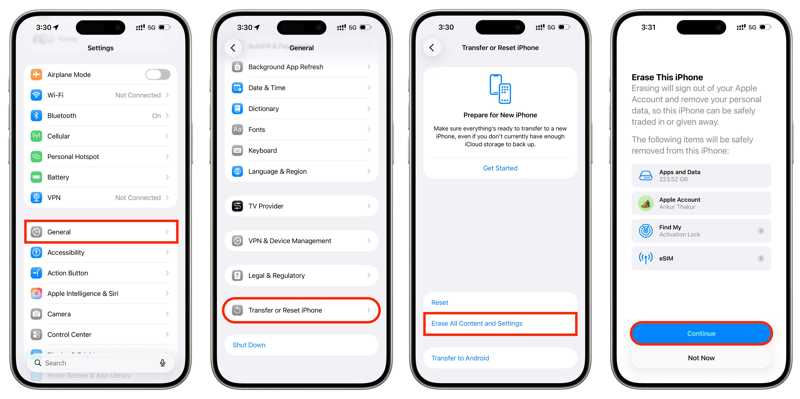
1 Adım. Açın Ayarlar iPhone'unuzdaki uygulama.
2 Adım. MyCAD'de yazılım Güncelleme ye git Genel, ve iPhone'u Aktarın veya Sıfırlayın.
3 Adım. Dokunun Tüm İçeriği ve Ayarları Sil düğmesine basın.
4 Adım. Uyarıyı okuyun ve dokunun. Devam et.
5 Adım. Sonra seç Iphone'u temizle, eSIM'i Saklayın ve Verileri Silinya da eSIM'i Sil ve Verileri Sil ihyaç olduğu gibi.
6 Adım. Cihazınızı silmeye başlamak için iPhone parolanızı girin.
İPhone'u iCloud Yedekleme'den Geri Yükleme
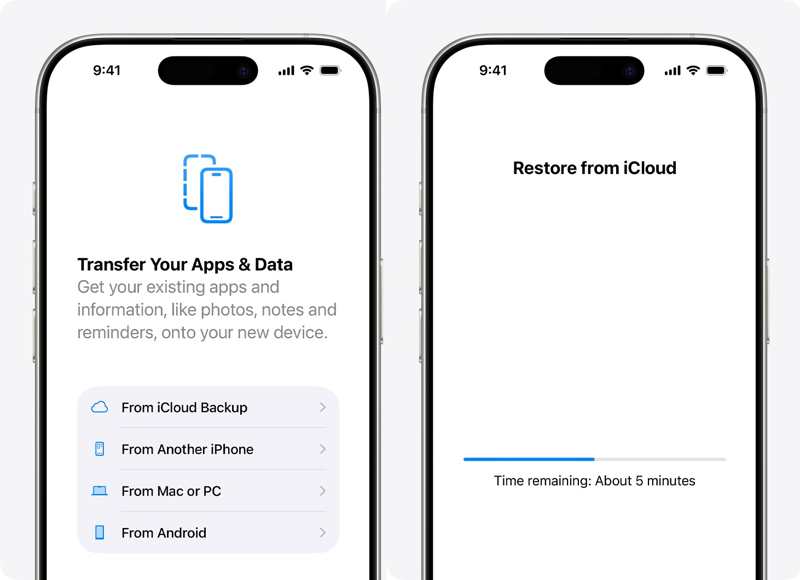
1 Adım. iPhone'unuzu açın ve kurulumunu yapın.
2 Adım. Wi-Fi ağına bağlı olduğundan emin olun.
3 Adım. Ulaştığınızda Uygulamalarınızı ve Verilerinizi Aktarın ekranı seçin iCloud Yedeklemesinden.
4 Adım. Apple hesabınıza giriş yapın.
5 Adım. Tarih ve boyuta göre uygun bir yedekleme seçin.
6 Adım. İstenirse, Apple Hesabınıza tekrar giriş yapın.
7 Adım. İşlemin tamamlanmasını bekleyin, ardından kalan kurulum adımlarını tamamlayın.
Not: Kurulumdan sonra iPhone'u iCloud yedeklemesinden geri yüklemenin hiçbir yolu yoktur.
Bölüm 3: Bilgisayar Yedeklemesinden iPhone Nasıl Geri Yüklenir
iCloud depolama alanı sınırlı olduğundan, birçok iPhone kullanıcısı cihazlarını bilgisayarlarına yedekliyor. Bu, bir iPhone'u bilgisayar yedeklemesinden geri yükleyebileceğiniz anlamına gelir. Bu yöntem iPhone'unuzu silmenizi gerektirmese de, yedekleme cihazınızdaki mevcut verilerin üzerine yazacaktır.
Önkoşul:
- 1.Bilgisayarınızda bir yedekleme.
- 2.iTunes'un en son sürümü.
- 3.Uyumlu bir USB kablosu.
- 4.Yedekleme şifresi (eğer daha önce kullandıysanız) iPhone yedeklemenizi şifrelediniz.).
1 Adım. İPhone'unuzu bir USB kablosuyla PC'nize bağlayın.
2 Adım. iTunes'u masaüstünüzden çalıştırın.
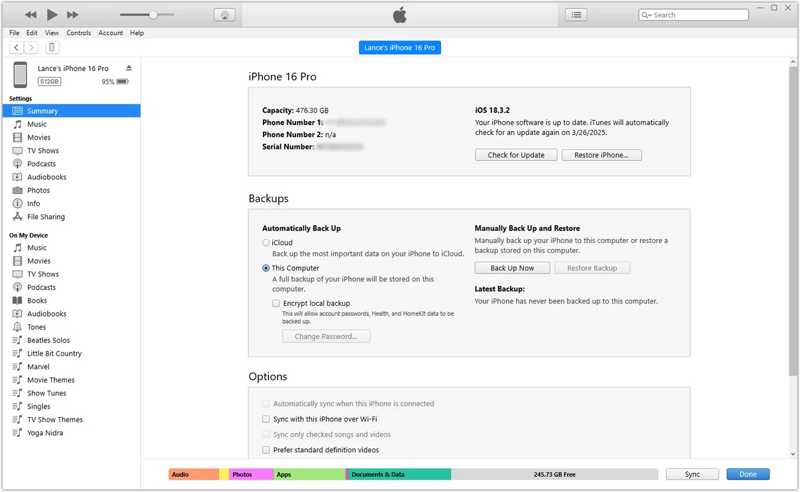
3 Adım. Tıkla Telefon iPhone'unuz algılandıktan sonra sol üst köşedeki düğmeye tıklayın.
4 Adım. Git ÖZET sekme ve bulun Yedekler başlığı.
5 Adım. Tıkla Restore Backup düğmesine basın.
6 Adım. En uygun yedekleme seçeneğini belirleyin.
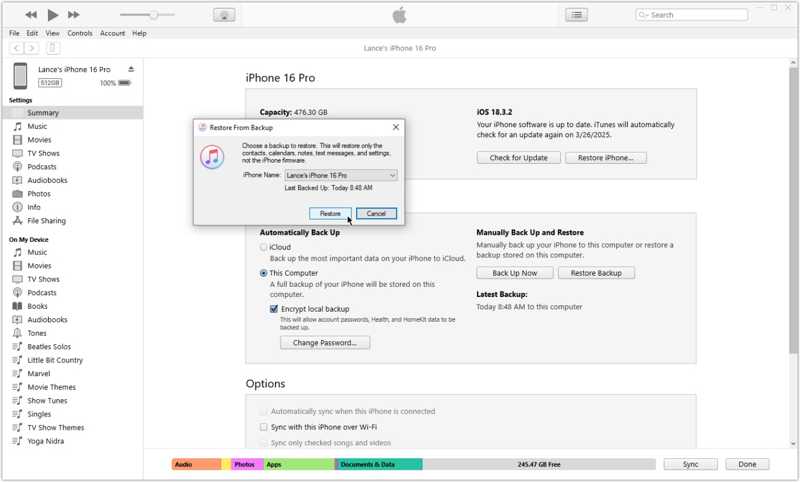
7 Adım. Tıkla Restore iPhone'unuzu bilgisayar yedeklemesinden geri yüklemeye başlamak için düğmeye tıklayın.
Not: Cihazınızda "iPhone'umu Bul" özelliğini etkinleştirdiyseniz, işleme başlamadan önce Ayarlar uygulamasından devre dışı bırakın.
Bölüm 4: Mac'te Yedeklemeden iPhone'u Geri Yükleme
Apple, macOS Catalina'yı piyasaya sürdüğünde iTunes'u kullanımdan kaldırdı. Bunun yerine, yerleşik Finder uygulamasını kullanarak bir Mac'te yedeklemeden iPhone'unuzu geri yükleyebilirsiniz. macOS Mojave veya daha önceki bir sürümü kullanıyorsanız, iPhone'unuzu yine de iTunes kullanarak geri yüklemeniz gerekir.
Önkoşul:
- 1.Finder uygulaması.
- 2.USB kablosu veya Wi-Fi.
- 3.Şifrelenmiş yedekleme dosyasının parolası.
- 4.Mac'inizde bir yedekleme.
1 Adım. Açın Bulucu app.
2 Adım. iPhone'unuzu USB veya Wi-Fi üzerinden Mac'inize bağlayın.
3 Adım. Parolanızı girin ve bu bilgisayara güvenin.
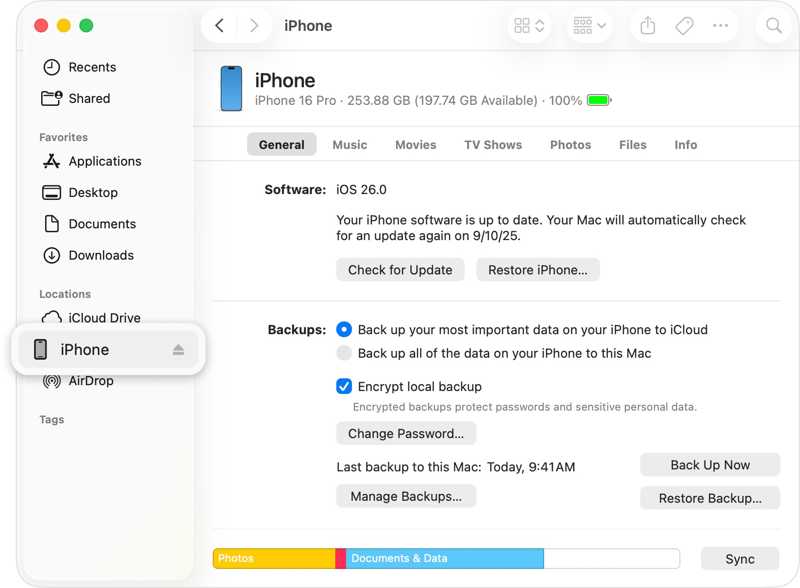
4 Adım. Kenar çubuğundan iPhone'unuzu seçin, ardından şuraya gidin: Genel sekmesi.
5 Adım. Tıkla Restore Backup düğmesi altında Yedekler Bu bölüm. Burada, şunları yapabilirsiniz: iPhone yedeklemenize erişin.
6 Adım. İlgili yedekleme dosyasını seçin ve şifrelenmişse parolayı girin.
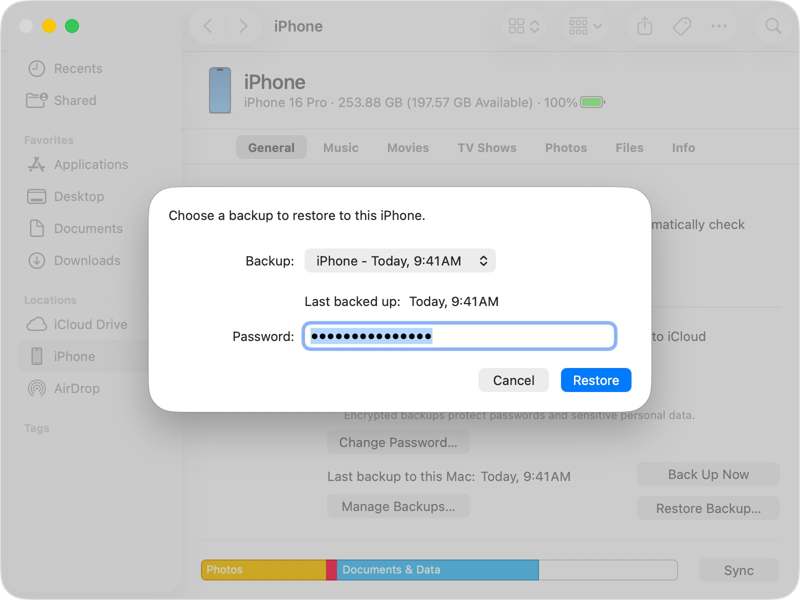
7 Adım. Son olarak, Restore iPhone'u eski bir yedeklemeden geri yüklemeye başlamak için düğmeye tıklayın.
Not: İşlem tamamlandığında, iPhone'unuzun bağlantısını kesin ve açın. Artık verileriniz, uygulamalarınız ve ayarlarınız iPhone'unuza geri dönmüş olacak.
Bölüm 5: iPhone'u Silmeden Yedeklemeden Geri Yükleme
Apple, iCloud yedeklemeleri ve bilgisayar yedeklemeleri de dahil olmak üzere iPhone yedeklemelerini şifreler. Sonuç olarak, eski bir yedeklemeyi açıp belirli dosyaları çıkaramazsınız. Neyse ki, Apeaksoft iPhone Veri Kurtarma iPhone'unuzu silmeden yedeklemeden geri yüklemenizi sağlar.

tarafından indirildi 1,000,000 kullanıcılar
- Yedekleme olsun veya olmasın iPhone'daki verileri kurtarın.
- iCloud ve iTunes yedeklemelerinden veri çıkarın.
- Seçici veri kurtarma için iPhone yedeklerini önizleyin.
- Mevcut verileri bozmadan iPhone'u yedeklemeden geri yükleyin.
- En son iPhone ve iPad modellerini destekleyin.
Güvenli indirme
Güvenli indirme

İPhone'u iTunes Yedeğinden Geri Yükleme
1 Adım. İPhone Veri Kurtarma'yı yükleyin
Veri kurtarma yazılımını bilgisayarınıza kurduktan sonra başlatın. Mac için ayrı bir sürümü de mevcuttur. iPhone'unuzu bir Lightning kablosuyla bilgisayarınıza bağlayın.

2 Adım. iTunes yedeklemesini indirin
Git İTunes Yedekleme Dosyasından Kurtar Sekme. En uygun yedeklemeyi seçin, ardından tıklayın. Ana Sayfa taramak için butona tıklayın.

3 Adım. iPhone tarihini kurtarmak
Tarama işleminden sonra, yedeklemedeki tüm verileri türe göre göreceksiniz. Örneğin, fotoğrafları kurtarmak istiyorsanız, ilgili seçeneği belirleyin. kamera Ruloİndirmek istediğiniz tüm dosyaları seçin ve tıklayın. Kurtarmak düğmesine basın. Bir çıktı klasörü belirleyin ve Kurtarmak tekrar.

İPhone'u iCloud Yedekleme'den Geri Yükleme
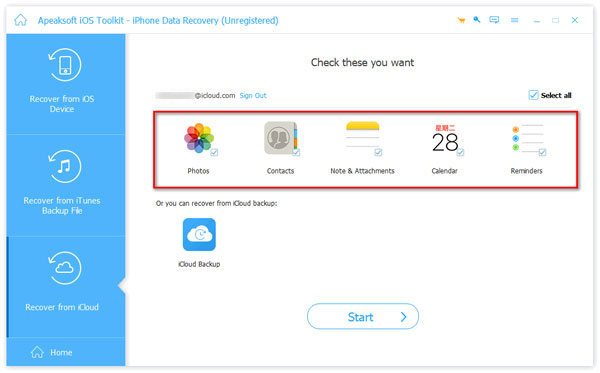
1 Adım. İCloud'da oturum açın
Başa İCloud Yedekleme Dosyasından Kurtar iCloud yedeklemesinden iPhone'unuzu geri yüklemek istiyorsanız, iPhone kurtarma yazılımındaki sekmeyi açın. Apple Kimliğiniz ve şifrenizle oturum açın.

2 Adım. İCloud yedekini kurtar
iCloud yedeklemenizden kurtarmak istediğiniz veri türlerini seçin, örneğin İletişim, Fotoğraflar, ve dahası. Tıkla Ana Sayfa Yedeklemeden veri çıkarmak için düğmeye tıklayın. İstediğiniz dosyaları seçin, ardından tıklayın. Kurtarmak Kaybolan verileri geri yüklemek için.
Sonuç
Bu kılavuz, nasıl yapılacağını açıklamaktadır iPhone'u yedeklemeden geri yükle Cihazınızdaki önemli dosyaları kaybederseniz veya yeni bir iOS cihazı edinirseniz, bilgisayar olmadan da internet bağlantısı üzerinden iCloud yedeğini cihazınıza geri yükleyebilirsiniz. iTunes ve Finder, bilgisayar yedeğinin üzerine iOS cihazınıza yazmanıza yardımcı olur. Apeaksoft iPhone Veri Kurtarma Bu, iTunes veya iCloud yedeklemenizden veri ayıklamanın ve cihazınızı geri yüklemeden dosyaları kurtarmanın basit bir yoludur.
 Apeaksoft iPhone Veri Kurtarma
 iOS cihazlardan, iTunes'tan ve iCloud yedeklemesinden silinen veya kaybolan verileri kurtarın.
Güvenli indirme
Güvenli indirme
İlgili Makaleler




