


iTunes'tan iPhone'u Adım Adım Nasıl Geri Yükleyebilirsiniz?

iTunes, yeni bir iPhone'a geçtiğinizde, iOS sistem sorunlarıyla karşılaştığınızda veya iOS'u silip yeniden yüklemeniz gerektiğinde cihazınızı kurtarmak için kullanışlı bir yol sunar. Özel ihtiyaçlarınıza bağlı olarak, tam bir yedekleme geri yüklemesi gerçekleştirebilir, iTunes yedeklemenizden yalnızca belirli öğeleri kurtarabilir veya kurtarma modu aracılığıyla sorunlu bir iPhone'u onarabilirsiniz. Bu makalede ayrıntılı olarak ele alınacaktır. iTunes'tan iPhone nasıl geri yüklenir?.
SAYFA İÇERİĞİ:
Bölüm 1: iTunes'tan iPhone'u Geri Yüklemeden Önceki Hazırlıklar
iPhone'unuzu iTunes'tan geri yüklemeden önce, gereksiz sorunlardan kaçınmak için aşağıdaki hazırlıkları kontrol etmelisiniz:
- Windows bilgisayarlarda iTunes'un en son resmi sürümünü yükleyin. macOS Catalina ve sonraki sürümler için, aynı işlemleri doğrudan Finder'ı kullanarak gerçekleştirebilirsiniz.
- İstikrarlı bir bağlantı sağlamak için orijinal veya MFi sertifikalı bir kablo kullanın.
- Ağ bağlantısının istikrarlı olduğundan ve yeterli disk alanına sahip olduğunuzdan emin olun. İşlem sırasında ağ bağlantısını kesmeyin, bilgisayarı uyku moduna almayın veya kapatmayın.
- Aygıt tanıma ve aygıt yazılımı doğrulama işlemlerine müdahale edilmesini önlemek için bilgisayarın güvenlik duvarını ve antivirüs yazılımını geçici olarak devre dışı bırakın.
- Hedef verilerinizi içeren bir yedek kopyanızın olduğundan emin olun.
- iPhone'unuzun pilinin yeterli olduğundan emin olun.
- Cihazla ilişkili Apple ID hesabını ve şifresini hatırlayın. "Bul" özelliğini etkinleştirdiyseniz, bu özellik tetiklenecektir. iCloud etkinleştirme kilidi.
Bölüm 2: iPhone'u iTunes Yedeklemesinden Nasıl Geri Yükleyebilirsiniz
Tüm hazırlıkları tamamladıktan sonra, iPhone'unuzu iTunes yedeklemesinden geri yüklemeye başlayabilirsiniz. Tüm işlemin mevcut cihaz verilerinin üzerine yedekleme ile yazılacağını unutmayın. Gerekirse mevcut iPhone verilerinizin yedeğini alın.
1 Adım. iPhone'unuzu bir USB kablosu kullanarak bilgisayara bağlayın. iTunes'u açın ve dokunun. Bu bilgisayara güven Bir istem açılırsa.
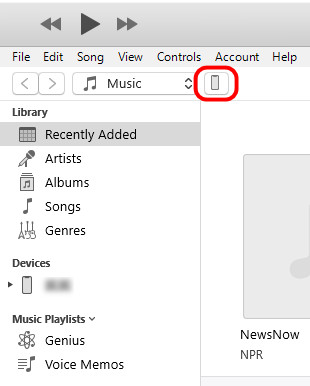
2 Adım. iTunes'un sol üst köşesindeki iPhone düğmesine tıklayın.
3 Adım. Yedeklemeler bölümüne kadar aşağı kaydırın ve tıklayın. Restore Backup.
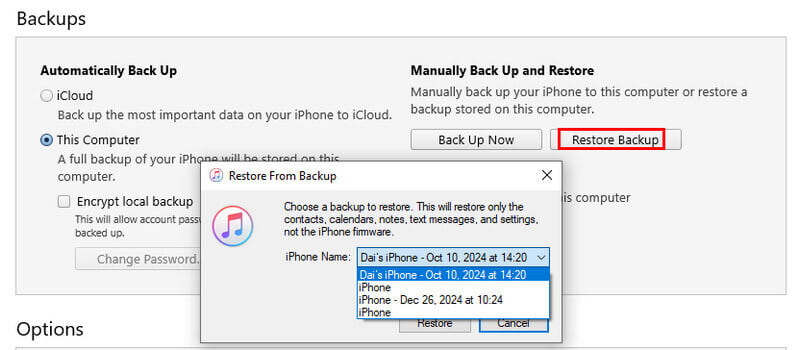
4 Adım. Hedef yedekleme dosyasını seçin. şifreli iTunes yedekleriÖncelikle belirlediğiniz şifreyi girin.
5 Adım. Cihazın otomatik olarak senkronize olmasını ve yeniden başlatılmasını bekleyin. Geri yükleme işlemi tamamlanana kadar kabloyu çıkarmayın.
Bölüm 3: iPhone'u iTunes'tan Seçici Olarak Geri Yükleme
Yukarıda belirtildiği gibi, bir iPhone'u iTunes yedeklemesinden geri yüklediğinizde, iTunes iPhone'unuzdaki mevcut verileri önceki yedekleme verileriyle değiştirir. Bu, geri yüklemek için belirli dosyaları seçemeyeceğiniz ve mevcut verilerin yedekleme sürümü tarafından üzerine yazılabileceği anlamına gelir. Ancak, bazı durumlarda, tüm yedeklemeyi geri yüklemek yerine yalnızca belirli bir silinmiş fotoğrafı, notu veya mesajı kurtarmak isteyebilirsiniz. Bu durumda, aşağıdaki gibi araçlara ihtiyacınız olabilir: Apeaksoft iPhone Veri Kurtarma iTunes yedeklemesinden iPhone'unuzu seçici olarak geri yüklemenize yardımcı olmak.

tarafından indirildi 1,000,000 kullanıcılar
- iTunes Yedeklemesinden iPhone'u Seçici Olarak Geri Yükle.
- Kurtarma işleminden önce veri ayrıntılarını önizleyin.
- Yedekleme olmadan iPhone verilerini kurtarmayı destekler.
- Tüm popüler iPhone modellerini ve en yeni sürümlerini destekler.
Güvenli indirme
Güvenli indirme

1 Adım. Yukarıdaki indirme düğmesine tıklayarak bu iPhone veri kurtarma yazılımını ücretsiz olarak indirin.
2 Adım. iPhone'unuzu bilgisayarınıza bağlayın ve seçin İTunes Yedekleme Dosyasından Kurtar Sol panelden

3 Adım. Burada oluşturduğunuz tüm iTunes yedeklemelerini göreceksiniz. Doğru olanı seçin ve tıklayın. Ana SayfaArdından, bu araç iTunes yedeklemenizi okuyacaktır.
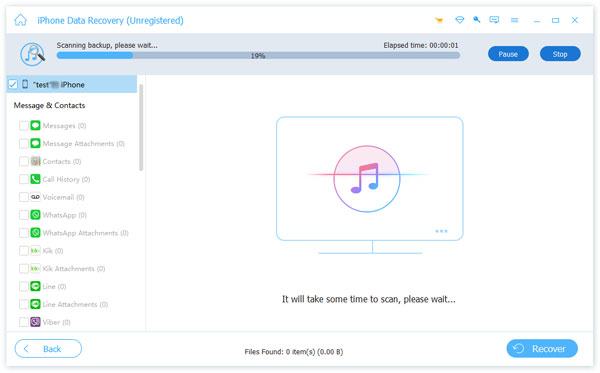
4 Adım. Soldaki çubuktan hedef veri türünü seçin, sağda ayrıntılı verileri göreceksiniz. Bunları önizleyebilirsiniz. Silinenler kırmızı renkle işaretlenmiştir.

5 Adım. Dosyaları işaretleyerek seçin. Ardından tıklayın. Kurtarmak.
6 Adım. Bilgisayarınızda bir kaydetme yolu seçin. Kurtarılan tüm dosyalar oraya kaydedilecektir.
İpuçları: Bu yazılım size ayrıca yardımcı olabilir iTunes olmadan iPhone geri yükleme.
Bölüm 4: iTunes ile iPhone'u Geri Yükleme (Kurtarma Modu)
Önceki bölümde, verilerinizi kurtarmak için bir iPhone'u iTunes yedeklemesinden nasıl geri yükleyeceğinizi açıkladık. Ancak, iPhone'unuzda ciddi sistem sorunları varsa, "iPhone Devre Dışı" mesajı gösteriyorsa, açılmıyorsa veya bilgisayar cihazı algılayamıyorsa, yedeklemeden geri yükleme mümkün olmayabilir. Bu durumda, iPhone'unuzu fabrika ayarlarına geri yüklemek için iTunes'u kullanabilirsiniz. Bu yöntem, cihazı siler ve iOS'u yeniden yükleyerek çeşitli yazılımla ilgili sorunların çözülmesine yardımcı olur.
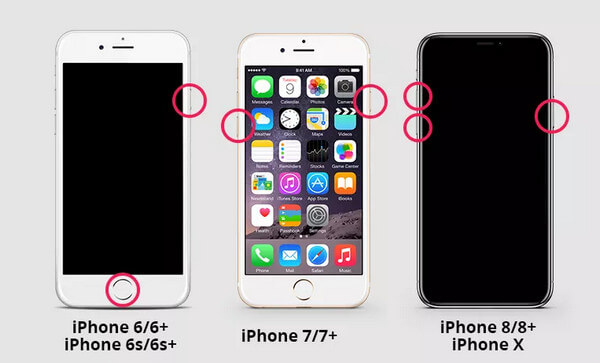
1 Adım. Cihazınızı bilgisayara bağlı tutun. Ardından iPhone'unuzu kurtarma moduna alın.
iPhone 8 ve sonraki modeller
Sesi açmak için hızlıca düğmeye basın. Up hem de Aşağı tuşlarını basılı tutun, ardından Side "iTunes'a Bağlan" ekranı görünene kadar düğmeye basın.
iPhone 7 / 7 Plus
Ses Seviyesini basılı tutun Aşağı hem de Power Aynı anda düğmeler.
iPhone 6s ve önceki modeller
Basılı tutun Ana Sayfa düğmesini ve Power düğmesine aynı anda basın.
2 Adım. Kurtarma moduna başarıyla girildiğinde, iTunes otomatik olarak iPhone'da bir sorun olduğunu belirten bir pencere açacaktır.
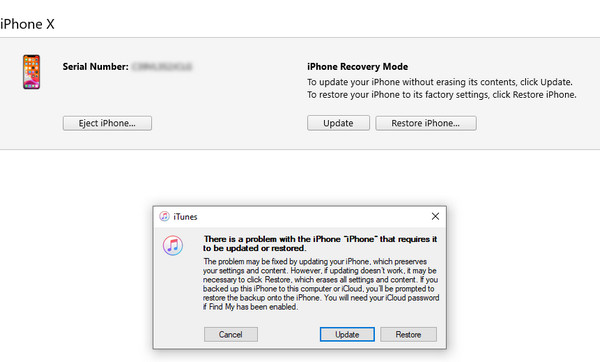
3 Adım. Seç RestoreiTunes otomatik olarak aygıt yazılımını indirecek ve iPhone'unuza en son uyumlu iOS sürümünü yeniden yükleyecektir.
4 Adım. İşlem tamamlandıktan sonra iPhone'unuz otomatik olarak yeniden başlatılacak ve kurulum ekranına girecektir.
Sonuç
iTunes'tan iPhone'unuzu nasıl geri yüklersiniz? Bu makale size ayrıntılı bir rehber sunmaktadır. iPhone'unuzu iTunes yedeklemesinden nasıl geri yükleyebilirsiniz?Ayrıca iTunes kullanarak iPhone verilerini seçici olarak nasıl kurtarabileceğinizi de içeriyor. Apeaksoft iPhone Veri KurtarmaAyrıca, sistem sorunlarını gidermek için iPhone'unuzu iTunes ile fabrika ayarlarına geri yükleyebilirsiniz. Size en uygun yöntemi seçin ve iPhone'unuzu güvenli ve verimli bir şekilde geri yüklemek için adım adım talimatları izleyin.
 Apeaksoft iPhone Veri Kurtarma
 iOS cihazlardan, iTunes'tan ve iCloud yedeklemesinden silinen veya kaybolan verileri kurtarın.
Güvenli indirme
Güvenli indirme
İlgili Makaleler




