

iPhone'da iCloud'dan WhatsApp Nasıl Geri Yüklenir - Ayrıntılı Kılavuz

Dosyaları kaybetmek, özellikle de arkadaşlarınızdan önemli WhatsApp belgeleriniz veya fotoğraflarınız varsa, can sıkıcı bir durumdur. Anlık mesajlaşma uygulaması, WhatsApp dosyalarınızı yedeklediyseniz iCloud'dan mesajları geri yüklemek için varsayılan bir yol sunar. Ancak bu süreç... WhatsApp'ı iCloud'dan geri yükleme karmaşıktır; süreç ve en iyi alternatif hakkında daha fazla ayrıntıyı makaleden öğrenebilirsiniz.
SAYFA İÇERİĞİ:
Bölüm 1: WhatsApp Sohbetlerini iCloud Yedeklemesinden Geri Yükleme
WhatsApp dosyalarını iPhone'unuzda iCloud'a yedeklemekle karşılaştırıldığında, WhatsApp'ı iCloud'dan geri yüklemek daha zor olacaktır. Önceden iPhone'unuza WhatsApp'ı yeniden yüklemeniz gerekir, bu da veri kaybı riski doğurabilir. İzlemeniz gereken ayrıntılı süreç aşağıdadır.
iCloud Yedeklemenizin Olup Olmadığını Kontrol Edin
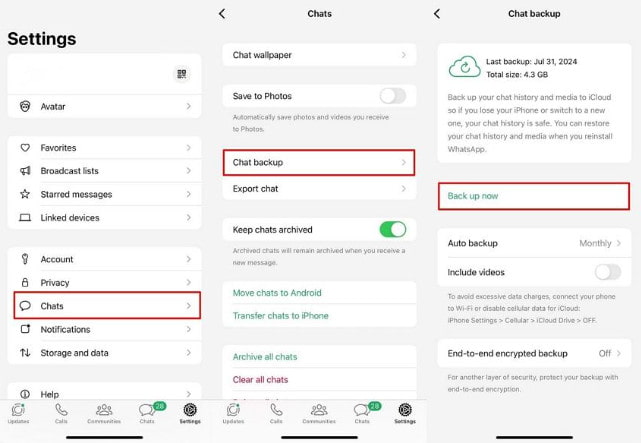
1 Adım. WhatsApp'ı başlatın ve şuraya gidin: Ayarlar.
2 Adım. Tıkla Sohbetler - Sohbet Yedekleme.
3 Adım. Yedeklemenin olup olmadığını ve ilgili verilerin olup olmadığını kontrol edin.
iCloud Ayarlarınızın Doğru Olduğundan Emin Olun
1 Adım. MyCAD'de yazılım Güncelleme ye git Ayarlar ve Apple Kimliğinize tıklayın.
2 Adım. iCloud'a basın ve iCloud Drive geçişinin açık olup olmadığını kontrol edin.
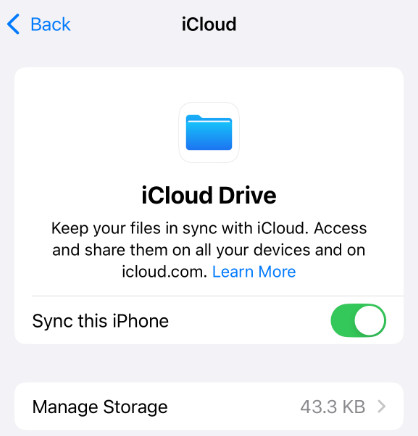
3 Adım. WhatsApp'ın iCloud erişimi için etkinleştirildiğinden emin olmak için aşağı kaydırın.
WhatsApp Yedeklemesini iCloud'dan Geri Yükleme
1 Adım. iPhone'unuzda WhatsApp uygulamasını başlatın ve önemli WhatsApp mesajlarını yedekle Önemli sohbetleri başka yerlere aktarabilir veya e-postaya aktarabilirsiniz. Mevcut mesajları önceden yedeklemeniz önemlidir.
2 Adım. Uygulama titremeye başlayana kadar uzun basın ve Sil düğmesine basın.
3 Adım. Git App Store iPhone'unuzda WhatsApp'ı arayın ve tekrar iPhone'unuza yükleyin.
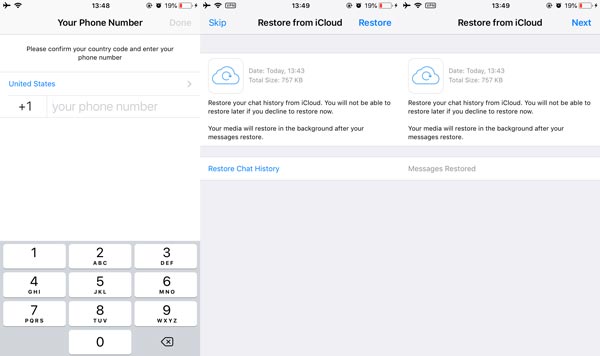
4 Adım. Uygulamayı tekrar açın ve aynı telefon numarasını doğrulayın.
5 Adım. Ekrandaki talimatları izleyin ve istendiğinde Geri Yükle seçeneğine dokunun. Ardından geri yükleme ekranına ulaşacaksınız.
6 Adım. Dokunun Sohbet Geçmişini Geri Yükle düğmesine ve ardından Sonraki butonuna tıklayın. Ardından, görünen adınızı girin ve WhatsApp'ı iCloud'dan geri yüklemeye başlayın.
İpuçları: İşlem kablosuz bağlantı üzerinden gerçekleştiği için internet bağlantınızın iyi olduğundan emin olmalısınız.
Bölüm 2: iCloud Yedeklemesi Olmadan iPhone'da WhatsApp Nasıl Geri Yüklenir
WhatsApp yedeklemesinin iCloud'dan nasıl geri yükleneceğini daha önce açıklamıştık. Ancak birçok kullanıcı, iCloud'da kurtarılabilir bir yedekleme olmadığında veya iCloud yedeklemesi hiç yapılmadığında zor bir durumla karşılaşabilir. Endişelenmeyin! Bu bölüm, iCloud yedeklemesi olmadan WhatsApp'ı nasıl geri yükleyeceğiniz konusunda size rehberlik edecektir. Apeaksoft iPhone Veri Kurtarma.
WhatsApp Verilerini Geri Yüklemek İçin Güvenilir Araç
- Yedekleme olmadan iPhone'dan WhatsApp sohbetlerini geri yükleyin.
- Silinen WhatsApp dosyalarının önizlemesini görüntüleyin ve istediğinizi seçin.
- Metin mesajları, fotoğraflar, ses, videolar, notlar vb. desteği.
- İOS 26 veya önceki sürümleri çalıştıran iPhone ve iPad'lerle uyumludur.
Güvenli indirme
Güvenli indirme

1 Adım. iPhone'unuzu Lightning kablosuyla bilgisayara bağlayın. WhatsApp geri yükleme aracını açın ve İOS Cihazından Kurtar Bunun yerine seçenek.

2 Adım. İPhone'unuzun kilidini açın ve bilgisayara güvenin. Yazılıma dönün ve Taramayı Başlat iPhone'unuzdaki kayıp WhatsApp mesajlarını ve sohbetlerini taramaya başlamak için düğmeye basın.
3 Adım. Git Mesaj ve Kişiler seçmek için bölüm WhatsApp iCloud yedeklemesi olmadan sohbetleri geri yüklemek.

4 Adım. Tıkla Kurtarmak düğmesine basın ve Açılış Açılan iletişim kutusunda konum klasörünü seçmek için düğmesine tıklayın. Ardından Kurtarmak WhatsApp dosyalarını geri yüklemek için düğmesine basın.

Bölüm 3: WhatsApp'ı iCloud Yedeklemeden Geri Yükleme hakkında SSS
WhatsApp yedeklemesi iCloud'dan Android'e nasıl geri yüklenir?
WhatsApp yedeklemenizi iCloud'dan Android'e doğrudan geri yüklemenin resmi bir yolu yoktur. Yedeklemeyi iPhone'a geri yükleyip ardından özel bir yedekleme aracı kullanabilirsiniz. WhatsApp Aktarımı WhatsApp verilerini iPhone'dan Android'e taşıma aracı.
WhatsApp'ın iCloud'a Yedeklenmesi Neden Başarısız Olur?
WhatsApp dosyalarını iCloud'a yedekleyemediğinizde, yerleşik yedekleme özelliğinin bir ağ üzerinden çalıştığından, yeterli depolama alanına sahip olduğundan ve iCloud sunucusunun çalıştığından emin olmalısınız. Bunun yerine iTunes veya 3. taraf bir araçla başka bir yedekleme yapabilirsiniz.
iCloud'dan Belirli WhatsApp Sohbetlerini Geri Yükleyebilir miyim?
Hayır. WhatsApp yedeklemesinin tamamını yalnızca iCloud'dan iPhone'unuza geri yükleyebilirsiniz. Ama ondan önce açamazsın ya da iCloud yedeklemenizi önizleyin. Elbette, istediğiniz dosyaları önizlemek ve geri yüklemek için profesyonel WhatsApp veri kurtarma aracını da kullanabilirsiniz.
Sonuç
Burada daha fazla ayrıntı öğrenebilirsiniz WhatsApp iCloud'dan nasıl geri yüklenir iPhone'da. WhatsApp mesajlarınızı Otomatik Yedekleme özelliğiyle iCloud'a yedeklemeyi tercih edebilirsiniz. Ancak bunları iPhone'unuza geri yüklemek zordur. Umarım WhatsApp'ı iCloud yedeklemesinden kolayca geri yükleyebilirsiniz.
İlgili Makaleler
WhatsApp'ta mesajlarınızı, fotoğraflarınızı ve videolarınızı mı kaybettiniz ve kurtarmak mı istiyorsunuz? Bu makalede 3 Android WhatsApp kurtarma yazılımını tanıtacağız.
Bu makale size iCloud'dan nasıl fotoğraf indireceğinizi gösterir. Ayrıca iCloud saklama alanını optimize etmek için fotoğrafları nasıl yöneteceğinizi de öğrenebilirsiniz.
Silinen fotoğrafları WhatsApp'tan nasıl kurtaracağınızı mı arıyorsunuz? Bu makale, WhatsApp görüntülerinizi iPhone veya Android'den geri almanın en kolay yöntemlerini paylaşıyor.
Yeni bir iPhone'a geçtiğinizde bu kılavuz, WhatsApp mesajlarınızı ve medyanızı iCloud, iTunes veya aktarım yazılımlarını kullanarak kolayca taşımanıza yardımcı olur.



