


Android Telefonunuzda Arşivlenmiş Mesajları Nasıl Kurtarabilirsiniz?

Bir mesajı arşivlemek, onu silmeden Mesajlar gelen kutusundan çıkarmak anlamına gelir. Bu işlem, gelen kutunuzu düzenli tutmanıza yardımcı olurken, ileride başvurmak üzere bilgileri saklamanıza da olanak tanır. Bir mesajı arşivlediğinizde, genellikle belirli bir klasöre kaydedilir. Silinmez ve istediğiniz zaman erişilebilir. Eğitimimiz, bunu nasıl yapacağınızı açıklıyor. arşivlenmiş metin mesajlarını al Android telefonunuzda hızlıca.
SAYFA İÇERİĞİ:
Bölüm 1: Arşivlenmiş Metin Mesajları Android'de Nereye Kaydedilir?
Yukarıda da belirttiğimiz gibi, mesajları arşivlemek, özellikle düzenli olarak görmeniz gerekmeyen ancak saklamak istediğiniz konuşmalar için gelen kutunuzu temiz ve düzenli tutmanıza yardımcı olacaktır. Peki, Android'de arşivlenmiş mesajların nereye gittiğini hiç merak ettiniz mi? Arşivlenmiş metin mesajlarını geri alabilir misiniz?
Aslında, Google Mesajlar'da bir konuşmayı arşivlediğinizde, ayrı bir depolama konumuna taşınmaz veya telefonunuzdan silinmez. Bunun yerine, ana gelen kutusundan kaldırılır ve Arşivlenmiş bölümünde saklanır. Kısacası, arşivlenmiş mesajlar telefonunuzun dahili belleğinde saklanmaya devam eder. Mesajlar uygulamasında hala kullanılabilir durumdadır ve istediğiniz zaman erişebilirsiniz. Herhangi bir mesajı ve konuşmayı Arşivlenmiş klasörüne arşivleyebilirsiniz. Arşivlenmiş bir konuşmada bir yanıt aldığınızda, bu yanıt Mesajlar gelen kutusunda yeniden görünür.
Bölüm 2: Android'de Arşivlenmiş Mesajları Nasıl Kurtarabilirsiniz?
Gelen Kutusu klasöründe mesajlarınızı bulamıyorsanız, mesajlarınızın arşivlenmiş olma olasılığı yüksektir. Arşivlenmiş metin mesajlarını nasıl kurtarabilirsiniz? Erişim yöntemi Android işletim sisteminizin sürümüne bağlı olarak farklılık gösterebileceğinden, burada Android cihazınızda arşivlenmiş mesajları hızlı bir şekilde nasıl kurtarabileceğinizi göstermek için Google Mesajlar'ı örnek olarak ele alıyoruz.
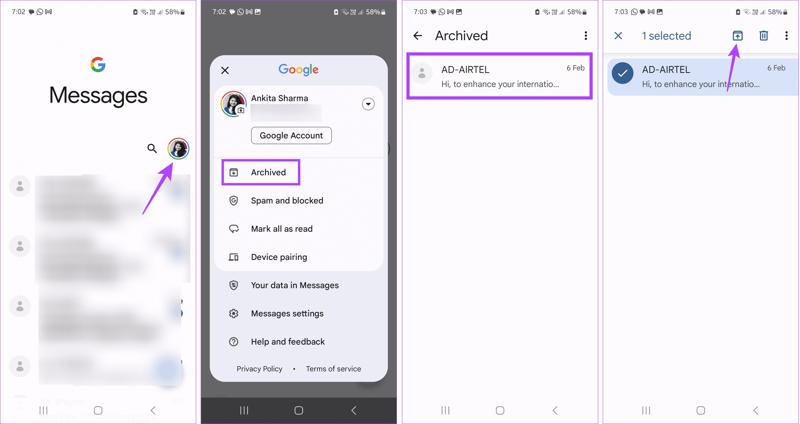
1 Adım. Çalıştır Google Mesajları Android telefonunuzda uygulaması.
2 Adım. Profil resminize dokunun ve seçin. Arşivlenmiş.
3 Adım. Kurtarmak istediğiniz konuşmayı veya kısa mesajı bulun.
4 Adım. İstediğiniz öğeye uzun süre basılı tutun ve ardından dokunun. Arşivden Çıkar ekranınızın üst kısmındaki düğmesine basın.
5 Adım. Artık gelen kutunuzdaki mesajlarınıza erişebilirsiniz.
Android telefonunuzda Arşiv özelliğini bulamıyorsanız, arşivlenmiş metin mesajlarını bulmak için Arama özelliğini de deneyebilirsiniz. Bu yöntem, gönderenin adını, telefon numarasını veya konuşmadaki belirli içerik anahtar kelimelerini hatırlayabiliyorsanız işe yarar.
1 Adım. Android telefonunuzda Mesajlar uygulamasını açın.
2 Adım. En üstteki arama çubuğuna tıklayın ve ilgili bilgileri girin.
3 Adım. Arama sonuçlarını kontrol ederek ihtiyacınız olan arşivlenmiş konuşmanın olup olmadığını görün. Konuşmayı gelen kutunuza geri taşımak için öncelikle arşivden çıkarmanız gerekir.
Bölüm 3: Android'de Kayıp Arşivlenmiş Mesajları Kurtarma
Arşivlenmiş mesajları Arşivlenmiş klasöründe bulamıyorsanız, arşivlenmek yerine silinmiş veya kaybolmuş olabilirler. Bu durumda, Google One yedeklemesi gibi bir Android yedeklemesinden mesajlarınızı geri yüklemeyi deneyebilirsiniz. Ancak bu yöntemin bazı şartlar gerektirdiğini unutmayın. fabrika ayarları Telefonunuz. Önceden eksiksiz bir yedekleme yaptığınızdan emin olun.
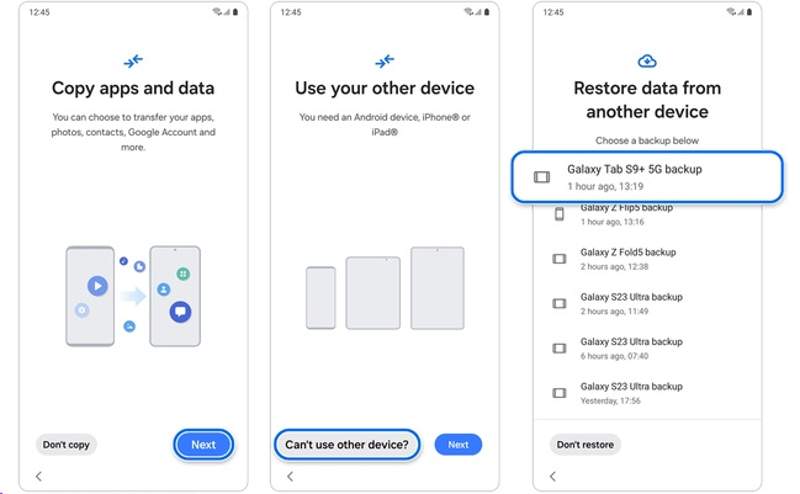
1 Adım. Fabrika ayarlarına sıfırladıktan sonra telefonunuzu açın.
2 Adım. Ekrandaki talimatları izleyerek kurulumu gerçekleştirin.
3 Adım. Dokunun Sonraki düğmesini Uygulamaları ve verileri kopyalayın ekran.
4 Adım. Basın Başka cihaz kullanamıyorum..
5 Adım. Google hesabınız ve şifrenizle giriş yapın.
6 Adım. Ardından, uygun olanı seçin. Google telefon yedeklemesi.
7 Adım. Kurtarmak istediğiniz mesajları ve diğer veri türlerini seçtiğinizden emin olun.
8 Adım. Android cihazınızda arşivlenmiş mesajları almaya başlamak için Geri Yükle'ye dokunun.
Bonus: Yedekleme Olmadan Kayıp Arşivlenmiş Mesajları Kurtarın
Arşivlenmiş klasörde mesajlarınızı bulamıyorsanız ve yedeklemeniz de yoksa, kurtarma işlemi daha karmaşık hale gelir. Ama endişelenmeyin! Silinen arşivlenmiş mesajlar Android cihazınızda kalır ve yeni verilerle üzerine yazılmadıkları sürece, profesyonel bir Android veri kurtarma aracı kullanarak bunları yine de kurtarabilirsiniz.

tarafından indirildi 1,000,000 kullanıcılar
- Yedekleme olmadan arşivlenmiş mesajları kurtarın.
- Telefonunuzun hafızasındaki tüm mesajları kurtarın.
- Seçici kurtarma için kayıp mesajları önizleyin.
- Cihazınızdaki verileri silmez veya üzerine yazmaz.
- SMS, MMS ve multimedya ekleri için kullanılabilir.
- Samsung, Google, LG gibi neredeyse tüm Android telefon markalarını destekler.
Güvenli indirme
Güvenli indirme

Yedekleme Yapmadan Android'de Arşivlenmiş Mesajları Nasıl Kurtarabilirsiniz?
1 Adım. Telefonunuzu tarayın
Bilgisayarınıza kurduktan sonra en iyi mesaj kurtarma yazılımını başlatın. Windows 11/10/8/7/XP/Vista ve macOS 10.6 veya üzeri sürümlerde çalışır. Ardından, telefonunuzu bir USB kablosuyla bilgisayarınıza bağlayın. Telefonunuzda USB Hata Ayıklama modunu açtığınızdan emin olun veya bu modu etkinleştirmek için ekrandaki talimatları izleyin. İstenirse, seçin. Dosyaları aktarTelefonunuz algılandıktan sonra, seçin. Mesajlar hem de Mesaj Ekleri. Tıkla Sonraki Devam etmek için

2 Adım. Önizleme mesajları
İstenildiğinde FoneGo uygulamasını yetkilendirin ve verilerinize erişmesine izin verin. Tarama işleminden sonra, telefonunuzda kayıp arşivlenmiş mesajları önizleyebilirsiniz. Çok fazla mesaj varsa, "gizle" seçeneğini etkinleştirin. Sadece silinmiş öğeleri gösterİstediğiniz ürünleri bulamıyorsanız, tıklayın. Derin tarama Derin tarama yapmak için.

3 Adım. Arşivlenmiş mesajları kurtarın
Hazır olduğunuzda, almak istediğiniz her mesajın yanındaki kutuyu işaretleyin ve tıklayın. Kurtarmak En alttaki düğmeye tıklayın. Ardından, bir çıktı klasörü belirleyin ve arşivlenmiş mesajların kurtarılmasını onaylayın. Bu işlem, cihazınızdaki mevcut verileri etkilemeyecektir.

Sonuç
Şimdi, anlamalısın Android cihazınızda arşivlenmiş mesajları nasıl kurtarabilirsiniz? Telefon veya tablet. Bir mesajı arşivlediğinizde, aslında onu Arşivlenmiş klasörüne taşırsınız ancak hafızanızdan silmezsiniz. Başka bir deyişle, mesajlarınızı doğrudan Arşivlenmiş klasöründe bulabilir ve erişebilirsiniz. Arşivlenmiş mesajları sildiyseniz, bunları Google One yedeklemesinden geri yükleyebilirsiniz. Apeaksoft Android Veri Kurtarma Yedeklemeniz olmasa bile mesajlarınızı geri almak için en iyi seçenek budur.
 Apeaksoft Android Veri Kurtarma
 Tüm popüler Android cihazlardan silinmiş veya kaybolmuş çeşitli verileri kurtarın.
Güvenli indirme
Güvenli indirme
İlgili Makaleler




