


Android Telefonunuzda veya Tabletinizde İndirilen Dosyaları Nasıl Kurtarabilirsiniz?

iPhone'ların aksine, Android cihazınızda fotoğrafları, videoları, belgeleri ve daha fazlasını doğrudan bir tarayıcıdan indirebilirsiniz. Ancak, indirdiğiniz bir dosyayı yanlışlıkla silmek gerçekten üzücü bir durumdur. Yine de her şey kayıp değil, çünkü kayıp indirmelerinizi kurtarmanın birden fazla yolu olabilir. Dosyanın niteliğine ve ne kadar süre önce sildiğinize bağlı olarak, Android cihazınızda indirilen dosyaları alın. Doğru yöntemle kullanılan cihaz.
SAYFA İÇERİĞİ:
Bölüm 1. Android'de Dosyalardan İndirilenleri Nasıl Geri Alabilirsiniz?
İndirilen dosyalar Android cihazınızdaki İndirilenler klasöründe saklanır. Bunlara yerleşik veya üçüncü taraf Dosya Yöneticisi uygulamasıyla erişebilirsiniz. Çöp Kutusu, Geri Dönüşüm Kutusu veya Son Silinenler klasörü, Android telefonunuzdaki indirilen dosyaları kalıcı olarak silinmeden önce geri almanızı sağlar.
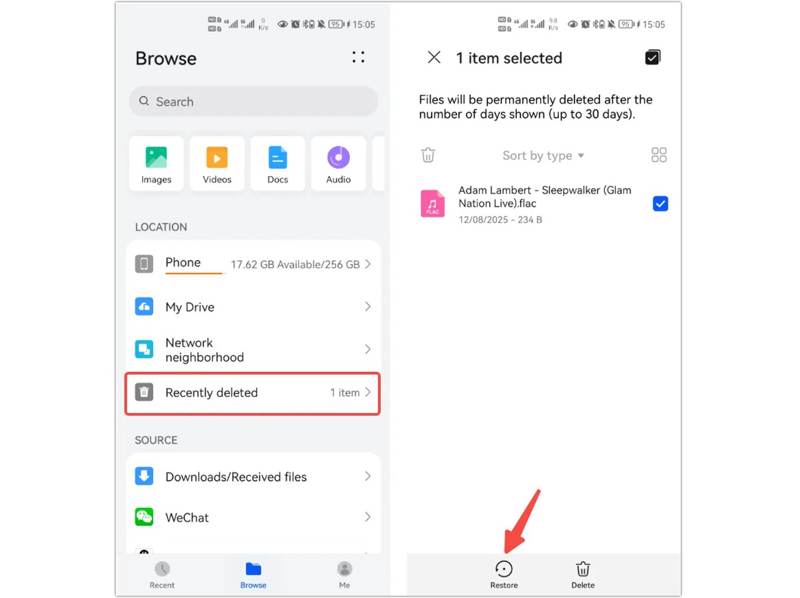
1 Adım. Uygulama çekmecenizden Dosya Yöneticisi uygulamasını açın.
2 Adım. Dokunun Son zamanlarda silindi, Çöpya da Geri dönüşüm kutusu klasör.
3 Adım. Ardından, telefonunuzda silinen indirmeleri görüntüleyin.
4 Adım. Kurtarmak istediğiniz indirilmiş dosyaları seçin.
5 Adım. Dokunun Restore or Kurtarmak düğmesine basın.
6 Adım. Ardından, gidin İndir klasörde Dosya Yöneticisi Dosyalarınızın geri yüklenip yüklenmediğini kontrol etmek için kullanılan uygulama.
Bölüm 2. Android Cihazlarda Google Drive'dan İndirilen Dosyaları Nasıl Kurtarabilirsiniz?
Android telefonunuzda indirdiğiniz dosyaları yedeklemek için Google Drive kullanıyorsanız, indirdiğiniz dosyaları Android cihazınıza kolayca geri yükleyebilirsiniz. Bu yöntem için istikrarlı bir internet bağlantısı ve Google hesabınızın kimlik bilgilerine ihtiyacınız vardır.
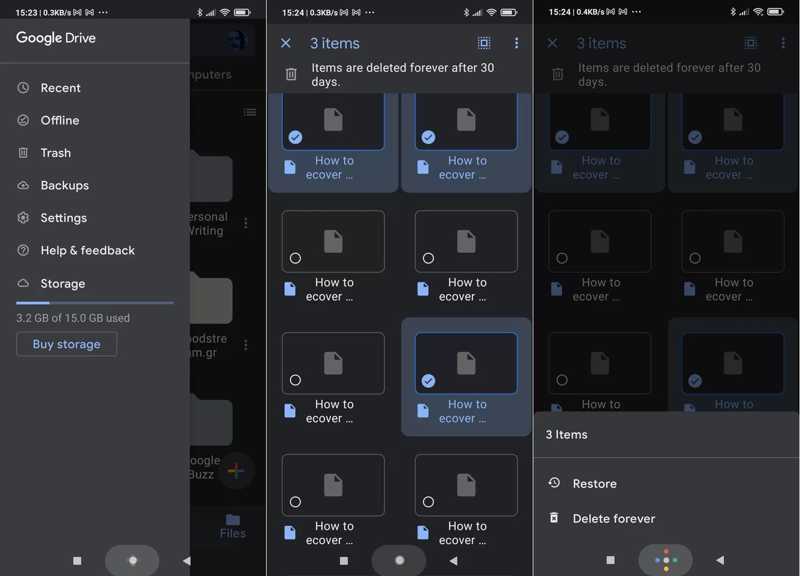
1 Adım. Çalıştır Google Drive cihazınızda uygulama.
2 Adım. Google hesabınız ve şifrenizle giriş yapın.
3 Adım. Menü çubuğunu görüntülemek için soldan yukarı kaydırın ve seçim yapın. Çöp.
4 Adım. İndirilen dosyaları inceleyin. Çöp klasör.
5 Adım. Geri yüklemek istediğiniz silinmiş dosyaları seçin.
6 Adım. Dokunun Daha Fazla Üç noktalı simgeye sahip düğmeye tıklayın ve basın. Restore.
Bölüm 3. Android'de Yedeklemeden İndirilenleri Geri Yükleme
İndirdiğiniz dosyalar kalıcı olarak silindiyse, bunları yedeklemeden geri yüklemeniz gerekir. Elbette, bunun ön koşulu telefonunuzun Google'a yedeğini almış olmanızdır. Ayrıca, bu işlem cihazınızı fabrika ayarlarına sıfırlamanızı gerektirir.
1 Adım. Çalıştır Ayarlar Telefonunuzda uygulaması.
2 Adım. MyCAD'de yazılım Güncelleme ye git Genel Müdürlük, ve sonra Reset.
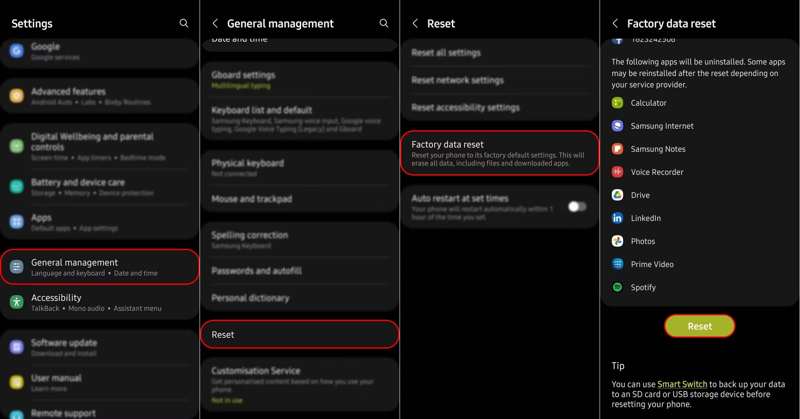
3 Adım. Musluk Fabrika veri sıfırlama veya benzer bir seçeneği seçin ve tıklayın. Reset.
4 Adım. Ardından, ekrandaki talimatları izleyin. fabrika ayarları Telefonunuz.
5 Adım. Telefonunuz yeniden başlatıldıktan sonra, onu yeni bir cihaz olarak kurun.
6 Adım. Ulaştığınızda Uygulamaları ve verileri kopyalayın ekrana dokunun Sonraki.
7 Adım. Basın Eski cihazı kullanamıyorum Bağlantıyı açın ve Google hesabınızı girin.
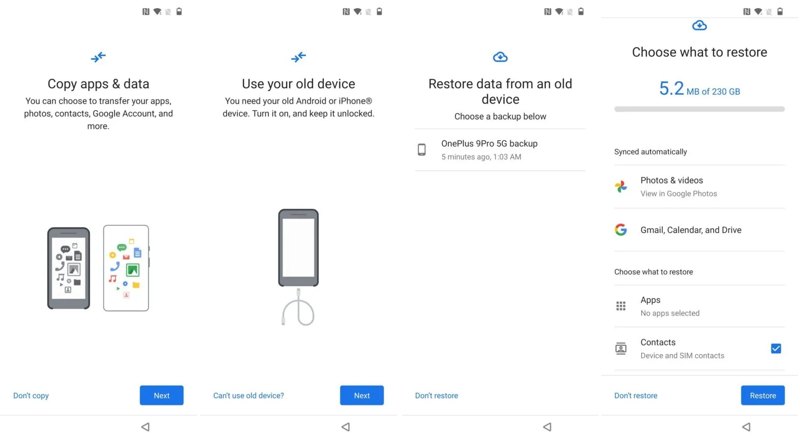
8 Adım. Yedekleme dosyasını ve istediğiniz veri türlerini seçin.
9 Adım. Son olarak, Restore Android cihazınızda silinen indirmeleri kurtarmaya başlamak için bu düğmeye tıklayın.
Bölüm 4. Yedekleme Olmadan Android'de İndirilenleri Nasıl Kurtarabilirsiniz?
Yukarıdaki yöntemler işe yaramazsa, Android cihazınızdaki indirilen dosyaları bir Android veri kurtarma programı kullanarak geri yüklemeniz gerekir; örneğin, Apeaksoft Android Veri KurtarmaTelefonunuzun hafızasını veya SD kartını okuyabilir ve silinmiş dosyaları arayabilir. Daha da önemlisi, kullanıcı dostu tasarımı veri kurtarma sürecini basitleştirir.

tarafından indirildi 1,000,000 kullanıcılar
- Yedekleme yapmadan Android'de silinen indirmeleri kurtarma.
- Kullanımı kolaydır ve teknik beceri gerektirmez.
- Seçici kurtarma için silinen dosyaları önizleyin.
- Çeşitli veri türleriyle uyumludur.
- Hemen hemen tüm Android marka ve modellerini destekler.
Güvenli indirme
Güvenli indirme

Yedekleme Yapmadan Android'de Silinen İndirmeleri Nasıl Kurtarabilirsiniz?
1 Adım. Telefonunuza bağlanın
Android Veri Kurtarma yazılımını bilgisayarınıza kurduktan sonra başlatın. Mac için de ayrı bir sürümü mevcuttur.
Açmak için emin olun USB hata ayıklama Telefonunuzda modu açın. USB kablosuyla bilgisayarınıza bağlayın. Seçin Dosyaları aktar İstenirse. Ardından yazılım cihazınızı algılayacaktır.

2 Adım. Telefonunuzu tarayın
Veri türü penceresi açıldığında, kurtarmak istediğiniz veri türünü seçin, örneğin: evraklarEmin değilseniz kontrol edin. Tümünü Seç. Tıkla Sonraki Cihazınızdaki verileri taramaya başlamak için düğmeye tıklayın.

3 Adım. Silinen indirmeleri geri yükle
Veri taraması tamamlandıktan sonra, kurtarılabilir dosyaları önizleyebilirsiniz. (Açma/Kapama) Sadece silinmiş öğeleri göster Silinen indirmeleri görüntülemek için. Kurtarmak istediğiniz indirilmiş dosyaları seçin ve tıklayın. Kurtarmak Düğmeye tıklayın. Hedef klasöre gidin ve dosya kurtarma işlemini onaylayın.

Daha fazla Okuma
Sonuç
Somut rehberimizi takip ederek, nasıl yapılacağını anlamalısınız Android'de indirilen dosyaları alma Cihazlarda, Çöp Kutusu veya Geri Dönüşüm Kutusu klasörü, kayıp dosyalarınızı doğrudan Dosya Yöneticisi veya Google Drive uygulamasında bulmanızı sağlar. Dosyalarınızı silmeden önce cihazınızın yedeğini aldıysanız, bunları hesabınız üzerinden geri yükleyebilirsiniz. Apeaksoft Android Veri Kurtarma Bu, yedekleme yapmadan silinen dosyaları geri almanın en etkili yoludur.
İlgili Makaleler




