

Bozuk SD Kartı Nasıl Onarabilir ve Verilerinizi Nasıl Kurtarabilirsiniz?

SD kartlar, akıllı telefonlarda, dijital kameralarda ve diğer dijital cihazlarda depolama alanını genişletmek için yaygın olarak kullanılmaktadır. Birçok kişi ayrıca dosyalarını ve bilgilerini SD kartlar kullanarak yedeklemektedir. Ancak, bozuk veya hasarlı bir SD kartla karşılaştığınızda durum oldukça can sıkıcıdır. SD kartı düzeltmenin kolay yolu biçimlendirmektir, ancak bu ciddi sorunları çözemez. Bu eğitimde, SD kartın nasıl düzeltileceği anlatılmaktadır. bozuk SD kartları onarın veri kaybı olmadan.
SAYFA İÇERİĞİ:
Bölüm 1: Windows'ta SD Kart Nasıl Onarılır
Windows'ta bozuk bir SD kart nasıl onarılır? Dahili CHKDSK komutu, yerel diskler ve harici sabit sürücüler de dahil olmak üzere herhangi bir depolama sürücüsündeki bozuk dosya sistemlerini tarayabilir ve onarabilir. Ayrıca, Sorun Giderici özelliği donanım sorunlarını hızlı bir şekilde çözebilir.
CHKDSK ile Bozuk Bir SD Kartı Nasıl Onarabilirsiniz?
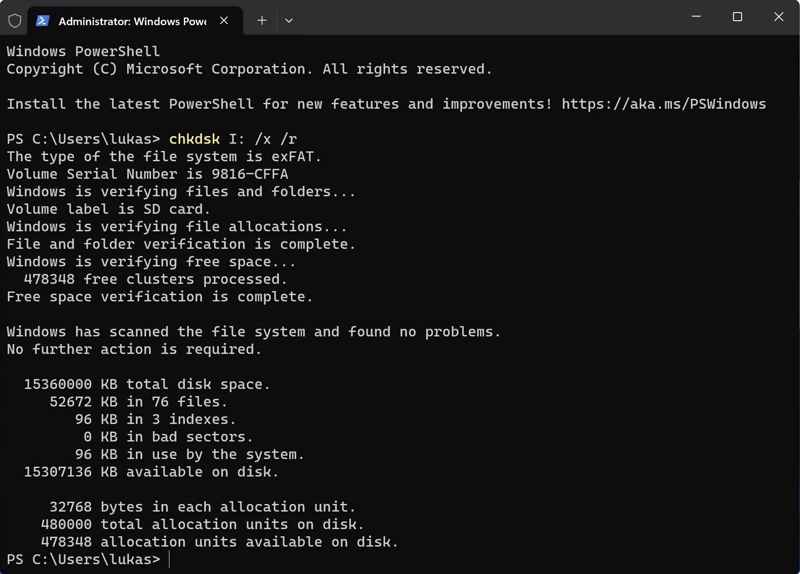
1 Adım. Bozuk SD kartı bilgisayarınıza takın.
2 Adım. Üzerinde sağ tıklayın Ana Sayfa menü ve seçim Komut İstemi'ni Yönetici olarak veya Windows PowerShell'i Yönetici olarak çalıştırın..
3 Adım. Komutu yazın: chkdskE: /f /r. değiştirmek E: SD kartınızın harfiyle birlikte.
4 Adım. Basın Keşfet Bozuk SD hafıza kartını onarmak için klavyenizdeki tuşa basın.
Sorun Giderme Aracı Kullanarak Hasarlı Bir SD Kartı Nasıl Onarabilirsiniz?
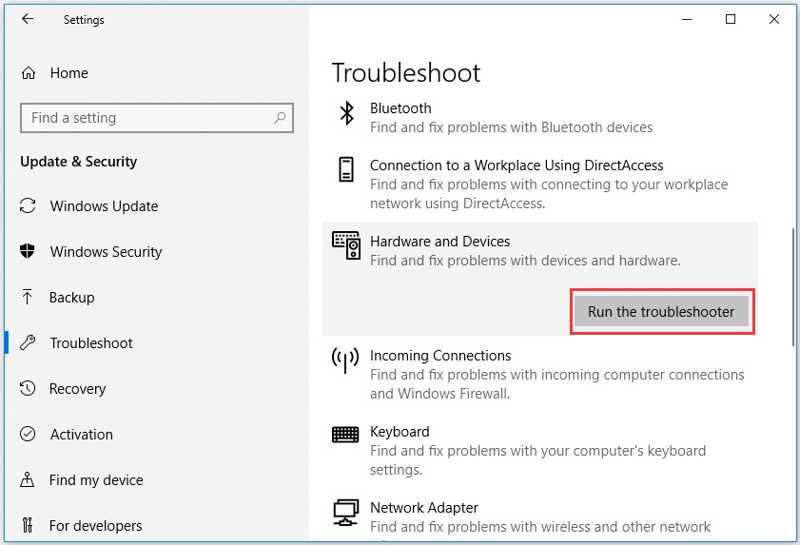
1 Adım. Klinik Ayarlar itibaren Ana Sayfa Windows 11/10'daki menü.
2 Adım. Hasarlı SD kartı bilgisayarınıza takın.
3 Adım. Tıklayın ve genişletin Güncelleme ve Güvenlik Ve seç sorunlarını giderme.
4 Adım. Pick Donanım ve Cihazlar ve tıklayın Sorun gidericiyi çalıştırın.
5 Adım. Ekrandaki yönergeleri izleyerek MicroSD kartı onarın.
Bölüm 2: Mac'te SD Kart Nasıl Onarılır
Yakınımdaki SD kart tamir dükkanına ek olarak, bu sorunu MacBook'unuzla kendiniz de çözebilirsiniz. Dahili Disk Yardımcı Programı, SD kartlar da dahil olmak üzere depolama aygıtlarındaki disk hatalarını düzeltmenizi sağlar.
1 Adım. SD kartınızı bir kart okuyucu kullanarak Mac'inize bağlayın.
2 Adım. Açın Bulucu uygulamasından dok bar.
3 Adım. MyCAD'de yazılım Güncelleme ye git Başvurular hem de kamu hizmetleri.
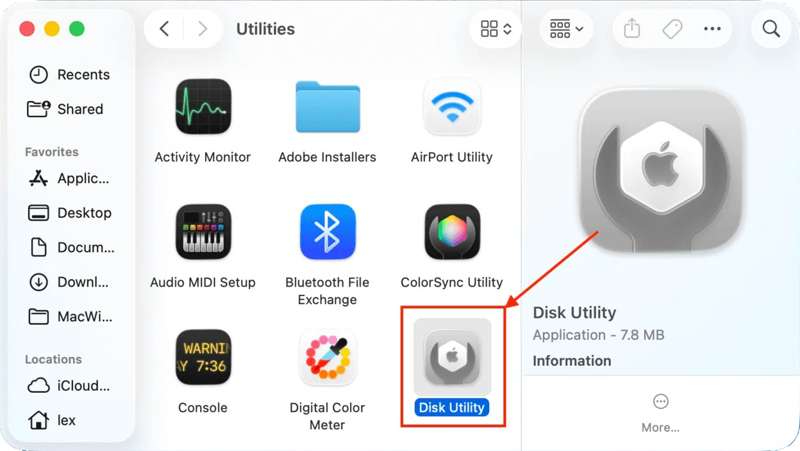
4 Adım. Tıkla Disk Utility açmak için.
5 Adım. Hit Görüntüle üst şeritteki düğmesine basın ve Tüm Cihazları Göster.
6 Adım. SD kartı aşağıdaki seçeneklerden birini seçerek seçin. dış kenar çubuğunda.
7 Adım. Tıkla Ilk yardım düğmesine basın.
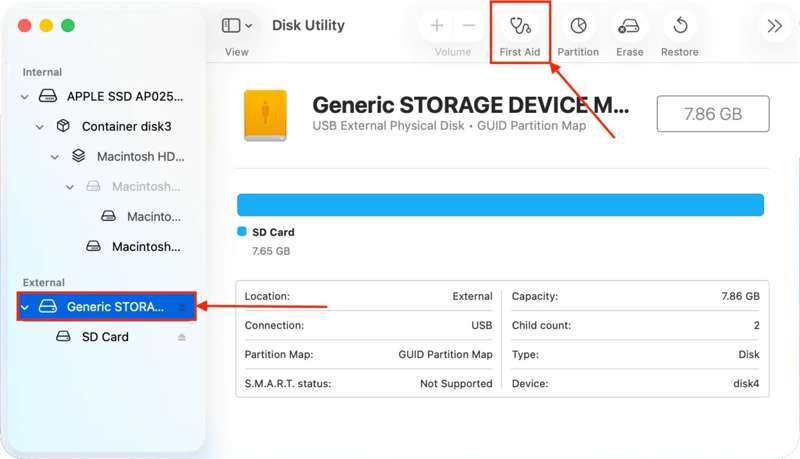
8 Adım. İstendiğinde, koşmak açılır iletişim kutusundaki düğmesine basın.
9 Adım. SD kart onarımı tamamlandıktan sonra kartı çıkarın ve Mac'inizi yeniden başlatın.
10 Adım. Çalışıp çalışmadığını görmek için kartınızı yeniden bağlayın.
Bölüm 3: Bozuk SD Karttan Veri Kurtarma
CHKDSK veya First Aid, bozuk depolama birimlerini onarabilir. Ancak, SD kartınızdan kayıp verileri kurtaramazlar veya cihazınızdaki mevcut verileri bozabilirler. SD kart onarım yazılımı ile, örneğin... Apeaksoft Veri KurtarmaKaybettiğiniz verilere hızlıca geri dönebilirsiniz. SD kartınızı onarımdan önce veya sonra tarayabilir ve verilerinizi kurtarabilir.
Bozuk SD Karttan Verileri Kurtarmanın Hızlı Bir Yolu
- SD kartlardan kayıp verileri tek tıklamayla kurtarın.
- Çok çeşitli durumlar için çalışın.
- Yüzlerce dosya türünü ve formatını destekler.
- Seçici kurtarma için kayıp dosyaları önizleyin.
- Windows ve macOS'ta kullanılabilir.
Güvenli indirme
Güvenli indirme

Bozuk SD Karttan Veri Kurtarma Yöntemi
1 Adım. SD kartınızı tarayın
SD kart onarım aracını bilgisayarınıza indirip kurun ve masaüstünüzden başlatın. Bozuk SD kartı bilgisayarınıza bağlayın; yazılım kartı otomatik olarak algılayacaktır. Ardından şu adımları izleyin: USB / SD Kart Kurtarma Kenar çubuğundaki sekmeden doğru türü seçin. Menşei seçeneğini tıklayın ve Diski Tara Kartınızı tarama işlemini başlatmak için düğmeye tıklayın.

2 Adım. Kayıp dosyaları önizleme
Hızlı tarama tamamlandıktan sonra, yazılım hemen derin taramaya başlayacaktır. Tarama tamamlandığında, kartınızdaki tüm dosyaları türüne veya yoluna göre görüntüleyebilirsiniz. Şuraya gidin: Tip Listesi Örneğin, sekmeyi açıp resim, video, belge ve daha fazlasına göz atabilirsiniz. Ayrıca, belirli dosyaları hızlıca bulmak için de kullanabilirsiniz. Filtrele seçeneği.

3 Adım. Bozuk SD kartı kurtarın
Almak istediğiniz tüm dosyaları seçtiğinizden emin olun ve ardından tıklayın. Kurtarmak Düğmeye tıklayın. Bir çıktı klasörü belirleyin ve veri kurtarmayı onaylayın. SD kartınız yerine yerel bir sabit sürücü seçmeniz daha iyi olur. İşlem tamamlandığında, dosyalarınızı hedef klasörde bulabilir ve kontrol edebilirsiniz.

Şunlar da hoşunuza gidebilir:
Sonuç
Bu kılavuz üç farklı yöntem paylaştı. bozuk bir SD kartı düzeltin Windows ve macOS işletim sistemlerinde çalışır. CHKDSK, Sorun Giderici ve İlk Yardım gibi yerleşik disk onarım özellikleri, bilgisayarınızdaki harici depolama aygıtlarını onarmanıza olanak tanır. Ek yazılım veya donanım gerektirmezler. Ayrıca, şunları öneriyoruz: Apeaksoft Veri Kurtarma Hasar görmüş veya bozulmuş bir SD karttan kayıp verileri kurtarmanıza yardımcı olur. Kullanımı kolaydır ve teknik beceri gerektirmez.
İlgili Makaleler




