

Stellar Data Recovery nedir ve PC veya Mac'te nasıl kullanılır?

Windows ve Mac'te dosya ve verilerin kaybolabileceği birkaç durum vardır; örneğin, bir dosyayı yanlışlıkla silmek, Geri Dönüşüm Kutusu'nu veya Çöp Kutusu'nu boşaltmak, bir dosyayı kapatıp kaydetmeyi unutmak, dosya sistemi bozulması, sabit disk hasarı ve daha fazlası. Neyse ki, veri kurtarma yazılımları, örneğin... Yıldız Veri KurtarmaKaybolan verileri hızlıca geri alabilirsiniz. Bu makale, veri kurtarma yazılımlarını inceliyor ve bunlar hakkında temel bilgiler paylaşıyor.
SAYFA İÇERİĞİ:
Bölüm 1: Stellar Data Recovery İncelemesi
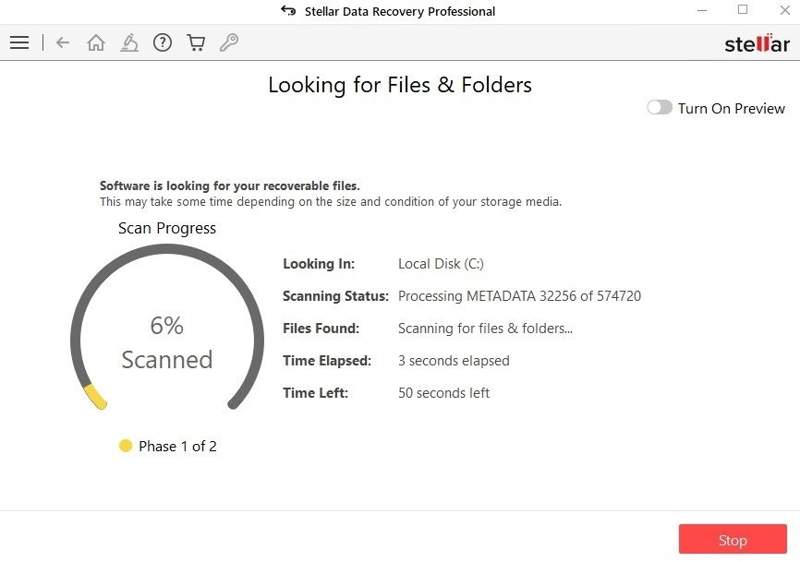
Adından da anlaşılacağı gibi, Stellar Data Recovery, Windows ve macOS işletim sistemlerinde flash sürücülerden, hafıza kartlarından, SSD'lerden ve geleneksel HDD'lerden fotoğraf ve belge dahil olmak üzere çeşitli dosya türlerini kurtarmak için iyi çalışır. Veri koruma alanında saygın bir yazılım şirketi olan Stellar tarafından piyasaya sürülmüştür.
Stellar Veri Kurtarma Yazılımının Başlıca Özellikleri
1. 300'den fazla dosya türü ve formatını destekler.
2. NTFS, FAT32, exFAT, APFS, HFS+ ve HFS dosya sistemleriyle uyumludur.
3. HDD'lerde, SSD'lerde, USB belleklerde, hafıza kartlarında ve daha birçok depolama aygıtında kullanılabilir.
4. Daha sonra veri kurtarma için bir disk görüntüsü oluşturun.
5. Sabit disklerden veri alın.
6. Dosyaları önizleyin ve belirli bir dosyayı kurtarın.
7. Çöken sistem için bir kurtarma sürücüsü oluşturun.
8. Sabit disklerin mevcut durumunu izleyin.
9. Artık mevcut olmayan bir bölümden verileri kurtarma.
10. Windows ve macOS ile uyumludur.
Stellar Data Recovery İncelemesi
- Birçok dosya türünü ve depolama ortamını destekler.
- Stellar Data Recovery, bozulmuş fotoğraf ve videoları kurtarabilir.
- Ücretsiz sürüm, 1 GB'a kadar veri kurtarmaya olanak tanır.
- Bu özellik, kullanıcıların kurtarma işleminden önce dosyaları önizlemesine olanak tanır.
- Disk görüntüsünü bayt bayt oluşturabilir.
- Büyük sürücülerde tarama hızı düşüktür.
- Dosya imza desteği sınırlıdır.
- Rosetta olmadan Apple Silicon işlemcilerde çalışmaz.
- Cihazın tamamını tarar, varsayılan olarak yalnızca RAW dosyaları tarar.
Stellar Veri Kurtarma Güvenli mi?
Evet, yazılım güvenli ve yasaldır. Geliştirici, veri kurtarma konusunda iyi bir üne sahip olsa da, başarı oranı depolama cihazınızın durumuna bağlı olarak değişmektedir. Ancak, Stellar Data Recovery'nin crackli sürümü de eklenebilir.
Stellar Veri Kurtarma Ücretsiz mi?
Kullanıcılar Stellar Data Recovery'yi ücretsiz olarak indirebilirler, ancak ücretsiz demo sürümü yalnızca 1 GB'a kadar veri kurtarabilir. Daha fazla veri kurtarmak istiyorsanız, Stellar Data Recovery için bir aktivasyon anahtarı satın almanız gerekir.
| Standart | PROFESSIONAL | Premium | |
| Windows için Yıllık Lisans | $59.99 | $89.99 | $99.99 |
| Windows için Ömür Boyu Lisans | $99 | $149 | $199 |
| Mac için Yıllık Lisans | $69.99 | $89.99 | $99.99 |
| Mac için Ömür Boyu Lisans | $129 | $149 | $199 |
Bölüm 2: Stellar Data Recovery Nasıl Kullanılır?
Yanlışlıkla bir dosyayı sildiğinizde, geri yüklemek için Geri Dönüşüm Kutusu veya Çöp Kutusu'na gidin. Dosya kalıcı olarak silinmişse, Geri Dönüşüm Kutusu veya Çöp Kutusu'ndan kurtaramazsınız. Bu gibi durumlarda, Stellar Phoenix Windows Veri Kurtarma programını deneyebilirsiniz.
1 Adım. Stellar Data Recovery programını kayıp dosyalarınızın bulunduğu sürücüye kurun.
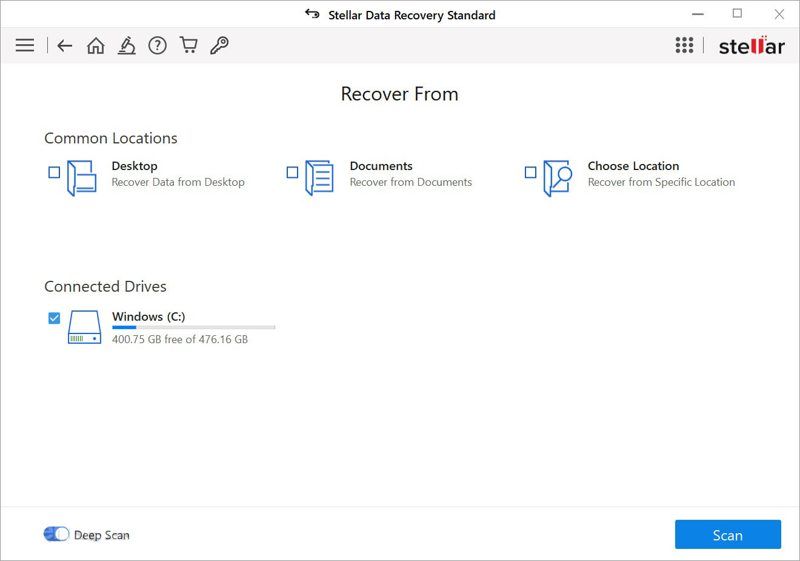
2 Adım. Programı başlatın, arama işlemini hızlandırmak için belirli dosya türlerini seçin. Emin değilseniz kontrol edin. Bütün bilgiler.
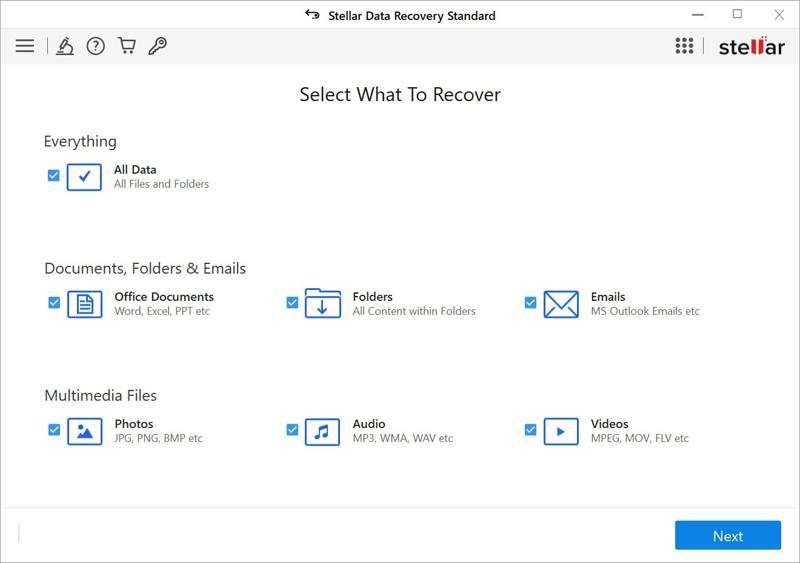
3 Adım. Tıkla Sonraki düğmesine basın.
4 Adım. Ardından, taramak istediğiniz aygıtı veya sürücüyü seçin. Harici bir sürücüden veri kurtarmak istiyorsanız, sürücüyü bilgisayarınıza bağlayın ve yazılımda seçin.
5 Adım. Tıkla taramak Sürücünüzdeki kurtarılabilir dosyaları taramaya başlamak için düğmeye tıklayın.
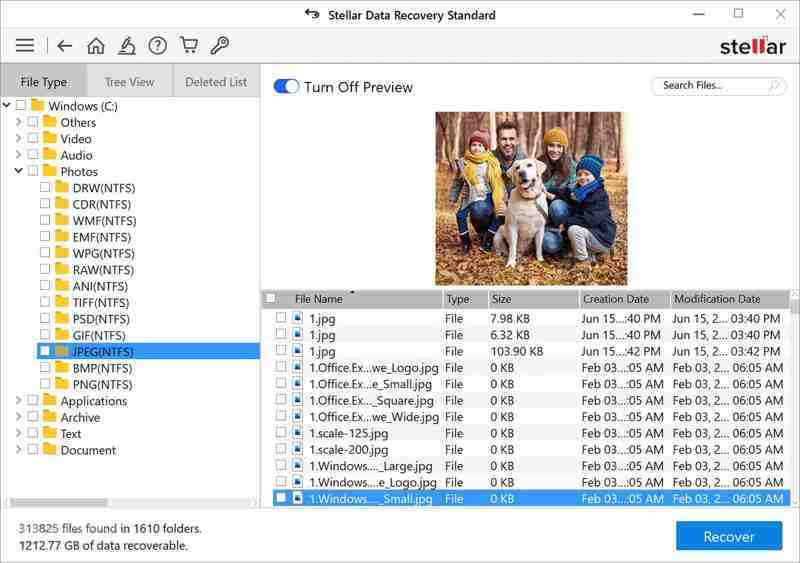
6 Adım. İşlem tamamlandığında, program dosya ve klasörlerin önizlemesini gösterecektir.
7 Adım. Klinik Dosya tipi Dosyaları türe göre önizlemek için şuraya gidin: Ağaç görünümü Dosyaları yola göre önizlemek veya seçmek için Silinen Liste Yalnızca silinmiş dosyaları görüntülemek için.
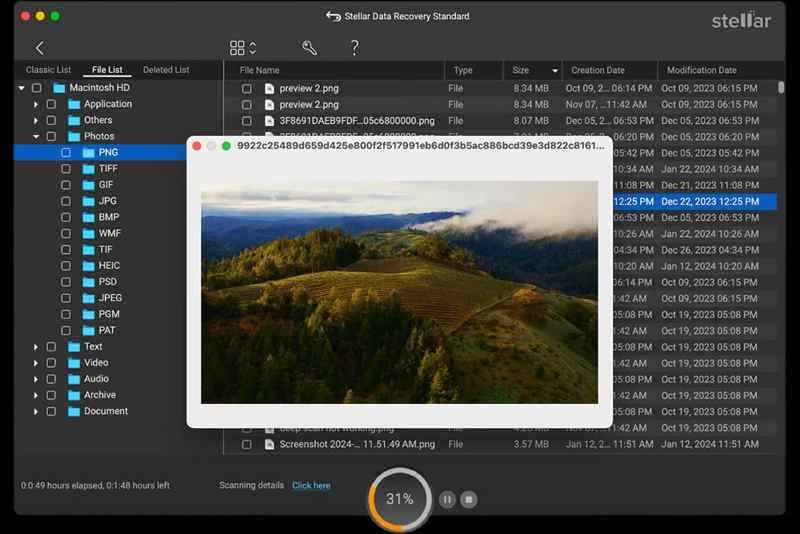
8 Adım. Geri yüklemek istediğiniz dosyaları işaretleyin ve tıklayın. Kurtarmak düğmesine basın.
9 Adım. Ardından, tıklayın Araştır Buton'a tıklayın ve bir hedef seçin.
10 Adım. Son olarak, Kurtarmaya başla düğmesine basın.
Not: Hedef dosyaların adları aynıysa, üzerine yazabilir, yeniden adlandırabilir veya atlayabilirsiniz.
Daha fazla Okuma
Bölüm 3: Stellar Data Recovery'ye İyi Bir Alternatif
Stellar Phoenix Data Recovery, sabit diskinizden veri kurtarmak için iyi bir seçenektir; ancak mükemmel bir araç değildir. Silinen dosyalarınızı bulamıyorsanız, Stellar Phoenix Data Recovery gibi alternatif bir çözüme ihtiyacınız olacaktır. Apeaksoft Veri KurtarmaKullanıcı dostu arayüzü ve tasarımı iş akışını basitleştiriyor.
Stellar Phoenix Veri Kurtarma Programına İyi Bir Alternatif
- Dahili ve harici sabit disklerden veri kurtarma.
- Yüksek bir başarı oranı sağlayın.
- Bozuk disk de dahil olmak üzere çeşitli durumlarda çalışın.
- Kayıp dosyaları türüne, yoluna ve daha fazlasına göre önizleyin.
- E-postalar da dahil olmak üzere çok çeşitli dosya türlerini destekler.
Güvenli indirme
Güvenli indirme

Stellar Phoenix Veri Kurtarma Alternatifi Nasıl Kullanılır?
1 Adım. Sürücünüzü tarayın
Stellar Phoenix Data Recovery'nin alternatifini indirin ve bilgisayarınıza kurun. Windows 11/10/8/7/XP/Vista ile uyumludur. Mac için ayrı bir sürümü de mevcuttur. Şuraya gidin: Sabit Disk Kurtarma Sekmeyi açın, istediğiniz diski seçin ve tıklayın. Taramayı BaşlatHarici bir sabit diskten veri kurtarmanız gerekiyorsa, diski bilgisayarınıza bağlayın. Ardından şu adımları izleyin: USB / SD Kart KurtarmaSabit sürücüyü seçin ve tıklayın. Başlangıç Diski.

2 Adım. Kayıp dosyaları önizleme
Veri tarama işlemi tamamlandığında, şuraya gidin: Tip Listesi Kurtarılabilir dosyaları türüne göre sekmeleyip önizleyebilirsiniz. Dosyaları yola göre önizlemek için şunu seçin: Yol Listesi sekmesi. Kontrol Sadece Silinenleri Göster Silinen dosyaları kurtarmak istiyorsanız. Filtrele Bu seçenek belirli dosyaları bulabilir.

3 Adım. Silinmiş dosyaları kurtar
Geri yüklemek istediğiniz dosyaları seçin ve tıklayın. Kurtarmak Buton. Bir çıktı klasörü belirleyin ve veri kurtarmayı onaylayın. Orijinal konum yerine bir hedef klasör belirlemeniz daha iyi olur.

Sonuç
Bu makale en iyi veri kurtarma yazılım programlarından birini incelemektedir. Yıldız Veri KurtarmaŞimdi, bu yazılımın neler yapabileceğini, güçlü ve zayıf yönlerini ve bilmeniz gereken diğer bilgileri anlamış olmalısınız. Yakın zamanda önemli bir dosyayı sildiyseniz, yazılımı kullanmak için adımlarımızı takip edebilirsiniz. Daha da önemlisi, alternatif bir çözüm de önerdik. Apeaksoft Veri KurtarmaKullanımı daha kolaydır.
İlgili Makaleler




