

Support.Apple.com iPhone Geri Yüklemesi Gerçekleştiğinde Ne Yapılmalıdır?

"iPhone'um takılı kaldı support.apple.com/iphone/restore. iPhone'unuzu bu sorundan nasıl kurtarabilirim? iPhone veya iPad'inizde ciddi bir yazılım hatası varsa, ekranınızda support.apple.com/iphone/restore veya support.apple.com/ipad/restore adresini görebilirsiniz. Mesajda belirtildiği gibi, cihazınıza tekrar erişim sağlamak için işletim sistemini geri yüklemeniz gerekir. Bu kılavuz, iPhone veya iPad ekranınızda uyarı mesajı belirdiğinde ne yapmanız gerektiğini açıklar.
SAYFA İÇERİĞİ:
Bölüm 1: Support.Apple.com iPhone Geri Yüklemesinin Anlamı
support.apple.com/iphone/restore ne anlama geliyor? iPhone'unuzun Kurtarma Modu'na girdiği veya bu modda kaldığı anlamına gelir. Bu mesajın işe yarayabileceği bazı durumlar şunlardır:
1. Yazılım hataları.
2. Donanım sorunları.
3. Güncelleme hatası.
4. Jailbreak komplikasyonları.
Bölüm 2: Support.apple.com/iphone/restore Hatası Nasıl Düzeltilir
Çözüm 1: Cihazınızı Yeniden Başlatmaya Zorlayın
Ekranınız support.apple.com/iphone/restore adresinde takılı kalırsa, yapmanız gereken ilk şey cihazınızı zorla yeniden başlatmaktır. Bu, donan ekrandan kurtulmanıza ve cihazınıza hızla yeniden erişmenize yardımcı olur. Tuş kombinasyonu, cihaz modelinize bağlı olarak farklılık gösterir:
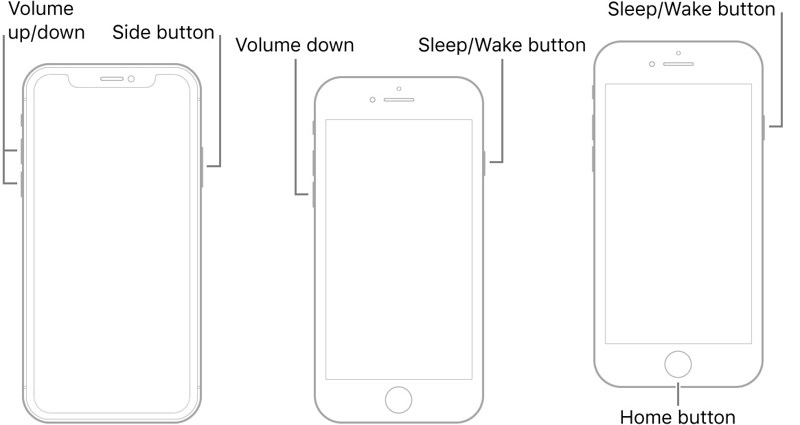
iPhone 8 veya sonraki bir modelde, Ana Sayfa düğmesi olmayan bir iPad'de
Hızlıca basın ve bırakın hacim Up düğmesine basın.
Hızlıca basın ve bırakın Aşağı hacmi düğmesine basın.
Tutun Side Apple logosunu görene kadar düğmesine basın.
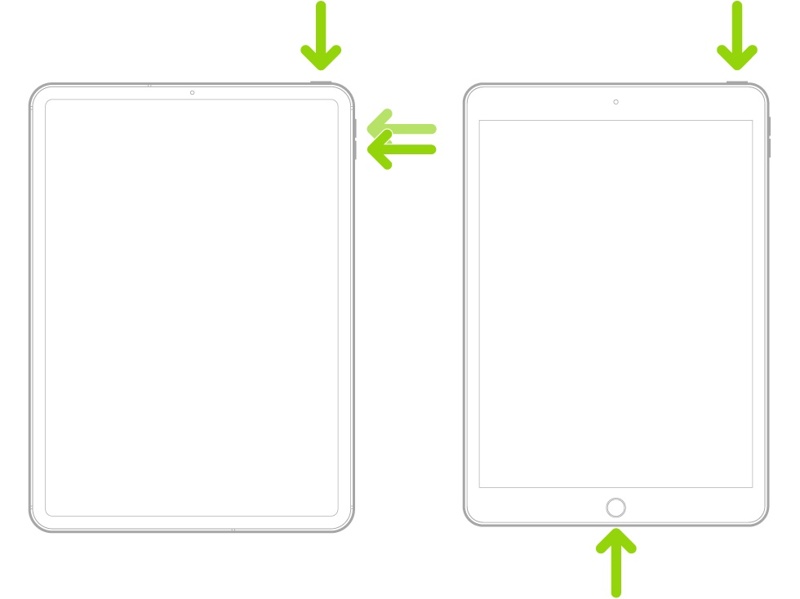
iPhone 7/7 Plus, iPod Touch (7. Nesil), iPod nano (6. Nesil) üzerinde
uzun basın Aşağı hacmi + Side birlikte düğmeler.
Apple logosu göründüğünde tuş kombinasyonunu bırakın.
iPhone 6s veya daha eski bir modelde, Ana Ekran düğmesi olan bir iPad'de, iPod Touch'ta (6. Nesil), iPod nano'da (7. Nesil)
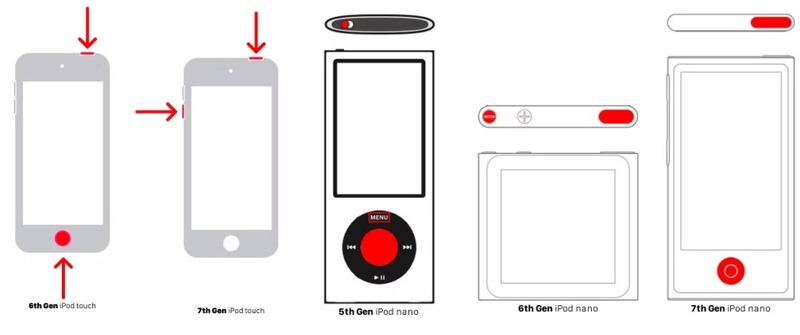
basılı tutun Ana Sayfa ve Uyku / uyanma Aynı anda düğmeler.
Apple logosu belirdiğinde tuşları bırakın.
Bir iPod nano (5. Nesil) ve iPod classic'te
Tutma anahtarını sıkıca açık konuma getirin.
Basılı tutun Menü ve Merkez 8 saniye düğmeleri.
Apple logosunu görene kadar tuşları bırakın.
Çözüm 2: Cihazınızı Güncelleyin
Başarısız bir güncellemeden sonra support.apple.com/ipad/restore ekranı görüntülenirse, cihazınızı iTunes veya Finder kullanarak güncelleyebilirsiniz. Bu yöntem için bir bilgisayar ve iTunes veya Finder'ın en son sürümü gereklidir.
1 Adım. Windows ve macOS Mojave veya daha eski bir sürümünü kullanıyorsanız iTunes'un en son sürümünü açın.
macOS Catalina veya sonraki bir sürümünü kullanıyorsanız, bunun yerine Finder'ı çalıştırın.
2 Adım. Uyumlu bir USB kablosuyla iPhone'unuzu bilgisayarınıza takın.
3 Adım. Uygulama cihazınızı otomatik olarak tanıyacaktır. Aksi takdirde, Telefon düğmesine veya iPhone adınıza tıklayın.
4 Adım. Cihazınızda bir iletişim kutusu görürseniz, dokunun Güven bu bilgisayara güvenmek için.
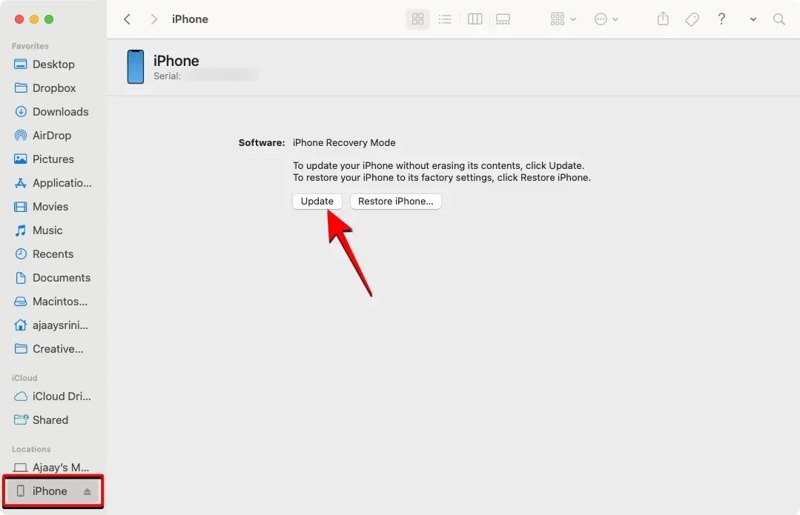
5 Adım. Daha sonra iTunes veya Finder cihazınızı algılar Kurtarma Modu'na girin ve karşınıza iki düğme çıkacaktır. Güncelle Devam etmek için
6 Adım. Cihazınız için en son yazılım bulunduğunda, kurmak indirmek için düğmesine basın.
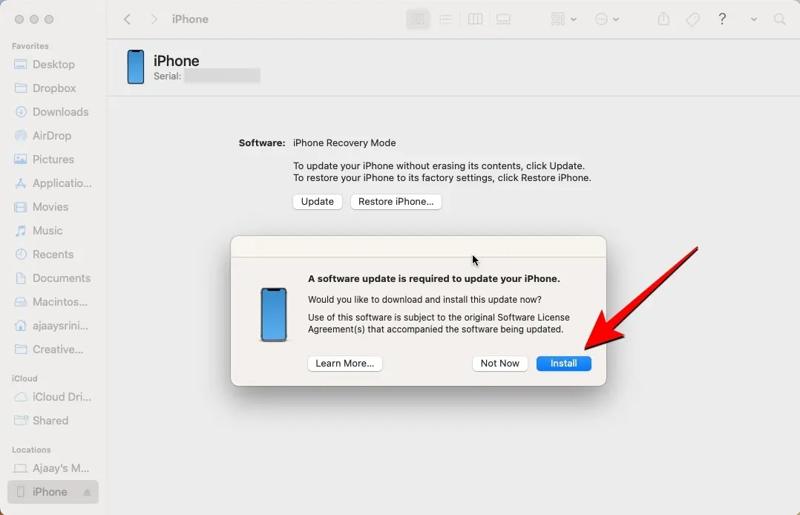
7 Adım. İşlemin tamamlanması birkaç dakika sürer. Kurulum başarılı olduktan sonra iPhone veya iPad'iniz yeniden başlatılmalıdır.
Not: Not: Çoğu durumda, bu çözüm iPhone veya iPad'inizi düzeltecek ve "support-apple-restore" hatasından kurtaracaktır. Güncellemeden sonra hata devam ederse veya işlem başarısız olursa, yukarıdaki adımları tekrarlayın ve "support-apple-restore"a tıklayın. iPhone Restore.
Çözüm 3: Üçüncü Taraf iPhone Onarım Aracı Kullanın
Ekranınızda support-apple-restore hatası devam ederse, güçlü bir sistem kurtarma aracına ihtiyacınız olacaktır. Apeaksoft iOS Sistem KurtarmaCihazınızdaki yazılım hatalarını tarayıp hızlıca düzeltebilir.
Apple iPhone Geri Yükleme Desteğini Düzeltmek İçin Tek Nokta Çözümü
- Yazılım hatalarını hızla düzeltin.
- Çok çeşitli yazılım sorunları için kullanılabilir.
- Yükselt veya düşürme iOS ve iPadOS.
- Hemen hemen tüm iPhone, iPad ve iPod Touch modellerini destekler.
Güvenli indirme
Güvenli indirme

Apple iPhone Geri Yükleme Desteğini düzeltmek için adımlar şunlardır
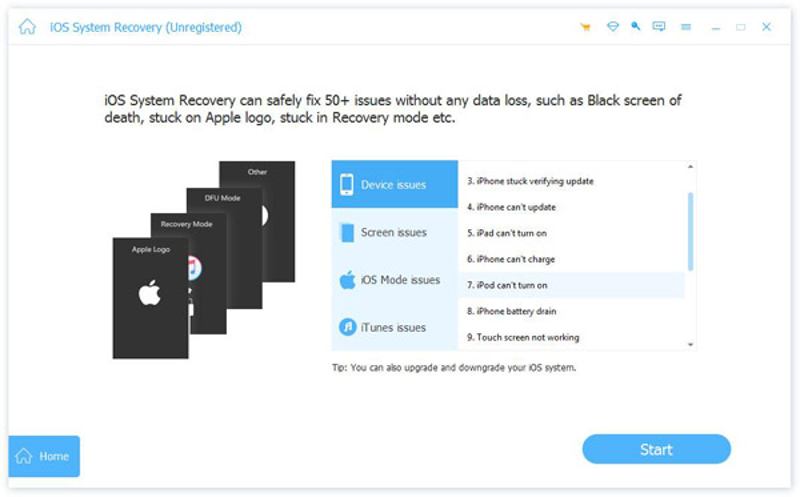
1 Adım. Yazılım aksaklıklarını tespit edin
Bilgisayarınıza yükledikten sonra en iyi sistem kurtarma yazılımını çalıştırın. iPhone'unuzu Lightning kablosuyla bilgisayarınıza bağlayın. Ana Sayfa Cihazınızı taramaya ve yazılım hatalarını otomatik olarak aramaya başlamak için düğmeye basın.
2 Adım. Bir mod seçin
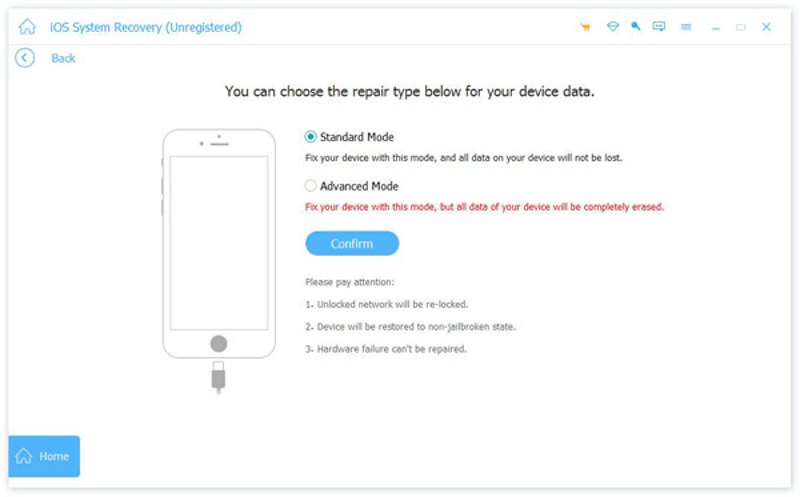
Tıkla Ücretsiz Hızlı Düzeltme Yazılım hatalarını düzeltme bağlantısı. Hata devam ederse, sabit düğmesine basın ve bir mod seçin, dahil standart Mod ve Gelişmiş mod. tıklayın Onaylamak harekete geçmek için.
3 Adım. Apple Restore Desteğini Düzeltin
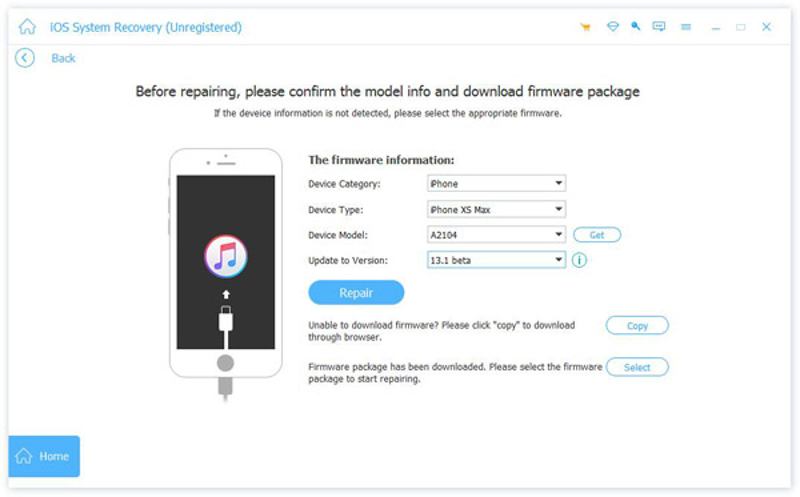
Yazılım, Kurtarma Modu'ndayken cihazınızı otomatik olarak algılayacaktır. Kategori, cihaz türü ve model dahil olmak üzere cihaz bilgilerinizi manuel olarak seçmeniz gerekir. Ardından, cihazınız için mevcut bir güncelleme seçin. Son olarak, Onarım Cihazınızda Apple Restore Desteğini düzeltmeye başlamak için düğmeye basın.
4. Çözüm: Apple Destek ile İletişime Geçin
Yukarıdaki çözümler cihazınızda mevcut değilse, donanımınızda arızalı bir NAND çipi, anakart sorunu veya pil hasarı gibi bir sorun olabilir. Apple Destek ile iletişime geçme veya en yakın Apple Store'u ziyaret etme zamanı geldi. Resmi destek, cihazınızı kontrol edip onarmanıza yardımcı olabilir. Cihazınızı bir Apple Store'a götürmeden önce yedeklemeniz gerektiğini unutmayın.
Bölüm 3: Apple.com iPhone Geri Yükleme Desteğini Düzelttikten Sonra iPhone Verileri Nasıl Kurtarılır
Yazılım ve donanım onarımının veri kaybına yol açabileceği bilinen bir gerçektir. Apple.com iPhone Restore desteğini aldıktan sonra verilerinizin kaybolduğunu görebilirsiniz. Neyse ki, Apeaksoft iPhone Veri Kurtarma Cihazınızı yedeklememiş olsanız bile verilerinizi geri almanıza yardımcı olabilir.
Apple.com iPhone Geri Yükleme Desteğini Düzelttikten Sonra Verileri Kurtarmanın En İyi Yolu
- Yazılım hatalarını düzelttikten sonra verileri kurtarın.
- iCloud veya iTunes yedeklemesini açın ve kaybolan verileri çıkarın.
- Çok çeşitli dosya türlerini destekleyin.
- Seçici olarak kurtarmak için kaybolan verileri önizleyin.
- En son iPhone, iPad ve iPod Touch modelleriyle uyumludur.
Güvenli indirme
Güvenli indirme
Apple.com iPhone Geri Yükleme Desteğini Düzelttikten Sonra Veriler Nasıl Kurtarılır
1 Adım. Cihazınıza bağlanın
iPhone için en iyi veri kurtarma yazılımını indirin ve yükleyin. Apple Restore desteğini düzelttikten sonra yazılımı başlatın. Ardından, iPhone'unuzu ve bilgisayarınızı bir Lightning kablosuyla bağlayın. iOS 13 veya sonraki bir sürümünü kullanıyorsanız, bağlantıya izin vermek için parolanızı girin. İOS Cihazından Kurtar Kenar çubuğundaki sekmeye tıklayın. Taramayı Başlat Cihazınızda kurtarılabilir verileri aramaya başlamak için düğmeye basın.

İpuçları: iTunes veya iCloud yedeklemesinden veri çıkarmak istiyorsanız, İTunes Yedekleme Dosyasından Kurtar or İCloud Yedekleme Dosyasından Kurtar sekmesi yerine.
2 Adım. Kayıp verileri önizleme
Veri taraması tamamlandığında, önizleme penceresi karşınıza çıkacaktır. Tüm veriler türe göre düzenlenmiştir. Örneğin, kişileri kurtarmak istiyorsanız, şuraya gidin: İletişim Sol tarafa yazın ve tüm kişileri görüntüleyebilirsiniz. Çok fazla öğe varsa, Yalnızca Silinmişleri Göster en üstteki seçenekten.

3 Adım. iPhone tarihini kurtarmak
Kurtarmak istediğiniz dosyaları ve öğeleri seçin ve tıklayın Kurtarmak düğmesine basarak bir çıktı klasörü ayarlayın. Açılış düğmeye basıp vurmak Kurtarmak tekrar.

Sonuç
Şimdi, şunu söyleyen bir mesaj gördüğünüzde ne yapmanız gerektiğini anlamalısınız: Apple iPhone Geri Yükleme Desteği Ekranınızda. Bu sorunu gidermek ve cihazınıza yeniden erişmek için kanıtlanmış çözümlerimizi takip edebilirsiniz. Apeaksoft iPhone Veri Kurtarma Bu sorunu çözdükten sonra kaybolan verilerinizi kurtarmanıza yardımcı olur.
İlgili Makaleler
İşte iPhone 6/16/15/14/13/12/XS/XR'de yer açmak ve hızı artırmak için verileri tamamen silmenize yardımcı olacak en iyi 11 iPhone veri temizleme uygulamasının bir listesi.
iPhone'unuz aniden videoları oynatamaz hale mi geldi? Panik yapmayın. Burada sorunu giderebilir ve sorunsuz oynatmayı hızla geri yükleyebilirsiniz.
iPhone'unuzu etkinleştirirken Etkinleştirilemiyor yazıyorsa, bu sorunu gidermek ve cihazınızı hızlı bir şekilde etkinleştirmek için çözümlerimizi izleyin.
iPhone yedekleme parolasının ne olduğunu, nasıl etkinleştirileceğini/devre dışı bırakılacağını, unutulan bir yedekleme parolasının nasıl kurtarılacağını/sıfırlanacağını öğrenin ve en iyi iPhone yedekleme alternatifini keşfedin.



