


Windows/Mac/iPhone/Android/PS/Xbox/Switch'te Minecraft Ekran Görüntüsü Al

Belki de Minecraft'ta harika bir şey inşa etmenin heyecanını arkadaşlarınızla paylaşmak istiyorsunuz. Ya da belki de sadece güzel bir manzarayı hafızanıza kazımak istiyorsunuz. Amacınız ne olursa olsun, ekran görüntüleri size bu zahmetten kurtaracak.
Neyse ki, Minecraft'ta ekran görüntüsü almayı öğrenmek kolaydır, ancak işlem cihazlara göre değişiklik gösterir. İster ekran görüntüsü almaya yeni başlamış olun, ister yeni bir cihazda Minecraft'ta ekran görüntüsü almayı öğrenmek isteyin, burada talimatları bulacaksınız. Minecraft'ta ekran görüntüsü nasıl alınır? tüm büyük cihazlarda.
SAYFA İÇERİĞİ:
Bölüm 1: Windows/Mac'te Minecraft'ta Ekran Görüntüsü Nasıl Alınır
Yöntem 1: Minecraft Java Edition'da Ekran Görüntüsü Alın
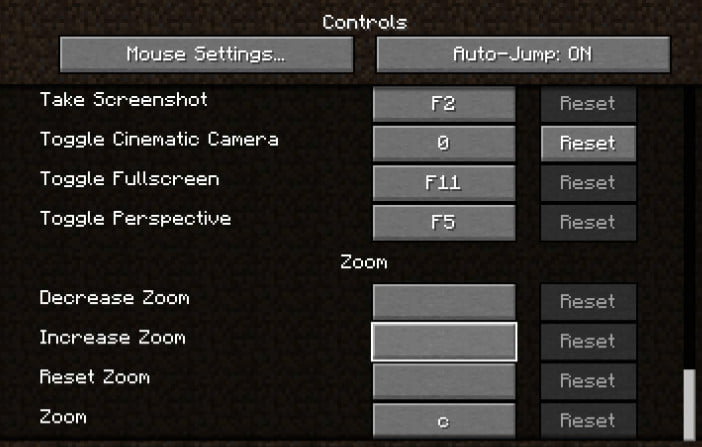
Minecraft Java Edition, hem Windows hem de Mac'te ekran görüntüsü almanın yerleşik bir yolunu sunar. Minecraft'ta ekran görüntüsü almak için F2 tuşuna basmanız yeterlidir. Ekran görüntüsü bilgisayarınızda ".minecraftscreenshots" dosyasına kaydedilecektir.
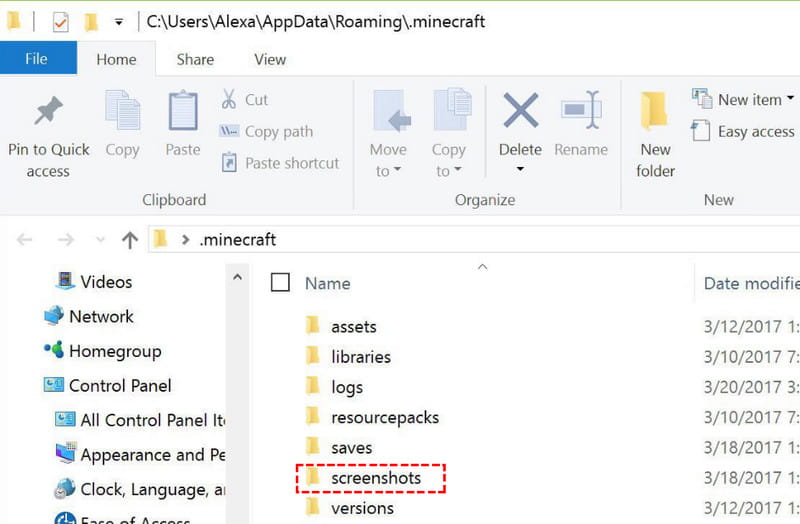
Ekran görüntülerinizi bulmak için Minecraft oyun klasörünü açın ve .minecraft > screenshots yoluna gidin. Ayrıca aşağıdaki yolları da kullanabilirsiniz:
- Windows: %appdata%.minecraftscreenshots
- Mac: ~/Library/Application Support/minecraft/screenshots
Yöntem 2: Windows'ta Minecraft'ta Ekran Görüntüsü Alma
Windows 10/11 kullanıcıları, Minecraft oyununun ekran görüntüsünü kaydetmek için Windows'un yerleşik ekran yakalama araçlarından herhangi birini kullanabilirler.
1. Windows + Alt + PrtScn tuşlarını kullanın.
Tuşuna basabilirsiniz Windows + Ara Toplam + PrtScn Minecraft oyununuzun ekran görüntüsünü oluşturmak için. Ekran görüntüsü PNG dosyası olarak kaydedilecektir. Videolar > yakalar klasör.
2. Xbox Game Bar'ı kullanma
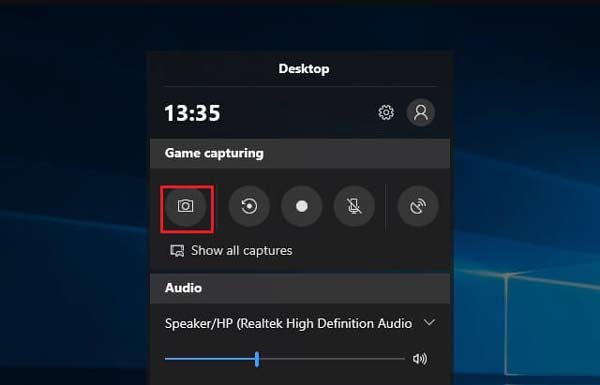
Basın Windows + G oyunu açmak için aynı anda tuşlar Ayarlar pencere. Ardından, kamera altındaki düğme Oyun Yakalama Minecraft'ta ekran görüntüsü almak için. Ekran görüntüsünü şurada bulabilirsiniz: Videolar > yakalar Bilgisayarınızdaki klasör.
3. Ekran Alıntısı Aracını Kullan
Basın Windows + vardiya + S Ekran Alıntısı Aracı'nı açın. Ardından, Minecraft oyun ekranının yakalamak istediğiniz alanını seçin. Ekran görüntüsü panonuza kopyalanacaktır. Ekran görüntüsü alındıktan sonra sağ alt köşede bir uyarı mesajı görünecektir.
Yöntem 3: Mac'te Minecraft'ta Ekran Görüntüsü Alma
Mac kullanıcıları, Minecraft oyunundan ekran görüntüsü almak için yerleşik klavye kısayollarını da kullanabilirler.
| Yakalama Alanı | Çalışma | Kaydetme Yolu |
| Tüm Ekranı Yakala | Basın Üst Karakter + Komut + 3 aynı zamanda | Ekran görüntüsü varsayılan olarak masaüstünüze kaydedilecektir. |
| Belirli Bir Alanı Yakala | Basın Üst Karakter + Komut + 4Ardından, yakalamak istediğiniz alanı seçmek için imleci sürükleyin. | Ekran görüntüsü varsayılan olarak masaüstünüze de kaydedilecektir. |
Yöntem 4: Apeaksoft Screen Recorder ile Minecraft Ekran Görüntülerini Daha Esnek Bir Şekilde Alın
Diyelim ki daha gelişmiş seçenekler sunan bir ekran görüntüsü uygulaması kullanmayı tercih ediyorsunuz. Apeaksoft Ekran Kaydedici Minecraft'ın Mac veya Windows işletim sistemlerinde ekran görüntüsü almak için en iyi seçeneğiniz budur.

tarafından indirildi 1,000,000 kullanıcılar
- Minecraft'ın yüksek kaliteli ekran görüntülerini alın.
- Minecraft ekran görüntülerini PNG, JPG vb. formatlarda kaydedin.
- Minecraft ekran görüntüsünü gerçek zamanlı olarak düzenleyin; oklar, metinler, açıklamalar, bulanıklık ve daha fazlasını ekleyin.
- Minecraft oyun videolarını sesli olarak da kaydedin.
Güvenli indirme
Güvenli indirme

1 Adım. Bu ekran yakalama aracını bilgisayarınızda başlatın ve ardından ekran Yakalama ana arayüzde özellik.

2 Adım. Fare imleci artı işaretine dönüştüğünde, artı işaretini yakalamak istediğiniz alanın sol üst köşesine yerleştirin. Ardından, fareyi tıklayın ve ekran görüntüsünü almak istediğiniz alanı kapsayacak şekilde bir kutu çizin.
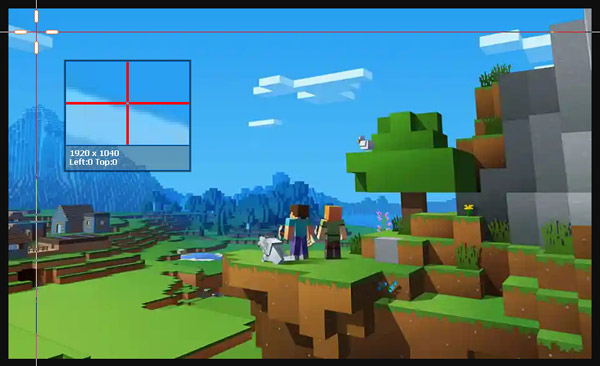
3 Adım. Fare düğmesini bıraktığınızda, program vurgulanan alanın ekran görüntüsünü alacaktır. Burada ekran görüntünüzü düzenlemek için birçok düzenleme aracı göreceksiniz. Kenarlık, çizgiler veya şekiller çizebilir, açıklama kutuları ekleyebilir ve daha fazlasını yapabilirsiniz.
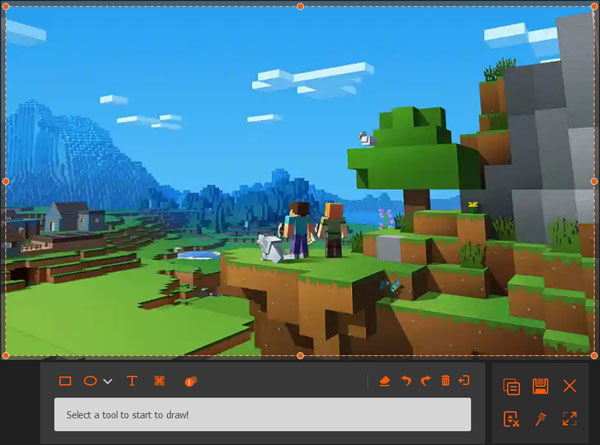
4 Adım. Son olarak, disk düğmesine basın ve ardından oluşturduğunuz görüntünün kaydedileceği yolu seçin.
Bölüm 2: iPhone/Android'de Minecraft'tan Ekran Görüntüsü Nasıl Alınır
Eğer Minecraft'ı akıllı telefonunuzda oynuyorsanız, Minecraft ekran görüntüsü almak için yerleşik özellikleri de kullanabilirsiniz.
iPhone'da Minecraft ekran görüntüsü
- Ana ekran düğmesi olmayan iPhone'larda, aşağıdaki tuşa basın: Side düğmesi ve hacim Up İki düğmeye aynı anda basın, ardından her iki düğmeyi de hızlıca bırakın.
- Ana ekran düğmesi olan iPhone'larda, aşağıdaki tuşa basın: Yan (veya Üst) düğmesini ve Ana Sayfa İki düğmeye aynı anda basın, ardından her iki düğmeyi de hızlıca bırakın.
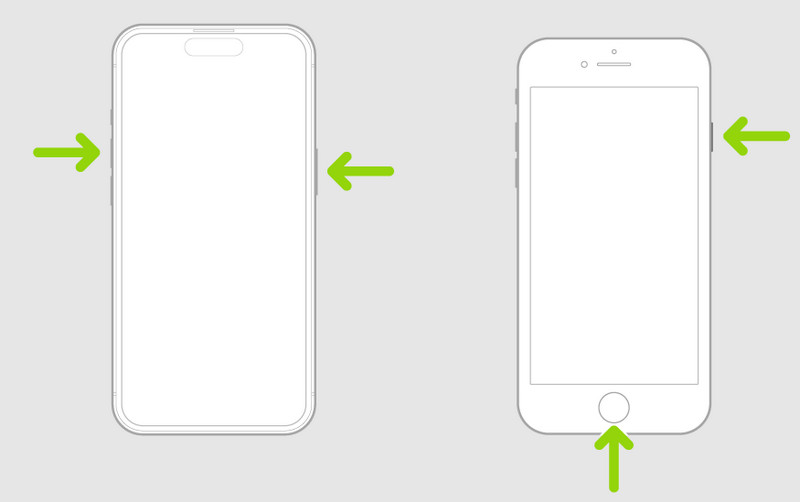
Ekran görüntüsü Fotoğraflar > Ekran Görüntüleri klasörüne kaydedilecektir.
Android'de Minecraft ekran görüntüsü
Android telefon kullanıyorsanız, Minecraft'ın ekran görüntüsünü almak için Güç ve Ses Kısma düğmelerine aynı anda basabilirsiniz.
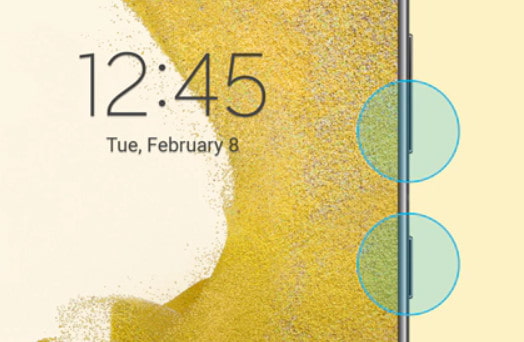
Ekran görüntüsü, cihazınıza bağlı olarak Galeri veya Fotoğraflar uygulamanıza kaydedilecektir.
Bölüm 3: PS/Xbox/Switch'te Minecraft Ekran Görüntüsü Nasıl Alınır
Minecraft'ta PS4/PS5'te Ekran Görüntüsü Alma
PS5'te, tuşuna basabilirsiniz. Oluştur düğmesini Çift Duyu Denetleyiciyi kullanarak Oluştur menüsünü açın. Ardından seçin. Ekran görüntüsü al Minecraft oyununuzu kaydetmek için.
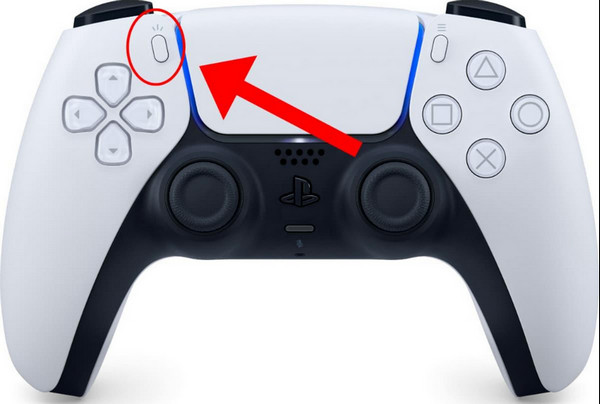
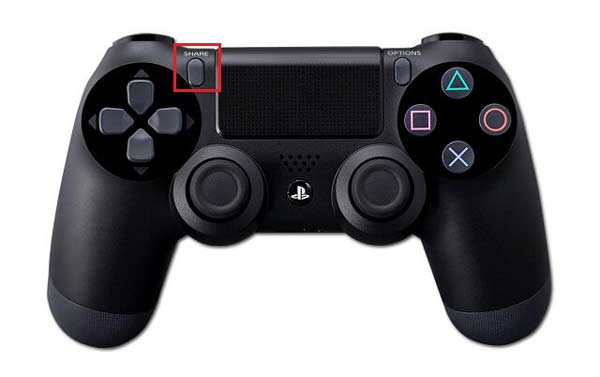
PS4'te, aşağıdaki tuşa basılı tutabilirsiniz: PAY Ekran görüntüsü almak için kumandadaki düğmeye basın. Ya da dokunmayı tercih edebilirsiniz. PAY Ekran görüntüsü alabileceğiniz, video kaydedebileceğiniz ve ekran kayıtlarınızı paylaşabileceğiniz yeni bir menü açmak için düğmeye tıklayın.
Xbox'ta Minecraft'ın Ekran Görüntüsünü Yakala
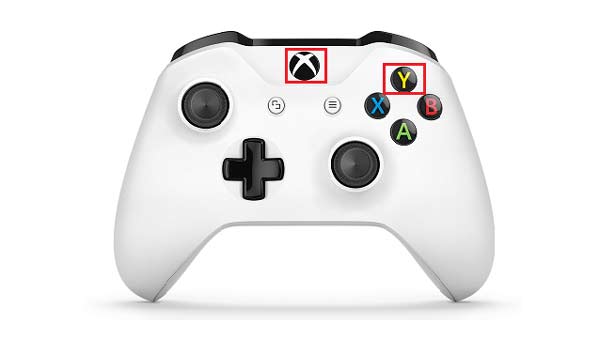
Kumandanızdaki Xbox düğmesine iki kez dokunmanız gerekiyor. Ardından, tuşuna basın. Y Minecraft'ta bir ekran görüntüsü yakalamak veya X Video klip kaydetmek için.
Nintendo Switch'te Minecraft'ta Ekran Görüntüsü Al
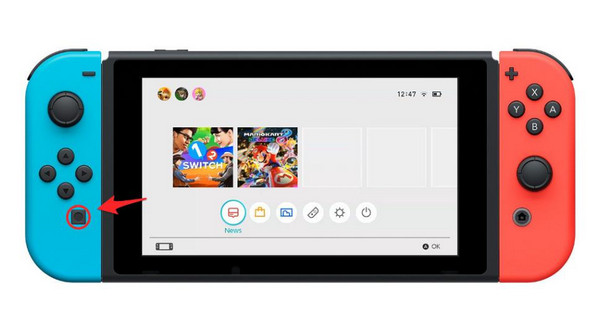
Basın Ele geçirmek düğmesini Joy-Con or Pro denetleyici Minecraft oyununuzun ekran görüntüsünü almak için. Ekran görüntüsü kaydedilecektir. Albüm Nintendo Switch'inizde.
Bölüm 4: Minecraft'ta Ekran Görüntüsü Alma Hakkında Sıkça Sorulan Sorular
PS3 veya Xbox 360'ta Minecraft'ta ekran görüntüsü almanın bir yolu var mı?
Maalesef PS3 için yerleşik bir ekran görüntüsü oluşturma işlevi bulunmamaktadır. xbox 360.
PS3'te Minecraft'ta ekran görüntüsü alabilir miyim?
Maalesef, yerleşik bir ekran görüntüsü alma aracı bulunmuyor. Bunun yerine, üçüncü taraf bir uygulama kullanabilirsiniz, örneğin... Apeaksoft Ekran KaydediciBu uygulama, PlayStation 3'te Minecraft'ın ekran görüntüsünü alabiliyor.
Bilgisayarda Minecraft ekran görüntüleri nasıl bulunur?
Windows'ta ekran görüntüleri, AppDataRoaming klasörünün içindeki .minecraftscreenshots dosyasına kaydedilir. Bu klasöre, Dosya Gezgini adres çubuğuna %appdata%.minecraftscreenshots yazarak ulaşabilirsiniz.
Windows 11 Bedrock Edition sürümü için varsayılan ekran görüntüsü kaydetme klasörü C:Users\VideosCaptures'tır.
MacOS'ta, ekran görüntüleri ~ / Library / Application Support / minecraft / screenshots içinde saklanır.
Sonuç
Genel olarak, bu eğitimde şu konular ele alınmaktadır: Minecraft'ta ekran görüntüsü almak Hemen hemen tüm popüler cihazlarda. Artık, herhangi bir cihazda Minecraft görüntüleri yakalamaya hazır bir ekran görüntüsü uzmanısınız. Minecraft'taki güzel anları hatırlamak için, hatta Minecraft kaydı Windows PC, Mac, iPhone veya Android'de.
 Apeaksoft Ekran Kaydedici
 Telefon ve bilgisayar ekranındaki her türlü görüntü ve sesi kaydedin.
Güvenli indirme
Güvenli indirme
İlgili Makaleler




