


Mac'te Görüntü Yakalama Nedir ve Nasıl Kullanılır?

Dijital kameralardan, tarayıcılardan, iPhone veya iPad'inizden Mac'inize resim aktarmak mı istiyorsunuz? Aslında Mac'te oldukça iyi önceden yüklenmiş uygulamalar var ve bunlardan Image Capture uygulaması ikna edici bir örnek. Peki nedir bu uygulama? Mac'te Görüntü YakalamaMac'te Image Capture uygulamasını nasıl bulabilirim? iPhone fotoğraflarını Mac'e aktarmak için nasıl kullanabilirim? Bu yazıyı okuyun, aradığınız tüm cevapları bulacaksınız.
SAYFA İÇERİĞİ:
Bölüm 1 Mac'te Görüntü Yakalama Nedir?
Image Capture, kameralar, tarayıcılar, hafıza kartları ve iOS cihazları gibi bağlı harici cihazlardaki resimleri aktarmak ve derlemek için tasarlanmış, macOS'a entegre bir uygulamadır. Bu kullanışlı araçla, bir tarayıcıyı kontrol edebilir ve taranan belgenin çözünürlüğünü, renklerini, boyutunu ve dosya biçimini yapılandırabilirsiniz. İçe aktarma özelliğinin yanı sıra, görüntüleri başka bir uygulamaya da gönderebilirsiniz.
Fotoğraflar uygulamasından farklı olarak, Görüntü Yakalama uygulaması, içe aktardığınız dosyaların nereye kaydedileceği konusunda size daha fazla kontrol imkanı sunar ve bunları otomatik olarak Fotoğraflar kitaplığınıza eklemez.
Görüntü Yakalama ve Fotoğraflar Uygulaması Karşılaştırması
| Özellikler | görüntü Yakalama | Fotoğraflar Uygulaması |
| Amaç | Bağlı cihazlardan fotoğraf ve video içe aktarın. | Fotoğrafları yönetin, düzenleyin, organize edin ve senkronize edin. |
| Desteklenen cihazlar | iPhone, iPad, dijital kameralar ve tarayıcılar | Başlıca iPhone, iPad ve Mac gibi Apple cihazları. |
| Fotoğrafın çekildiği yer | Fotoğrafları seçilen klasöre kaydeder. | Fotoğrafları Fotoğraf Kütüphanesine kaydeder. |
| Fotoğraf yönetimi | Albüm, düzenleme veya organizasyon özellikleri yok. | Albümler, düzenleme araçları, arama ve iCloud senkronizasyonu |
| Fotoğrafları sil | “İçe aktardıktan sonra sil” seçeneğini destekler. | Cihazlardan fotoğrafları silebilirsiniz. |
| En | iPhone/kameralardan Mac'e hızlı fotoğraf aktarımı | Apple cihazlarınız arasında fotoğraf kitaplığınızı yönetme ve senkronize etme |
Bölüm 2: Mac'te Görüntü Yakalama Nerede Bulunuyor?
Mac'inizde Görüntü Yakalama uygulamasını bulamıyor musunuz? Bu bölümde, Mac'inizde Görüntü Yakalama uygulamasını bulmanın ve açmanın üç temel yolu açıklanmaktadır.
Yol 1. Spot Işığı Kullanarak Görüntü Yakalamayı Açın
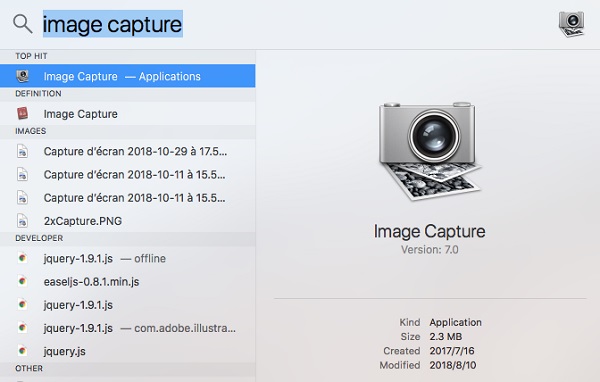
1 Adım. Spotlight Arama'yı açmak için Command + Space tuşlarına basın. Ardından şunu yazın: görüntü Yakalama Arama çubuğunda
2 Adım. seçmek görüntü Yakalama Arama sonuçlarından uygulamayı bulun ve basın. Keşfet.
Way 2. Finder ile Görüntü Yakalamayı Açın
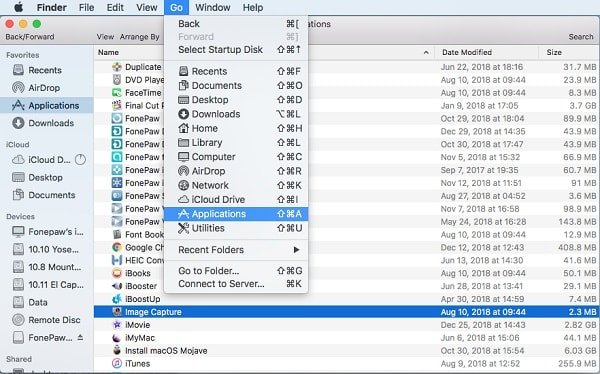
1 Adım. Finder'ı açın ve seçin Başvurular Yan çubuktan. Veya tıklayabilirsiniz. Go Finder menüsündeki seçeneğini belirleyin ve Başvurular açılır menüsünden.
2 Adım. Bul görüntü Yakalama Uygulamalar klasöründe bulunur. Açmak için çift tıklayın.
Way 3. Launchpad ile Görüntü Yakalamayı Açın
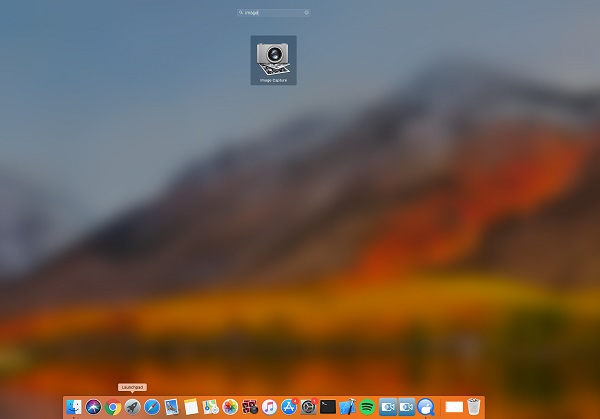
1 Adım. Açılış launchpad Dock'ta.
2 Adım. Aramak görüntü Yakalama Launchpad'de üst kısımdaki arama çubuğunu kullanarak.
3 Adım. Image Capture'ı bulun ve açmak için üzerine tıklayın.
Bölüm 3: Mac'te Görüntü Yakalama Nasıl Kullanılır
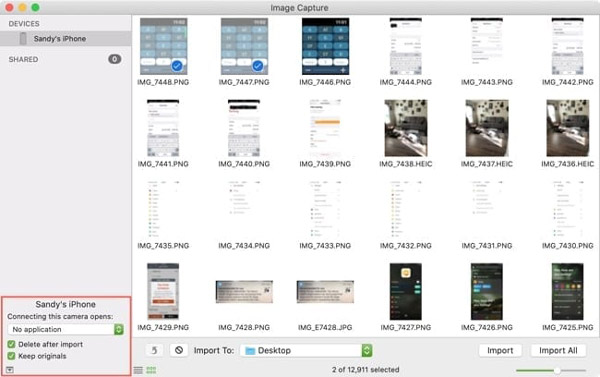
Mac'te Image Capture uygulamasını kullanarak fotoğrafları nasıl içe aktarabilirsiniz? Bu bölümde size ayrıntılı bir kılavuz sunacağız. Image Capture uygulamasını macOS Sequoia üzerinde bir iPhone 17 Pro ile test ettik ve USB-C bağlantısı üzerinden 500'den fazla fotoğrafı başarıyla içe aktardık.
1 Adım. Image Capture ile iPhone veya iPad'den resim aktarmak istiyorsanız, öncelikle kaynak cihazı USB üzerinden Mac'inize bağlamanız gerekir.
2 Adım. iPhone'unuzun kilidini açın ve bu Mac'e güvenin. Çalıştırın. görüntü Yakalama Mac'inde.
3 Adım. iPhone veya iPad fotoğraflarınız otomatik olarak aşağıda gösterilecektir. Cihaz.
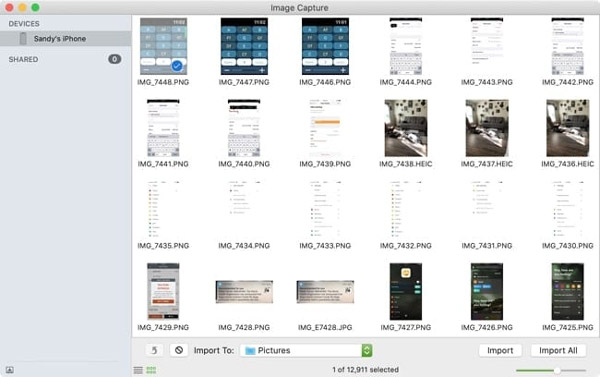
4 Adım. iPhone veya iPad fotoğraflarınızı içe aktarmak için üzerine tıklayabilirsiniz. İçeri Aktar Fotoğraflarınızı Mac'inizdeki istediğiniz herhangi bir klasöre kaydetmenizi sağlayan konum seçme seçeneği.
5 Adım. Tıkla ithalat devam etme seçeneği. Tüm fotoğrafları Mac'inize aktarmak isterseniz, Tümünü İçe Aktar için seçenek iPhone fotoğraflarını Mac'e aktarma.
Fotoğraflarınızı Mac'inize aktardıktan sonra, onları özgürce yönetebilirsiniz. Ayrıca, kaçırmamanız gereken bazı gizli özellikler de var. Sadece tıklayın... Göster / Gizle Uygulamanın sol alt köşesindeki düğmeye tıklayın, ardından iki cihaz bağlama seçeneği olduğunu göreceksiniz: bunlardan biri İçe aktarımdan sonra silve diğeri Orijinalleri saklayın.
Bölüm 4: Mac'te Veri Aktarımı için Görüntü Yakalama Yöntemine Alternatif
Image Capture yalnızca bağlı cihazlardan fotoğraf aktarımını desteklediğinden, Mac'inizde farklı türdeki iPhone/iPad/iPod verilerini yönetmek ve aktarmak için daha güçlü bir alternatife ihtiyacınız olabilir. Apeaksoft iPhone Aktarımı iOS cihazlarınız ve Mac'iniz arasında fotoğraf, video, müzik, kişiler, mesajlar ve daha fazlasını aktarmak için harika bir alternatiftir. Ayrıca, fotoğraf yönetiminde de iyi performans gösterir. Görüntü oluşturabilir, yeniden adlandırabilir, silebilir, önizleyebilir ve bilgilerini kontrol edebilir, ayrıca HEIC görüntüsünü PNG veya JPEG formatına dönüştürebilirsiniz.

tarafından indirildi 1,000,000 kullanıcılar
- Fotoğraf içe aktarmak için Image Capture'a harika bir alternatif.
- Fotoğrafları iPhone / iPad / iPod'dan Mac'e tek tıklamayla aktarın.
- Fotoğrafları Mac'inizden iOS cihazlarınıza da aktarabilirsiniz.
- Cihazınızda yeni albümler oluşturarak fotoğraflarınızı yönetin ve düzenleyin.
- Resmi hiçbir zorluk çekmeden önizleyin.
Güvenli indirme
Güvenli indirme

Bölüm 5: Mac'te Görüntü Yakalama Hakkında Sıkça Sorulan Sorular
Mac'imde Görüntü Yakalama'yı bulamıyorum, nasıl düzeltebilirim?
Yukarıda belirtilen yöntemler işe yaramazsa, Image Capture uygulaması yanlışlıkla silinmiş veya Mac'inizden silinmiş olabilir. Bu durumda macOS işletim sistemini yeniden yüklemeyi deneyebilirsiniz.
Image Capture'ı nasıl indirebilirim?
Image Capture, Mac'te Apple'ın yerleşik bir uygulamasıdır, indirmenize gerek yoktur ve indiremezsiniz.
Mac'te Görüntü Yakalama neden çalışmıyor?
Bağlantı sorunları, eski macOS sürümü, izin ayarları veya desteklenmeyen bir cihaz nedeniyle Görüntü Yakalama özelliği Mac'inizde çalışmayabilir. Bunu düzeltmek için cihazı yeniden bağlayabilir, başka bir USB kablosu kullanabilir veya Mac'inizi ve cihazınızı yeniden başlatabilirsiniz.
iPhone'um neden Görüntü Yakalama uygulamasında görünmüyor?
Öncelikle iPhone'unuzun kilidinin açık olduğundan ve Mac'inize güvendiğinizden emin olun. iPhone'unuzun Finder'da tanınıp tanınmadığını kontrol edebilirsiniz. Tanınmıyorsa, iPhone'unuzu yeniden bağlamayı veya USB kablosunu değiştirmeyi deneyin.
Fotoğraflarım içe aktarıldıktan sonra neden siliniyor?
Sol alt köşede bulunan "İçe aktardıktan sonra sil" seçeneğini etkinleştirebilirsiniz.
Sonuç
Umarım Mac'inizde Görüntü Yakalama özelliğini başarıyla bulabilir ve nasıl kullanılacağını öğrenebilirsiniz. Mac'te Image Capture nasıl kullanılır?iPhone veya iPad'inizdeki fotoğrafları Mac'inize aktarmak için Image Capture ve Apeaksoft iPhone Aktarımı Deneyebileceğiniz harika uygulamalar bunlar.
 Apeaksoft iPhone Aktarımı
 iOS verilerinizi iOS cihazlarınız, bilgisayarınız ve iTunes arasında aktarın.
Güvenli indirme
Güvenli indirme
İlgili Makaleler




