


Bilgisayarınızda Web Kamerasıyla Nasıl Fotoğraf Çekilir?

Günümüzde çoğu bilgisayar ve dizüstü bilgisayar varsayılan olarak bir web kamerasıyla birlikte geliyor. Genel olarak, çevrimiçi toplantılar yaparken veya e-öğrenme materyalleri oluştururken yüzünüzü ve tepkilerinizi paylaşmak için kullanılır. Aslında, web kamerası daha birçok şey yapabilir, örneğin: Web kameranızla fotoğraf çekmekBu somut kılavuz, Windows ve macOS'ta özçekimlerin kalitesini garanti altına almak için kanıtlanmış yöntemleri ve adımları size gösterir.
SAYFA İÇERİĞİ:
Bölüm 1: Bilgisayarda Web Kamerasıyla Fotoğraf Çekme
Dahili web kamerasının yanı sıra, web kamerasıyla fotoğraf çekmek için bir kamera uygulamasına da ihtiyacınız var. Windows 11/10'da Microsoft, bir Kamera uygulaması ekledi. Bu uygulama, web kamerasını kullanarak fotoğraf çekmenizi sağlar.
1 Adım. Menşei kamera Windows arama çubuğuna.
2 Adım. Açın Kamera Sonuçtan uygulama.
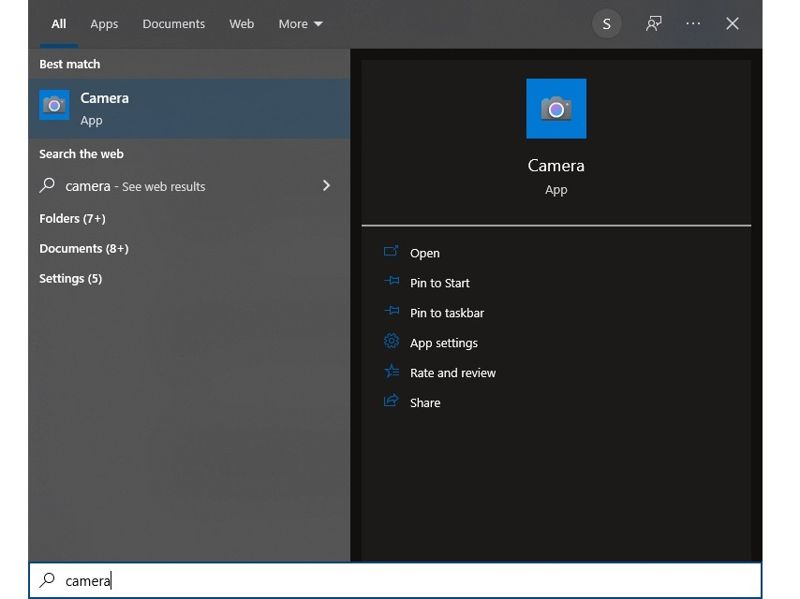
3 Adım. Bilgisayarınızda entegre bir web kamerası varsa veya bilgisayarınıza harici bir web kamerası bağladıysanız, Kameranın ona erişmesine izin verin.
4 Adım. Hazır olduğunuzda, Kamera düğmesine basın.
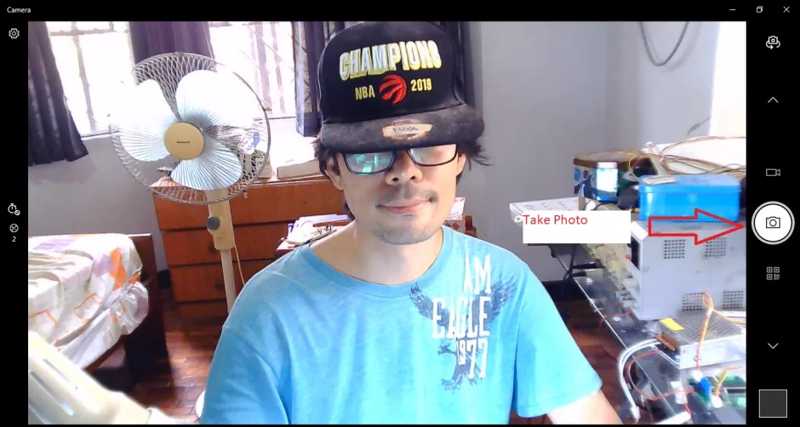
5 Adım. Fotoğrafı görmek için tıklayın. Kamera Rulo Hedef klasörü açmak için düğme.
Bölüm 2: Mac'te Web Kamerasıyla Fotoğraf Çekme
MacBook'taki Fotoğraf Kabini uygulaması, web kamerası kullanarak pasaport fotoğrafı çekmenizi ve yüksek kaliteli bir sonuç elde etmenizi sağlar. Bu uygulama neredeyse tüm Mac dizüstü bilgisayarlarda önceden yüklenmiştir. İşte adımlar:
1 Adım. Açın Bulucu Uygula ve git Başvurular klasör.
2 Adım. Bul Photo Booth app ve açın.
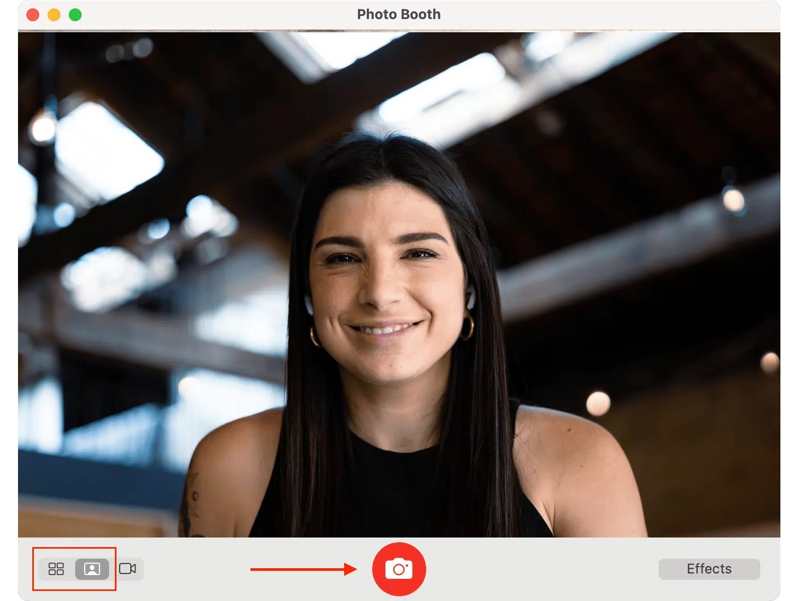
3 Adım. Ardından, Mac kameranız otomatik olarak etkinleşecektir.
4 Adım. İsteğe bağlı, tıklayın etkileri Görsel efektler uygulamak için kullanılan düğme.
5 Adım. Sol alt köşeden bir portre fotoğrafı veya art arda dört fotoğraf çekmeye karar verin.
6 Adım. Tıkla Kamera hazır olduğunuzda düğmesine basın.
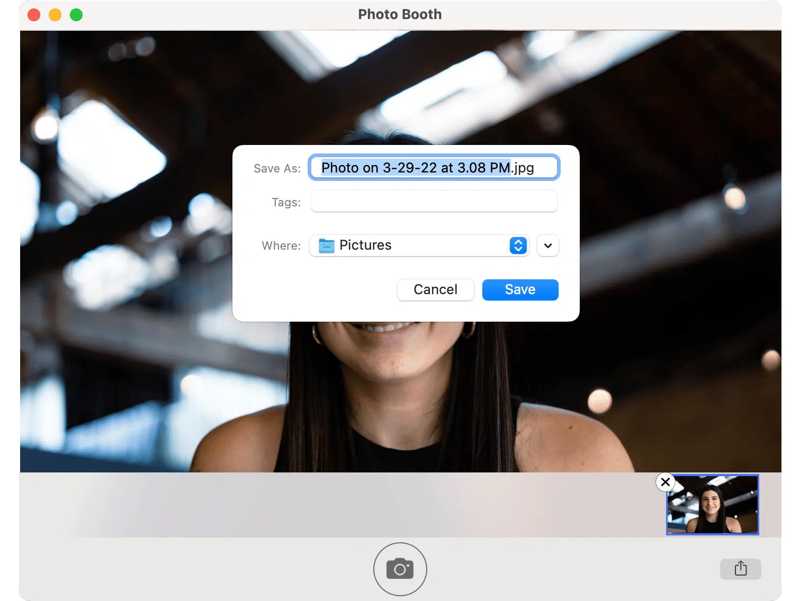
7 Adım. Fotoğrafı çektikten sonra, üzerine sağ tıklayın ve tıklayın. İhracat.
8 Adım. Bir dosya adı bırakın ve bir konum belirleyin.
9 Adım. Tıkla İndirim düğmesine basarak kaydedin.
Bölüm 3: İnternet Üzerinden Web Kamerasıyla Nasıl Fotoğraf Çekilir
Dahili kamera uygulaması, web kamerasıyla fotoğraf çekmenin kolay bir yoludur, ancak oldukça basittir. Ek özellikler ve daha fazla özelleştirme seçeneği istiyorsanız, bir uygulamayı deneyebilirsiniz. çevrimiçi kamera kaydedici pixect.com gibi uygulamalar.
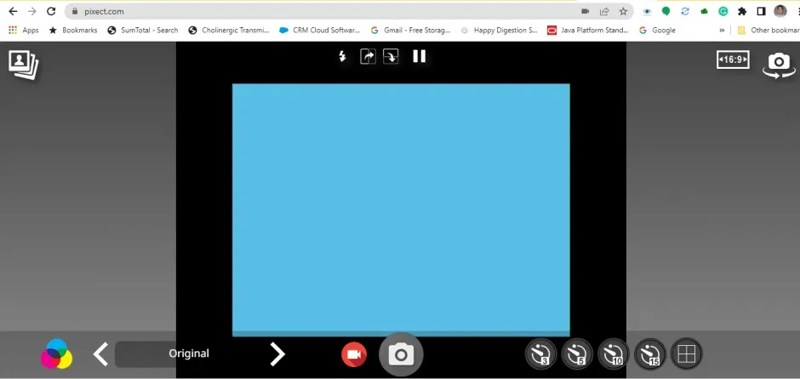
1 Adım. Tarayıcınızda Pixelt'i ziyaret edin.
2 Adım. Tıkla Şimdi başla düğmesine basın.
3 Adım. Ardından, Kamera kullanın Web kamerasını etkinleştirme seçeneği.
4 Adım. Web sitesinin web kameranıza erişmesine izin verin.
5 Adım. Tıkla çözüm Sağ üst köşedeki düğmeye tıklayın, çözünürlük ve en boy oranını seçin. 2K'ya kadar fotoğraf çekebilir.
6 Adım. Tıkla tamam Seçimi onaylamak için düğmesine basın.
7 Adım. Efekt eklemek için tıklayın. Efekt düğmesini tıklayın.
8 Adım. Hazır olduğunuzda, Kamera düğmesine basın.
9 Adım. Ardından, fotoğrafı çevrimiçi olarak rötuşlayın.
10 Adım. Son olarak, İndirim indirmek için düğmesine basın.
Bölüm 4: Web Kamerasıyla Yüksek Kalitede Fotoğraf Çekme
İnternet bağlantınız yoksa, şunu deneyin: Apeaksoft Ekran KaydediciWindows ve macOS işletim sistemlerinde web kameranız aracılığıyla kayıt yapabilir. Daha da önemlisi, çıktı kalitesini otomatik olarak optimize etmek için yapay zeka kullanır. Ekrandaki talimatlar iş akışını kolaylaştırır.

tarafından indirildi 1,000,000 kullanıcılar
- Bilgisayarınızdaki web kamerasıyla tek tıklamayla fotoğraf çekin.
- Çeşitli özelleştirme seçenekleri sunuyoruz.
- 4K'ya kadar çözünürlükte fotoğraf çekin.
- Çeşitli kaynaklardan kayıt alın.
- Tüm popüler video ve resim formatlarını destekler.
Güvenli indirme
Güvenli indirme

Bilgisayarda Web Kamerası ile Nasıl Fotoğraf Çekilir
1 Adım. Web kamerası kaydedicisini kurun.
Web kamerası kaydediciyi bilgisayarınıza kurduktan sonra başlatın. Mac için de bir sürümü mevcuttur. Şunu seçin: Webcam Kaydedici mod. Yazılım web kameranıza ilk kez erişiyorsa, izin verin.
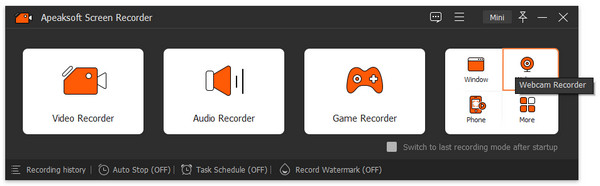
2 Adım. Kayıt kamerası
Kameranızı tekrar kontrol edin. Webcam Alan. Birden fazla web kameranız varsa, doğru olanı seçtiğinizden emin olun. Tıklayın. çözüm Seçeneği tıklayın ve uygun çözünürlüğü seçin. REC Web kameranızın önündeki kişiyi kaydetmeye başlamak için düğmeye tıklayın.
İpuçları: Çıktı biçimini ve diğer seçenekleri değiştirmek istiyorsanız, tıklayın. Ayarlar düğmesine basın.
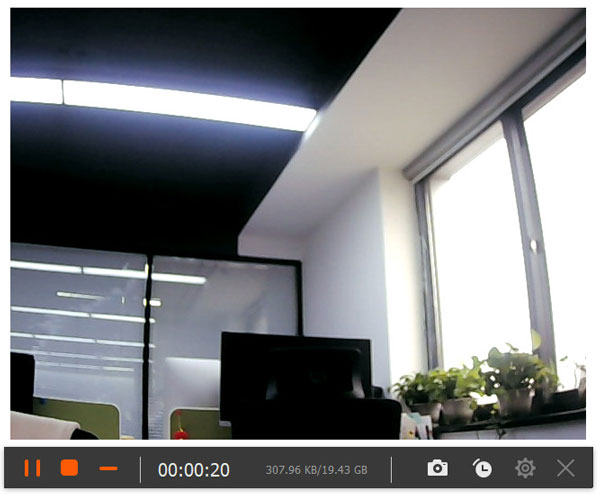
3 Adım. Fotoğraflar çekin
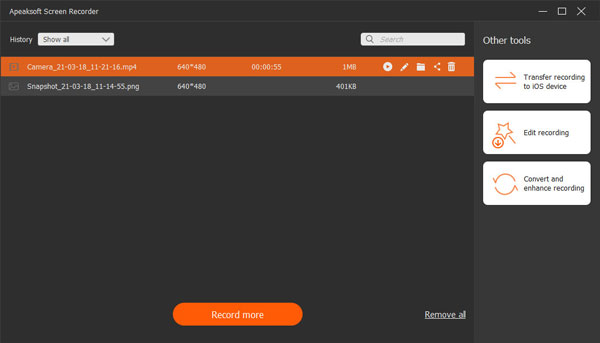
Kayıt bittiğinde, tıklayın. dur Düğmeye tıklayın. Oluşturulduktan sonra medya oynatıcıda açılacaktır. Web kamerası kaydını önizleyin. Kaydırıcıyı zaman çizelgesindeki doğru çerçeveye yerleştirin ve tıklayın. Ekran görüntüsü Fotoğraf çekmek için düğmeye tıklayın. Ardından, özçekimlerinizi bulabilirsiniz. Resim sekmesi.
Sonuç
Bu kılavuz açıklandı Web kameranızla nasıl fotoğraf çekersiniz? Windows veya macOS bilgisayarınızda. Dahili Kamera uygulaması, fotoğraf ve video çekmenin hızlı bir yoludur. Ayrıca, web kamerası uygulamaları, web kamerasından görüntü yakalamanıza ve çevrimiçi olarak düzenlemenize olanak tanır. Apeaksoft Ekran Kaydedici Bilgisayarınızdaki web kamerasını kullanarak yüksek kalitede birden fazla özçekim yapmak istiyorsanız harika bir seçenektir. Web kamerasının kalitesini artırmak için yapay zekayı kullanır.
 Apeaksoft Ekran Kaydedici
 Telefon ve bilgisayar ekranındaki her türlü görüntü ve sesi kaydedin.
Güvenli indirme
Güvenli indirme
İlgili Makaleler




