

Donmuş MacBook'unuzu Nasıl Kapatıp Yeniden Başlatabilirsiniz?

“Chrome kullanırken MacBook ekranım donuyor. Fareyi hareket ettirebiliyorum ama hiçbir şey yanıt vermiyor. Herhangi bir öneriniz var mı?” Mac bilgisayarlar ve dizüstü bilgisayarlar genellikle güvenilirdir, ancak en iyi makineler bile bazen donabilir. Ekranınız donduğunda, iş süreçlerinize veya eğlencenize devam edemezsiniz. Sebepleri karmaşıktır, ancak bu sorun genellikle yazılım hatalarından kaynaklanır. Bu makale, ekranınız donduğunda ne yapmanız gerektiğini açıklıyor. Mac ekranı donmuş durumda..
SAYFA İÇERİĞİ:
Bölüm 1: Mac Neden Donmuş Durumda?
Mac'inizin neden donduğunu ve hiçbir şeye tıklayamadığınızı anlamak, bu sorunu hızlı bir şekilde çözmenize ve belki de gelecekte tekrarlanmasını önlemenize yardımcı olabilir. Donmuş ekranın en yaygın nedenleri şunlar olabilir:
- 1.Yetersiz RAM. Çok fazla web sayfası veya uygulama açarsanız, bunlar çok fazla bellek kullanır ve ekranınız yanıt veremeyecek kadar meşgul olur.
- 2.Uygulama dondu. Bazen bir uygulama hatası büyük miktarda bellek veya kaynak tüketebilir.
- 3.Eski macOS sürümü.
- 4.macOS'unuz sistem gereksiz dosyaları ve önbellekle dolu.
- 5.Kötü amaçlı yazılımlar veya virüsler. Kötü amaçlı yazılım bulaşmasının belirtilerinden biri, işlemci ve belleğe binen yükün önemli ölçüde artmasıdır. Bu da Mac'inizin yavaşlamasına ve donmasına neden olur.
- 6.Disk arızası gibi donanım sorunları.
Bölüm 2: Donmuş Bir Mac'i Nasıl Yeniden Başlatabilirsiniz?
Çözüm 1: Donmuş Uygulamayı Zorla Kapatma
Bir uygulama hatası, Mac ekranının donmasına yol açan en yaygın faktörlerden biridir. Bir uygulamayı açtıktan veya çalıştırdıktan sonra ekranınız yanıt vermiyorsa, donma durumunda Mac'inizde uygulamayı zorla kapatmanız daha iyi olur; bu şekilde ekranınız normal şekilde çalışabilir.
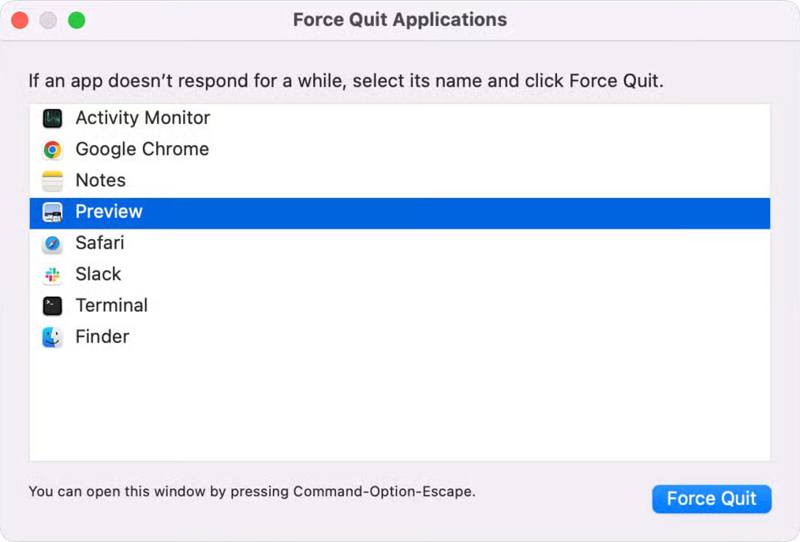
1 Adım. Basın Komuta + seçenek + Esc tuşlarına basın.
2 Adım. Listedeki sorunlu uygulamayı seçin.
3 Adım. Tıkla Zorla ayrılma düğmesine basarak kapatın.
Çözüm 2: Mac'i Güvenli Modda Yeniden Başlatın
Mac'i yeniden başlatmak, arka planda çalışan tüm uygulamaları kapatacaktır. Sorunlu uygulamayı belirleyemiyorsanız, donma durumundayken Mac'i yeniden başlatarak bu sorunu çözebilirsiniz. Stand moduna giremiyorsanız, Mac'inizi Güvenli Mod'da başlatın.
1 Adım. Basılı tutun Power Ekranınız kararıncaya kadar düğmeye basın.
2 Adım. Birkaç dakika sonra, tutun Power Mac'inizi tekrar açmak için düğme.
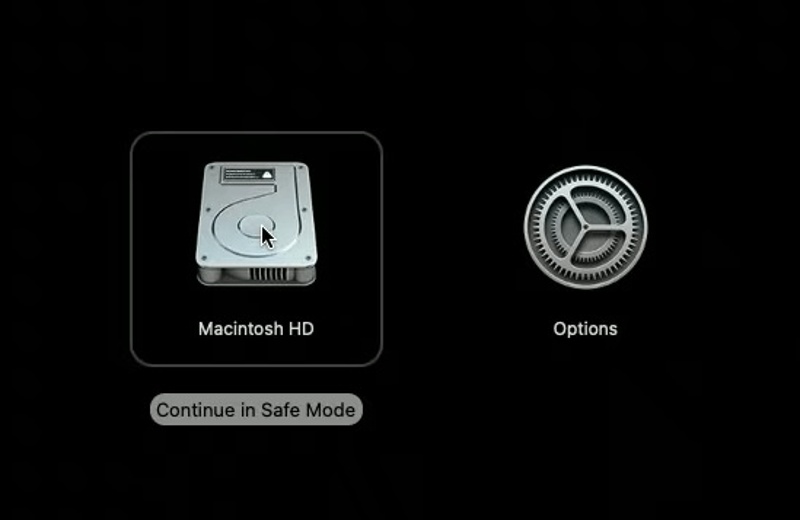
3 Adım. Ekranınız hala yanıt vermiyorsa, Güvenli Modda yeniden başlatın:
Apple Silicon Çipli Mac
Başlangıç ses seviyesini seçin. Başlangıç seçenekleri yükleniyor ekran.
Basılı tutun vardiya Klavyenizdeki tuşa tıklayın. Devam et.
Ardından, tıklayın Güvenli Modda Devam Et.
İstenirse şifrenizi girin.
Intel işlemcili Mac
Tutun vardiya Tuşa basılı tuttuktan hemen sonra Power düğmesine basın.
Giriş ekranı göründüğünde, bırakın. vardiya tuşuna basın.
Mac'inize giriş yapın ve Güvenli Modda başlatın.
Çözüm 3: Sorunlu Uygulamayı Kaldırın
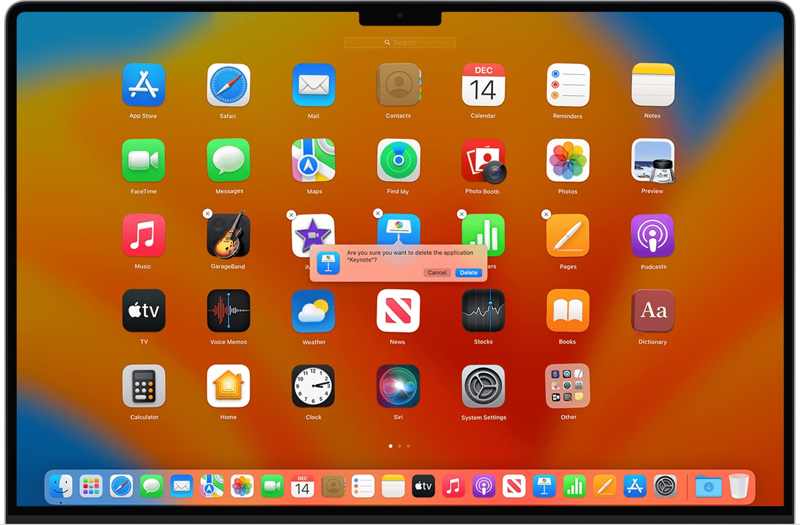
Mac bilgisayarınızın ekranı donduğunda ve bir uygulama açtığınızda, sorunlu uygulamayı kaldırmanız daha iyi olur. Uygulama şu anda açıksa, kapatın. Finder'da Uygulamalar klasörüne gidin ve sorunlu uygulamayı bulun. Ayrı bir kaldırma programı yoksa, uygulamayı sürükleyip bırakın. ÇöpArdından Çöp Kutunuzu boşaltın. Bu yöntemin uygulama dosyalarını geride bıraktığını ve bunların Mac'inizde gereksiz dosyalar oluşturabileceğini unutmayın. Belki de bazı korsan uygulamalar yüklediniz ve bu uygulamalar sistemde aksaklıklara neden olabilir. Mac'teki uygulamaları kaldırın Sorunları gidermek ve yer açmak için.
Çözüm 4: Mac'i Güncelleyin
Eski bir işletim sistemi birçok soruna neden olabilir. Mac ekranınız donmaya devam ediyorsa, Apple her güncellemede hataları düzelttiği için yazılımınızı güncel tutmanızda fayda var.
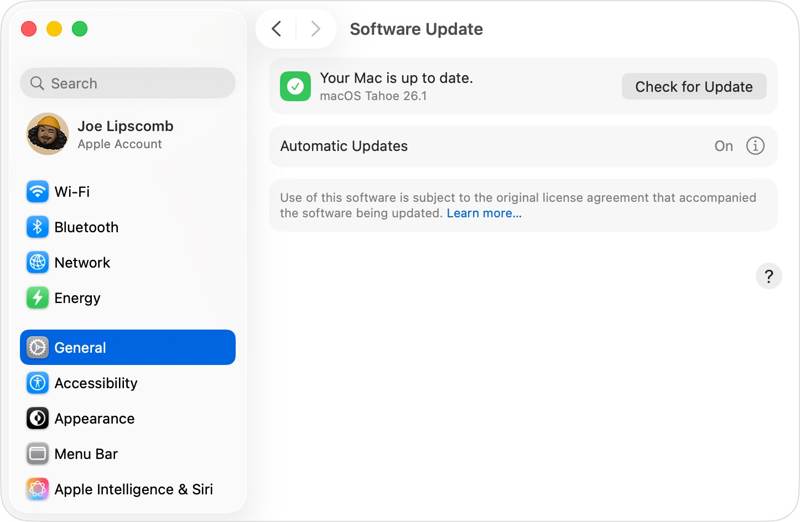
1 Adım. Tıkla Apple menü ve seçim Sistem Ayarları.
2 Adım. Git Genel Kenar çubuğundaki sekmeyi seçin ve .
3 Adım. Tıkla Güncellemeleri kontrol ediniz macOS otomatik olarak güncellemeleri aramazsa, bu düğmeye tıklayın.
4 Adım. vurmak Şimdi Güncelle ve macOS'u güncellemek için ekrandaki yönergeleri izleyin.
Çözüm 5: Disk Yardımcı Programı ile Diski Onarın
Dahili Disk Yardımcı Programı, Mac depolama aygıtındaki hataları onarabilir. Bu hatalar, Mac ekranının donması ve bilgisayarınızın kapanmaması veya yeniden başlatılmaması gibi beklenmedik davranışlara yol açabilir.
1 Adım. Mac'i Kurtarma Modunda Başlatın:
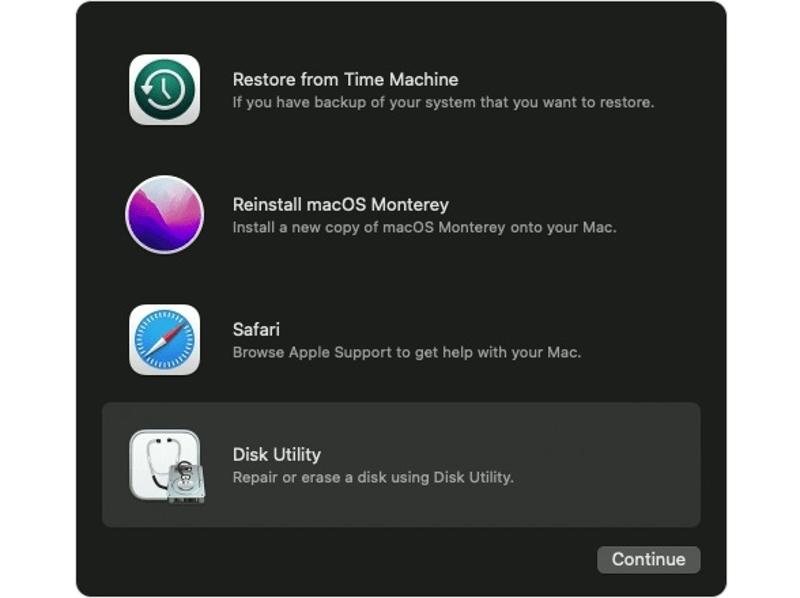
Apple Silikonlu Mac
Mac'inizi kapatın.
Ardından, tutun Power düğmesine basıncaya kadar Başlangıç seçenekleri yükleniyor or Opsiyonlar ekran belirir.
Tıkla Opsiyonlar, vur Devam et.
Başlangıç diskinizi seçin, tıklayın. Sonraki Kurtarma Modunda başlatmak için.
Intel tabanlı Mac
Mac'inizi kapatın.
uzun basın Power basılı tutarken düğmeyi Komuta + R Apple logosunu görene kadar.
Başlangıç diskinizi seçin ve tıklayın. Sonraki.
Bir kullanıcı seçin ve tıklayın. Sonraki Kurtarma Moduna girmek için.
2 Adım. Klinik Disk Utility ve tıklayın Devam et.
3 Adım. Tıkla Görüntüle menü ve seçim Tüm Cihazları Göster.
4 Adım. Bozuk diski seçin ve tıklayın. Ilk yardım düğmesine basın.
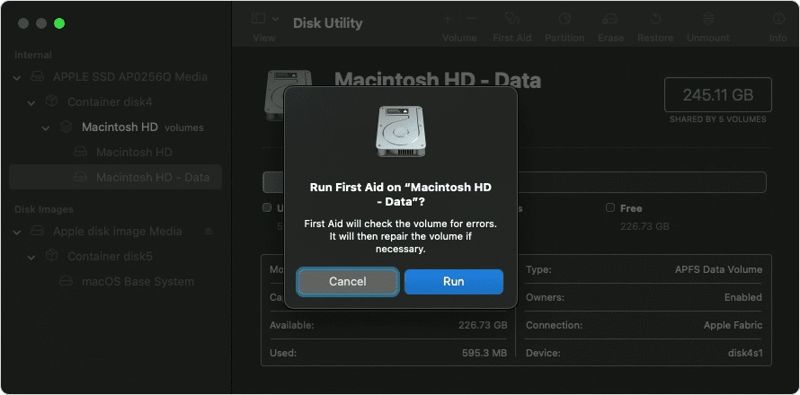
5 Adım. Tıkla koşmak Onay iletişim kutusunda.
6 Adım. Son olarak, Mac'inizi yeniden başlatın; ekranınız normal şekilde çalışmaya başlayacaktır.
Bölüm 3: Donmuş Mac Ekranını Düzeltmek İçin Tek Adımda Çözüm
Apeaksoft Mac Temizleyici Mac ekranınız donmuşsa, bu tek elden çözümdür. Alan açabilir ve Mac performansını artırabilir. Dahası, Mac'inizdeki herhangi bir uygulamayı uygulama dosyalarıyla birlikte zorla kaldırabilirsiniz.
Donmuş Mac Bilgisayar Ekranını Düzeltmek İçin Tek Duraklı Çözüm
- Mac'inizi boşaltın ve sistemdeki gereksiz dosyaları temizleyin.
- Sorunlu uygulamaları ve uygulama dosyalarını kaldırın.
- Mac performansını iyileştirin ve donmuş ekran sorununu çözün.
- macOS 10.11 ve üzeri sürümlerde çalışır.
- https://downloads.apeaksoft.com/mac/mac-cleaner.dmg
Güvenli indirme

Donmuş Mac Ekranı Nasıl Düzeltilir
1 Adım. Mac Cleaner'ı yükleyin
Mac Cleaner'ı resmi web sitesinden indirin ve kurulum için ekrandaki yönergeleri izleyin. Ardından, Uygulamalar'dan açın.
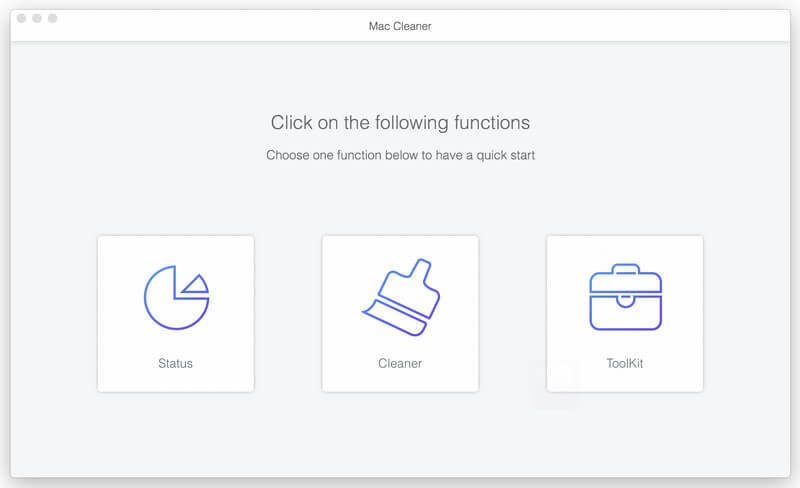
2 Adım. Boş alan
Klinik temizleyici, toplamak Sistem Önemsiztık taramak, ve sonra vur Görüntüle. Seçmek Sistem Önbellek, Uygulama Önbelleğive diğer istenmeyen veri türleri. Tıklayın Temiz Bu düğme sayesinde istenmeyen e-postaları, yinelenen fotoğrafları ve daha fazlasını da temizleyebilirsiniz.
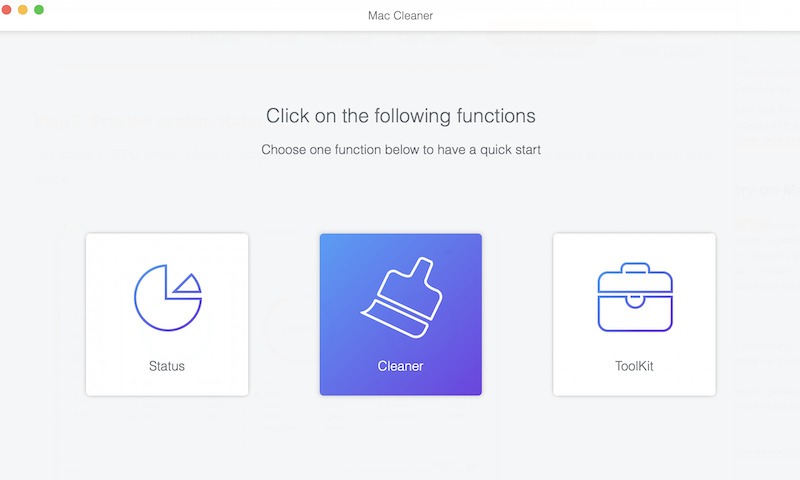
3 Adım. Sorunlu uygulamayı kaldırın.
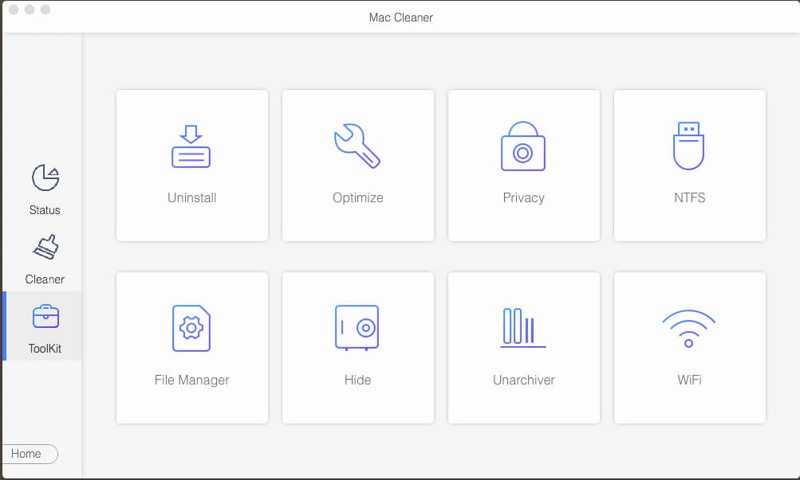
Klinik Toolkitve seç kaldırma. tıklayın taramak Mac'inizdeki uygulamaları taramak için. Ardından, tıklayın. Görüntüleİstenmeyen uygulamaları ve uygulama dosyalarını kontrol edin ve tıklayın. Temiz.
Sonuç
Bu kılavuz, aşağıdaki durumlarda ne yapmanız gerektiğini anlatıyordu: Mac ekranı donmuş durumda.Sık karşılaşılan nedenleri öğrendikten sonra, bu sorunu gidermek ve ekranınızın tekrar çalışır hale gelmesini sağlamak için çözümlerimizi tek tek uygulayabilirsiniz. Apeaksoft Mac Temizleyici Sorunlu uygulamaları tek bir tıklamayla kaldırmanızı sağlar.
İlgili Makaleler
Burada, Mac bilgisayarınızdan veya dizüstü bilgisayarınızdan virüsleri nasıl kaldıracağınızı ve güvenli bir dijital ortam nasıl oluşturacağınızı öğrenebilirsiniz.
Mac'inizde yer açmak için kullanabileceğiniz en son 8 en iyi Mac temizleme yazılımı önerisi ve detaylı incelemeleri burada.
Mac, iPhone'dan çok daha fazla belleğe sahip olsa da, çerezler birikirse depolama alanı tükenir. Mac'te önbelleği ve çerezleri temizlemek için bu gönderiyi takip edin.
Mac'inizin depolama alanı sınırlıysa, adım adım eğitimimizi izleyerek Mac'inizde disk alanını nasıl etkili bir şekilde boşaltabileceğinizi öğrenin.



