

Bilgisayarınızda veya Mobil Cihazınızda Wi-Fi Parolasını Nasıl Sıfırlarsınız?

Wi-Fi, bilgisayarlarınızın, mobil cihazlarınızın ve diğer dijital ekipmanlarınızın internete bağlanmasını sağlayan bir kablosuz ağ teknolojisidir. Parola olmadan, yakındaki herkes ağınıza bağlanabilir. Bu çok tehlikelidir ve önerilmez. Ancak, Wi-Fi parolasını unutmak yeni bir sorundur. Bu eğitim size şunları anlatmaktadır: Wi-Fi'nizi nasıl sıfırlarsınız ve şifrenizi girin. Kablosuz ağınızı sorunsuz bir şekilde kullanmak için tek yapmanız gereken adımlarımızı takip etmek.
SAYFA İÇERİĞİ:
Bölüm 1: Wi-Fi'yi Ne Zaman Sıfırlamalısınız?
Daha önce de belirttiğimiz gibi, Wi-Fi'nizi sıfırlamak, evinizde veya iş yerinizde kablosuz ağınızın güvenliğini sağlamak için önemli bir adımdır. Wi-Fi parolanızı sıfırlayabileceğiniz birkaç senaryo şunlardır:
1. Wi-Fi şifrenizi mi unuttunuz? Wi-Fi şifresi, rakamlar ve karakterlerden oluşur. Bir Wi-Fi ağına bağlandıktan sonra, cihazınız yakınınızda olduğunda otomatik olarak bağlanabilir. Bu nedenle şifreyi unutmak kolaydır. Şifreyi sıfırlamak, ağı diğer cihazlarda da eklemenize olanak tanır.
2. Performansı artırın. Bazen Wi-Fi ağınız, performansını veya işlevselliğini etkileyen teknik sorunlar yaşayabilir. Wi-Fi'nizi sıfırlamak bu sorunları hızla çözebilir.
3. Şüpheli bir etkinlikle karşılaşın. Ağınızda yavaş internet hızı veya garip bağlı cihazlar gibi anormal bir etkinlik fark ederseniz, bu yetkisiz erişime işaret ediyor olabilir. Wi-Fi şifrenizi sıfırlamak, şüpheli etkinlikleri ve yetkisiz erişimi ortadan kaldırabilir.
4. Güvenlik ihlali. Wi-Fi şifreniz tehlikeye girerse veya sızdırılırsa, bir güvenlik ihlali meydana gelebilir. Güçlü bir Wi-Fi şifresi sıfırlamanız daha iyi olur.
5. Yeni bir yönlendirici kurun. Her yönlendirici farklı varsayılan oturum açma kimlik bilgileri kullanır. Yeni bir yönlendiriciye geçerseniz, Wi-Fi parolanızı sıfırlamanız gerekir.
Bölüm 2: Wi-Fi ve Parola Nasıl Sıfırlanır
Yönlendiricinizi Yeniden Başlatarak Wi-Fi'yi Nasıl Sıfırlarsınız?
Wi-Fi'yi sıfırlamanın en kolay yolu, yönlendiricinizi sıfırlamak veya yeniden başlatmaktır. Çoğu yönlendiricide bir Sıfırla veya Yeniden Başlat düğmesi bulunur. Bu düğme, Wi-Fi parolanız da dahil olmak üzere tüm yönlendirici ayarlarını fabrika ayarlarına geri yükler.
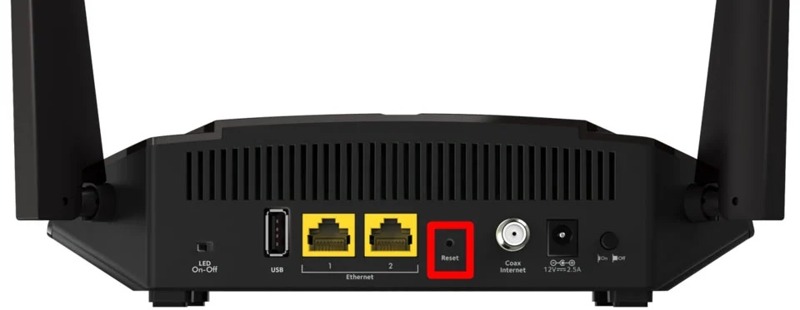
1 Adım. yerleştirmek Reset düğmesi. Genellikle yönlendiricinizin arkasında bulunur.
2 Adım. Yönlendiricinizi açtığınızdan emin olun.
3 Adım. Bir ataç veya benzeri bir aletin sivri ucunu kullanarak tutturun Reset düğmesini en az 15 saniye basılı tutun.
4 Adım. Yönlendiriciniz tamamen sıfırlandığında tekrar açılacaktır.
5 Adım. Şimdi varsayılan şifrenizle Wi-Fi ağınıza bağlanın.
Wi-Fi Şifresi Çevrimiçi Olarak Nasıl Sıfırlanır?
Wi-Fi şifresini sıfırlamanın geleneksel yöntemi, yönlendiricinin ayarlar portalıdır. Web sayfasını bir tarayıcıda ziyaret edebilir, hesabınıza giriş yapabilir ve kablosuz ağınızın şifresini değiştirebilirsiniz. İş akışı, yönlendiricinizin üreticisine bağlı olarak biraz değişiklik gösterebilir.
1 Adım. Yönlendiricinizin IP adresini bulun:
PC'de
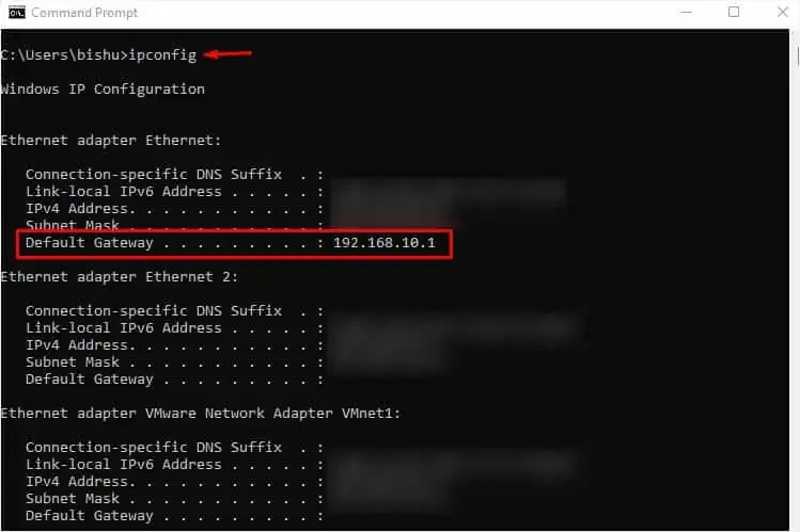
Açılış komut İstemi itibaren Ana Sayfa menüsü.
ipconfig yazın ve tuşuna basın Keşfet düğmesine basın.
Yanındaki IP adresini kontrol edin Varsayılan Ağ Geçidi.
Mac'te
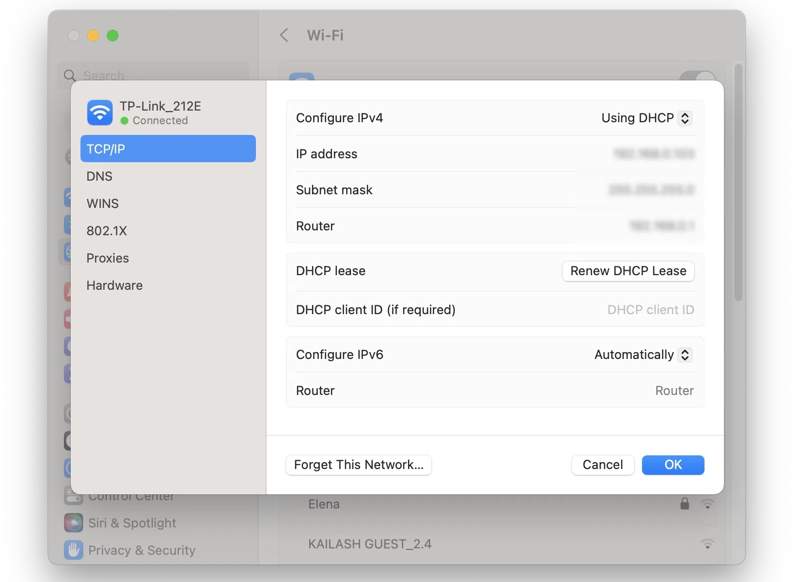
Klinik Sistem Ayarları itibaren Apple menüsü.
Tıkla ağ kenar çubuğunda.
vurmak Detaylar Wi-Fi'nizi açın ve kontrol edin yönlendirici hattı.
İPhone'da
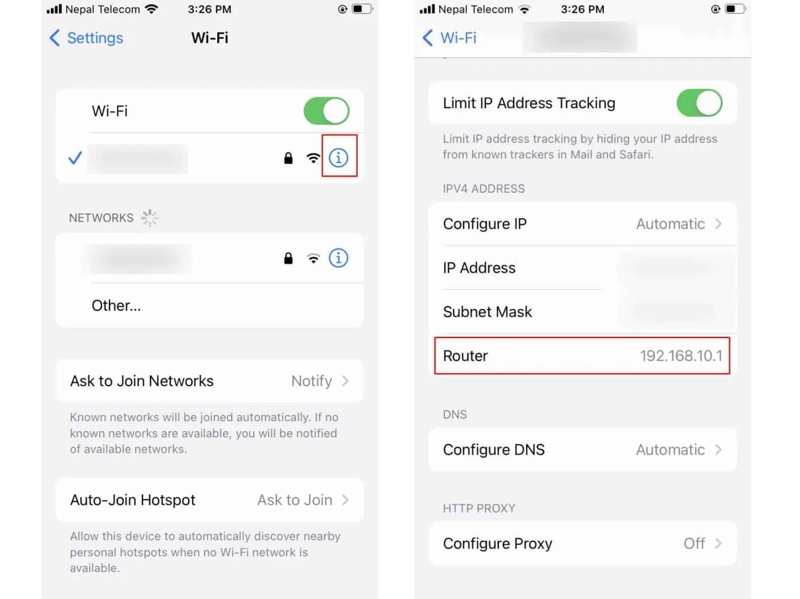
Klinik Wi-Fi Cihazınızda Ayarlar app.
Dokunun Bilgi Wi-Fi'nizdeki düğmeye basın.
Bul yönlendirici altında seçenek IPV4 ADRESİ Bölüm.
Android'de
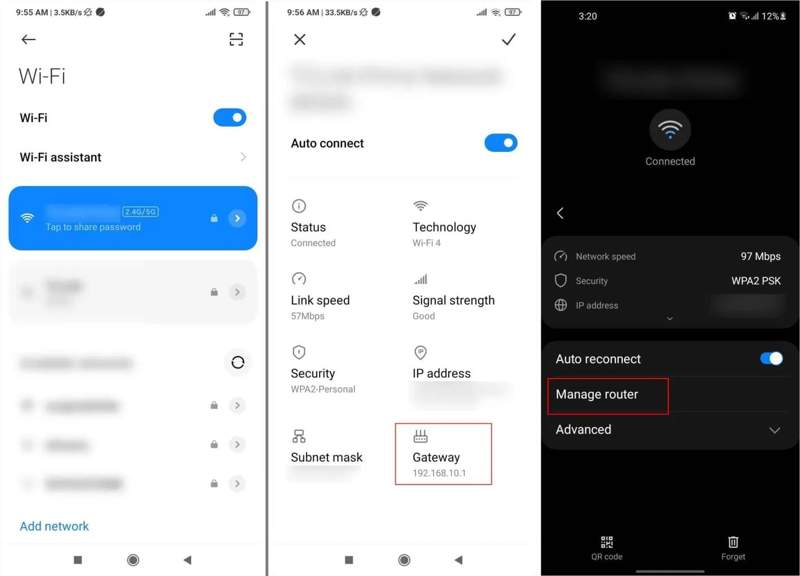
Git Hızlı Ayarlar paneli.
uzun basın Wi-Fi düğmesine basın.
Ardından, simgesine dokunun. Ayarlar Wi-Fi'nizin yanındaki düğmeye basın.
kontrol Geçit alan.
2 Adım. Tarayıcıda yönlendirici IP'sine gidin.
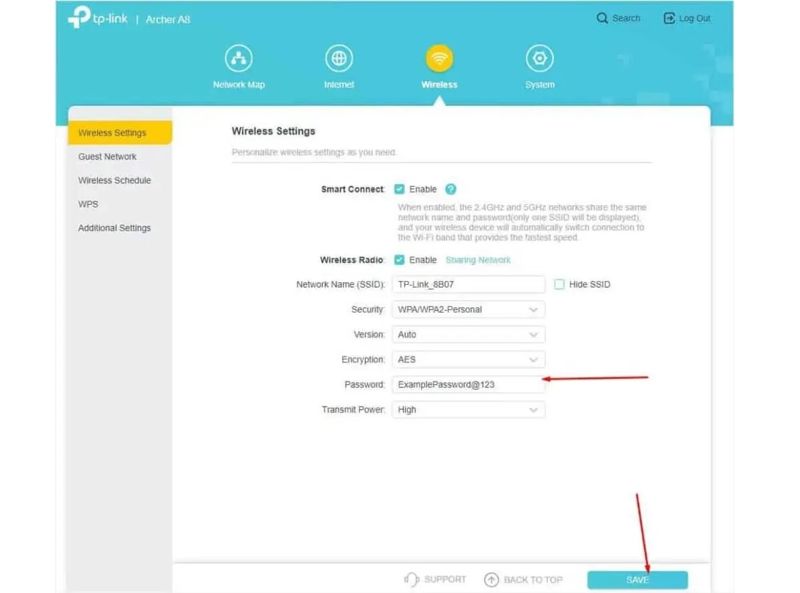
3 Adım. Hesabınıza giriş yapın.
4 Adım. Şuna geçin Kablosuz bölüm ve seç Kablosuz Ayarları.
5 Adım. Daha sonra Şifre alanına yeni şifrenizi girin.
6 Adım. Son olarak, KAYDET düğmesine basın.
Mobil Cihazlarda Wi-Fi Şifresi Nasıl Sıfırlanır?
Günümüzde yönlendirici üreticileri genellikle bir uygulama üzerinden yönetim seçenekleri sunuyor. Bu uygulama, hem iPhone hem de Android telefonlarda Wi-Fi şifrelerini sıfırlamak için kullanılabilir. İş akışını göstermek için Netgear'ın Nighthawk uygulamasını örnek olarak kullanıyoruz:
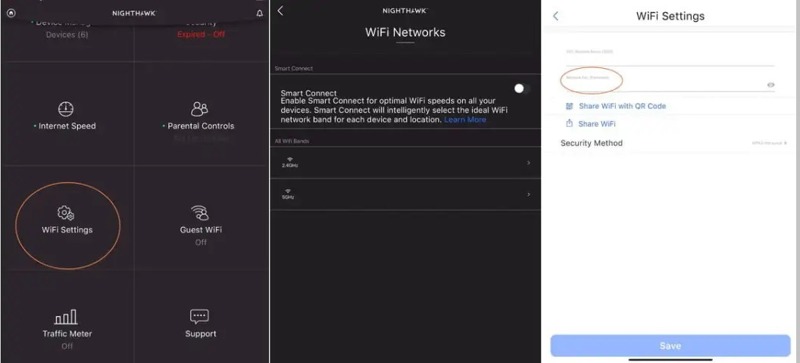
1 Adım. Yönlendirici uygulamanızı açın ve hesabınızla oturum açın.
2 Adım. Git Kablosuz bağlantı ayarları sekmesi.
3 Adım. Wi-Fi ağınızı seçin.
4 Adım. Daha sonra eski şifrenizi silip yeni bir şifre belirleyin.
5 Adım. Musluk İndirim değişiklikleri onaylamak için
Bölüm 3: Bonus İpucu: iPhone/iPad'de Wi-Fi Ayarlarını Sıfırlayın
Wi-Fi'nizi sıfırladıysanız ancak ağ hala yavaşsa, iPhone veya iPad'inizde sorun giderme işlemi yapmalısınız. Apeaksoft iOS Sistem Kurtarma iOS cihazlardaki ağ sorunlarını gidermek için en iyi seçenektir. Ayrıca, kullanıcı dostu arayüzü sayesinde sıradan kullanıcılar için de iyi bir seçenektir.
iPhone/iPad'de Ağ Sorunlarını Gidermenin En İyi Yolu
- iPhone veya iPad'inizdeki ağ sorunlarını üç adımda çözün.
- Yazılım sorunlarını otomatik olarak tarayın.
- Güncelle veya düşürme iOS hızlı.
- iOS ve iPadOS'un en son sürümlerini destekleyin.
Güvenli indirme
Güvenli indirme

iPhone'unuzdaki Ağ Sorunlarını Nasıl Düzeltirsiniz?
1 Adım. iPhone'unuza bağlanın
En iyi iOS Sistem Kurtarma yazılımını bilgisayarınıza yükledikten sonra başlatın. Mac kullanıcıları için başka bir sürümü de mevcuttur. iPhone veya iPad'inizi Lightning kablosuyla bilgisayarınıza bağlayın. iOS Sistem Kurtarma modu ve tıklayın Ana Sayfa Yazılım sorunlarını taramak için düğme.

2 Adım. Bir mod seçin
Özgürlüğe Basın Hızlı Düzeltme bağlantısı Sorun gidermeyi hızlı bir şekilde yapmak için. Kullanılamıyorsa, sabit buton. Ardından, seçin standart Mod or Gelişmiş mod İhtiyaçlarınıza göre. Tıklayın Onaylamak Devam etmek için düğmeye basın. Gelişmiş Mod fabrika rese cihazınız.

3 Adım. Ağ sorunlarını düzeltin
Cihaz bilgilerinizi kontrol edin. Yazılımın uygun sürümünü indirin. Bir aygıt yazılımı dosyanız varsa, içe aktarın. Son olarak, cihazınızdaki ağ sorunlarını gidermeye başlamak için İleri düğmesine tıklayın.

Sonuç
Bu rehber size şunu gösterdi Wi-Fi şifrenizi nasıl sıfırlarsınız İnternet hızınızı artırmak için. Yönlendiricinizi sıfırlamak, Wi-Fi şifrenizi varsayılan ayarlarına sıfırlayacaktır. Ağınızı yönlendiricinizin çevrimiçi portalından veya mobil uygulamasından da sıfırlayabilirsiniz. Apeaksoft iOS Sistem Kurtarma, iPhone veya iPad'inizdeki ağ sorunlarını çözebilir. Bu konuyla ilgili başka sorularınız varsa, lütfen bu gönderinin altına yazın.
İlgili Makaleler
Bu makale, Wi-Fi şifresini herhangi bir cihazda nasıl paylaşacağınızı ayrıntılı olarak gösterecektir. İster iOS ister Android cihaz kullanıyor olun, cevabı burada bulacaksınız.
Wi-Fi ağlarını şifreniz olmadan çevrede kesmek mi istiyorsunuz? İşte en iyi 5 Wi-Fi korsanları, Wi-Fi ağına etkili bir şekilde bağlanmanıza yardımcı olacak kök uygulamalar yok.
WiFiWiFi olmadan AirPlay ile yayın deneyiminizi geliştirin. Eşler Arası AirPlay ve Apple Lightning Dijital AV Adaptörü gibi yöntemleri keşfedin. Oku bunu.
Wi-Fi'ye bağlanamayan bir iPhone'a sahip olmak sizi hazırlıksız yakalayabilir. Endişelenmeyin; sorunsuz bir İnternet bağlantısını hızla geri yüklemenize yardımcı olacağız.



