

Bilgisayarınızda Sistem Geri Yükleme Hakkında Bilmeniz Gereken Her Şey

Windows'ta yerleşik bir özellik olarak, sistem Geri Yükleme Sistem Geri Yükleme kullanışlıdır. Ancak birçok kişi bu özelliği tam olarak anlamıyor; örneğin Sistem Geri Yükleme'nin tam olarak ne işe yaradığı, Windows XP ve Windows 11 Sistem Geri Yükleme arasında önemli farklılıklar olup olmadığı gibi. Bu makale, bu özellik hakkında kapsamlı bir rehber sunacak ve nasıl yapılacağını anlatacaktır. Böylece Windows'unuzu kendi başınıza onarabilirsiniz.
SAYFA İÇERİĞİ:
Bölüm 1: Sistem Geri Yükleme Ne İşe Yarar?
Wikipedia'ya göre, Sistem Geri Yükleme, Microsoft Windows'ta bulunan bir özelliktir. Kullanıcıların bilgisayarlarının durumunu, sistem dosyaları, yüklü uygulamalar ve sistem ayarları da dahil olmak üzere, önceki bir zamana geri döndürmelerine olanak tanır. Sistem arızalarından veya diğer sorunlardan kurtulmak için kullanılabilir.
İlk olarak Windows Me'de tanıtıldı. Windows 11/10'da Sistem Geri Yükleme varsayılan olarak kapalıdır ve çalışması için manuel olarak etkinleştirilmesi gerekir. Sistem Geri Yükleme'nin, kullanıcı disklerinde depolanan belgeleriniz, müzikleriniz, resimleriniz ve videolarınız gibi kişisel dosyalarınızı etkilemediğini unutmayın.
Sistem geri yükleme işlemini ne zaman yapmalısınız?
1. Bilgisayarınız virüs veya kötü amaçlı yazılımlarla enfekte olmuş durumda.
2. Bilgisayarınız başlatılamıyor.
3. Windows'a giriş yapamıyorsunuz.
4. Windows'unuz anormal çalışıyor.
Elbette, Sistem Geri Yükleme mükemmel bir teknoloji değil. Eski ve modası geçmiş bir özellik. Windows Vista öncesinde, Sistem Geri Yükleme yalnızca belirli konumlara ve dosya türlerine sınırlıydı. İstenmeyen yazılım kurulumlarını, özellikle yazılım güncellemelerini tamamen geri alamıyordu. Dahası, tüm geri yükleme noktaları belirli bir süre sonra siliniyordu.
Sistem geri yükleme ne kadar sürer? Normal şartlar altında işlem genellikle 30 dakika ile 2 saat arasında tamamlanır.
Bölüm 2: Windows'ta Sistem Geri Yükleme Nasıl Yapılır
Windows 11/10'de Sistem Geri Yükleme Nasıl Etkinleştirilir
Daha önce de belirtildiği gibi, Sistem Geri Yükleme özelliği Windows 11/10'da varsayılan olarak devre dışıdır. Bu özelliği kullanmak istiyorsanız, manuel olarak etkinleştirmeniz gerekir. Windows 8 ve önceki sürümler için doğrudan Sistem Geri Yükleme noktası oluşturmayı atlayın.
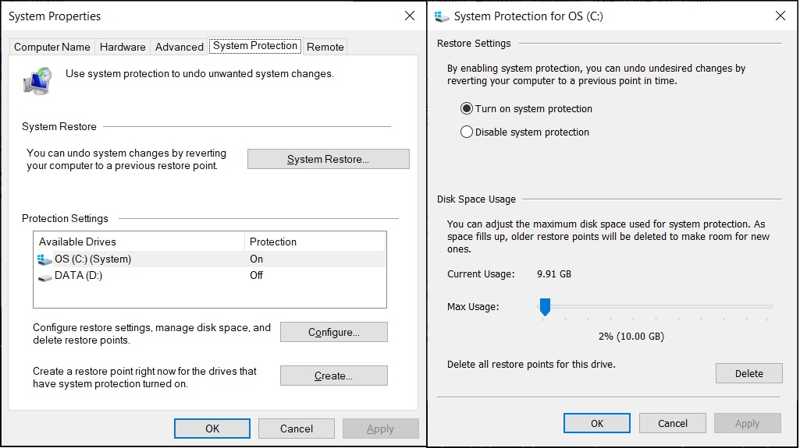
1 Adım. Git Ana Sayfa menüsü.
2 Adım. Aramak Geri yükleme noktası oluşturmave aç sistem Özellikleri.
3 Adım. Şuna geçin Sistem Koruma sekmesindeki sekme sistem Özellikleri iletişim.
4 Adım. Sistem sürücüsü açıksa Koruma Ayarları Bu bölümde, Sistem Geri Yükleme etkinleştirilmiş olmalıdır. Değilse, tıklayın. yapılandırma düğmesine basın.
5 Adım. Seç Sistem Koruma açıntık Uygula, ve vur OK.
Sistem Geri Yükleme Noktası Nasıl Oluşturulur?
Sistem geri yükleme işlemi gerçekleştirmek için bir geri yükleme noktası oluşturmanız gerekir. Ayrıca, Windows, bir yükleyici kullanarak yazılım yüklerken, Windows Update aracılığıyla yeni güncellemeler yüklerken veya bir sürücü yüklerken geri yükleme noktaları oluşturur.
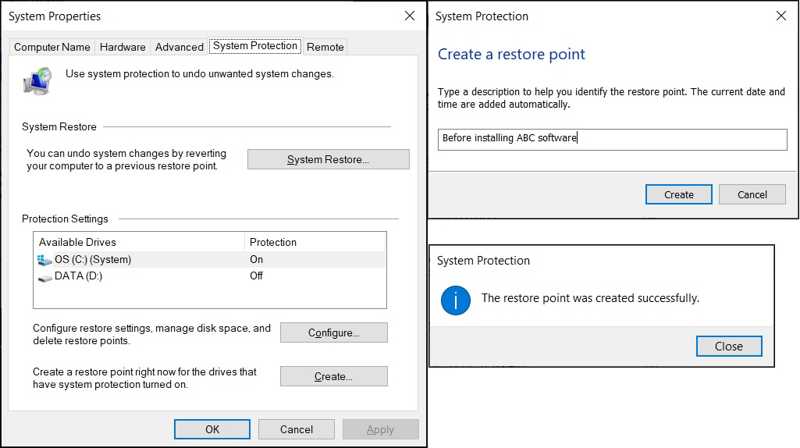
1 Adım. Tıkla Ana Sayfa menüsünü açın ve sistem Özellikleri iletişim.
2 Adım. Başa Sistem Koruma sekmesini tıklatın ve Oluştur düğmesine basın.
3 Adım. Geri yükleme noktası için bir ad girin ve Enter tuşuna basın. Oluştur tekrar.
4 Adım. Tıkla Kapat düğme ve isabet OK.
Sistem Geri Yükleme Kullanarak Bilgisayarı Nasıl Kurtarabilirsiniz?
Bilgisayarınıza hala erişebiliyorsanız, Sistem Özellikleri iletişim kutusundan Sistem Geri Yükleme seçeneğini kullanarak bilgisayarınızı doğrudan kurtarabilirsiniz. Bilgisayarınıza erişemiyorsanız, bir sonraki bölümde açıklanan yöntemi kullanın. İşte adımlar:
1 Adım. Tıkla sistem Geri Yükleme düğmesini sistem Özellikleri iletişim.
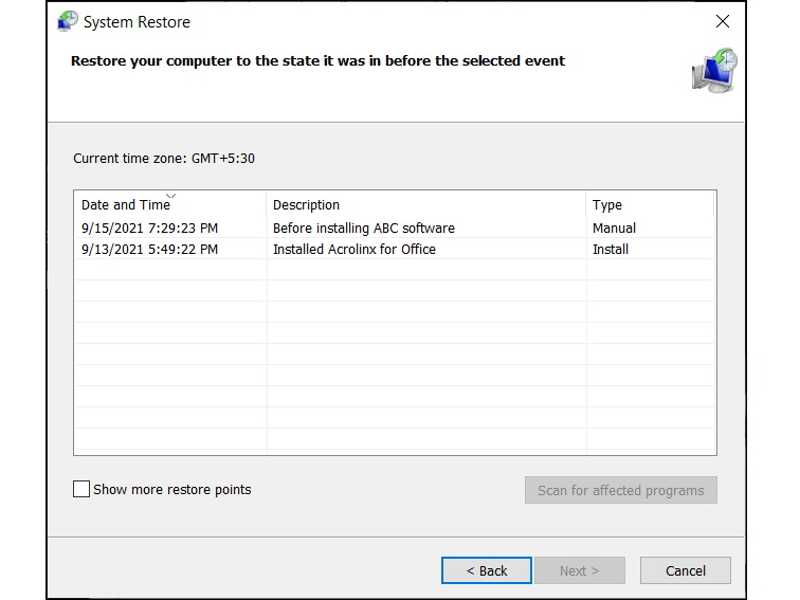
2 Adım. vurmak Sonraki ve bir geri yükleme noktası seçin.
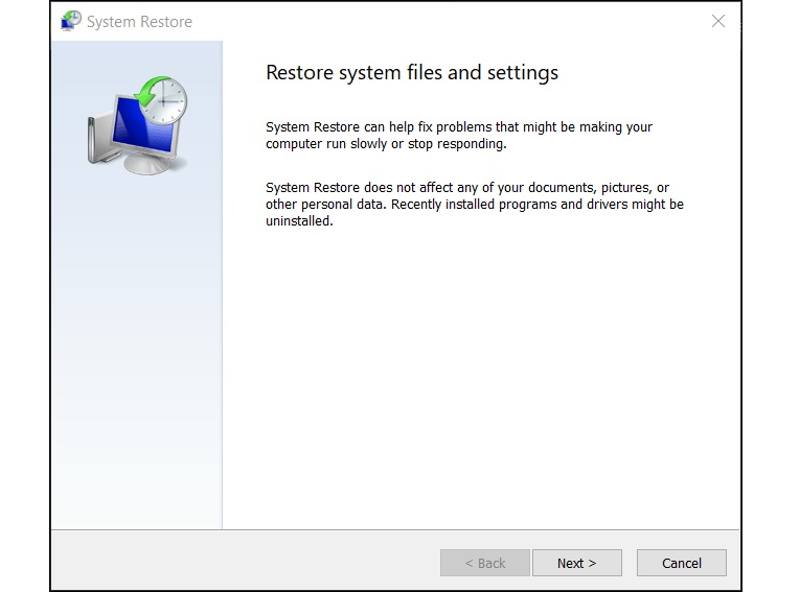
İpuçları: Hangi uygulamaların veya sürücülerin kaldırılacağını kontrol etmek için tıklayın. Etkilenmiş programlar için tarama.
3 Adım. Tıkla Sonraki Sistem geri yükleme işlemini başlatmak için düğmeye tıklayın.
4 Adım. Tamamlandığında, Bitiş düğmesine basın.
Daha fazla Okuma
Windows Başlatılamıyorsa Sistem Geri Yükleme Nasıl Yapılır?
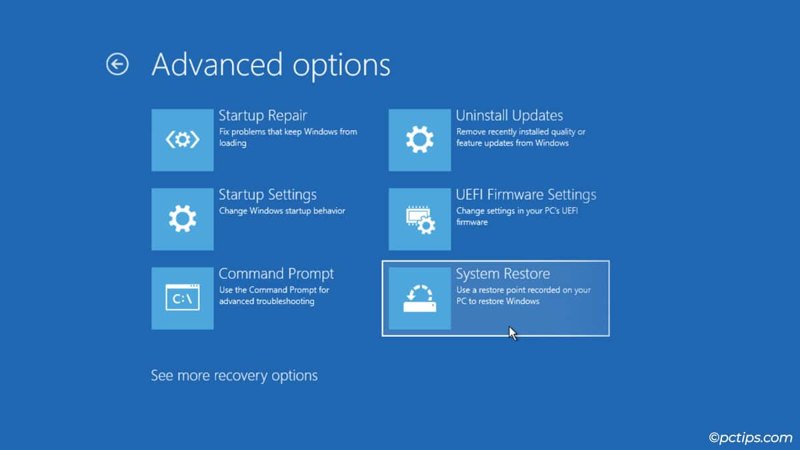
Windows'unuz normal şekilde başlatılamıyorsa, sistem geri yüklemesi de yapabilirsiniz. İş akışı biraz farklıdır. Önyükleme menüsü ekranına girmeniz ve sisteminizi bir noktadan geri yüklemeniz gerekir.
1 Adım. Bilgisayarınızı kapatın ve tekrar açın.
2 Adım. tekrar tekrar basın F11 Bilgisayarınız açıldıktan sonra yükleme ekranı görünene kadar bir tuşa basın.
İpuçları: Bilgisayarınızın markasına bağlı olarak anahtar farklı olabilir.
3 Adım. Klinik Gelişmiş seçeneklertık sorunlarını gidermeve seç Gelişmiş seçenekler.
4 Adım. Tıkla sistem Geri Yükleme açmak için sistem Geri Yükleme iletişim.
5 Adım. Ardından bir nokta seçin ve sisteminizi geri yükleyin.
Bölüm 3: Sistem Geri Yükleme Sonrasında Veri Kurtarma
Sistem Geri Yükleme dosyaları siler mi? Diğer sürücülerdeki dosyalarınıza zarar vermez. Başlangıç sürücüsüne veri kaydederseniz, Sistem Geri Yükleme işlemi sırasında bu veriler silinecektir. Neyse ki, Apeaksoft Veri Kurtarma Bu sorunu çözmenize yardımcı olabilir. Yedekleme yapmadan kayıp dosyalarınızı kurtarabilir.
Sistem Geri Yüklemesinden Sonra Verileri Kurtarmanın Hızlı Bir Yolu
- Sistem geri yüklemesinden sonra verileri hızlıca kurtarın.
- Kaybolan dosyaları önizleyerek seçici olarak kurtarın.
- Çok çeşitli dosya türlerini destekleyin.
- Windows 11/10/8/7/XP/Vista işletim sistemlerinde çalışır.
- Kurtarma işlemi sırasında veri kalitenizi koruyun.
Güvenli indirme
Güvenli indirme

Sistem Geri Yükleme Sonrasında Veriler Nasıl Kurtarılır?
1 Adım. Veri kurtarma yazılımı yükleyin
Veri kurtarma yazılımını bilgisayarınıza kurduktan sonra başlatın. Şuraya gidin: Sabit Disk Kurtarma Kenar çubuğundaki sekmeye tıklayın ve kayıp dosyalarınızın saklandığı yeri seçin. Hazırsanız, üzerine tıklayın. Taramayı Başlat Sürücünüzdeki kayıp dosyaları taramaya başlamak için düğmeye basın.

2 Adım. Kayıp dosyaları önizleme
Hızlı tarama işlemi tamamlandıktan sonra, yazılım otomatik olarak derin tarama gerçekleştirecektir. İşlem bittiğinde, kayıp dosyaları türüne veya yoluna göre görüntüleyebilirsiniz. Filtrele Bu seçenek, belirli dosyaları hızlıca bulmanızı sağlar.

3 Adım. Dosyaları kurtar
Ardından, kurtarmak istediğiniz kayıp dosyaları seçin ve sağ alt köşedeki Kurtar düğmesine tıklayın. Bir çıktı klasörü belirleyin ve veri kurtarmayı onaylayın. Orijinal hedef konum yerine başka bir konum belirlemeniz daha iyi olur. Daha sonra, çıktı klasörüne gidip dosyaları kontrol edebilirsiniz.

Sonuç
Bu kılavuzda tartışılanlar Sistem Geri Yükleme ne yapar?Bu özelliğin nasıl çalıştığını ve nasıl gerçekleştirileceğini açıklıyoruz. Windows 11/10'da bu özelliği etkinleştirmek ve manuel olarak bir geri yükleme noktası oluşturmak için adımlarımızı takip edebilirsiniz. Ayrıca, Sistem Geri Yükleme işlemini çeşitli durumlarda gerçekleştirebilirsiniz. Apeaksoft Veri Kurtarma Sistem Geri Yükleme işleminden sonra verilerinizi kurtarmanızı sağlar.
İlgili Makaleler
Bilgisayarınızı sistem kurtarma CD'si ile onarmanın yanı sıra, Windows 7 kurtarma USB oluşturmayı da seçebilirsiniz.
Windows sistem güncellemesinden sonra sürekli olarak yeniden başlatılıyor? Endişelenme! Bu makale, Windows'un yeniden başlatmaya devam etmesi sorununu çözmenize yardımcı olacaktır.
Windows şifrenizi mi unuttunuz? Windows şifresini kurtarmak ve sıfırlamak ister misiniz? Bu Windows Şifre Anahtarı incelemesinden ayrıntılı adımlar alabilirsiniz.
BSOD olarak da bilinen Mavi Ekran, Windows sisteminiz arızalandığında ortaya çıkar. Bu sorunu adım adım çözmek için bu yazıyı takip edebilirsiniz.



