

iPhone'dan MacBook'a AirDrop ile Fotoğraf ve Dosya Aktarımı Nasıl Yapılır?

Apple AirDrop, Apple cihazınızdaki içeriği yakındaki diğer Apple cihazlarıyla paylaşmak için hızlı bir özelliktir. Fotoğrafları, belgeleri ve hatta uygulamalara bağlantıları aktarmak için Bluetooth ve Wi-Fi ağlarını kullanarak eşler arası kablosuz veya kablolu bir bağlantı oluşturur. Doğrudan iOS ve macOS'un paylaşım sistemine entegre edilmiştir. Bu, kullanıcıların şunları yapabileceği anlamına gelir: iPhone'dan Mac'e AirDrop ile dosya aktarımı Ekstra yazılım veya donanıma gerek kalmadan. İş akışını adımlar halinde gösteriyoruz.
SAYFA İÇERİĞİ:
Bölüm 1: iPhone'dan Mac'e AirDrop Nasıl Yapılır
Bazı kullanıcılar AirDrop'un giderek daha zorlaştığından şikayetçiydi. Aslında Apple, iOS 26.2 veya sonraki sürümlerinde ve iPadOS 26.2 veya sonraki sürümlerinde bu kablosuz bağlantıya ek bir güvenlik katmanı ekledi. iPhone'dan Mac'e AirDrop kullanmanın ayrıntılı sürecini paylaşıyoruz.
iPhone'dan Mac'e Kablosuz AirDrop Nasıl Yapılır?
Yer Alan Kurallar
- Mac bilgisayarlar macOS Yosemite veya daha yeni bir sürümünü çalıştırır.
- iPhone'da iOS 7 veya daha yeni bir sürüm çalışır.
- Her iki cihazda da Wi-Fi ve Bluetooth etkinleştirilmiştir.
- İki cihazı birbirine yaklaşık 9 metre (30 fit) mesafede yerleştirin.
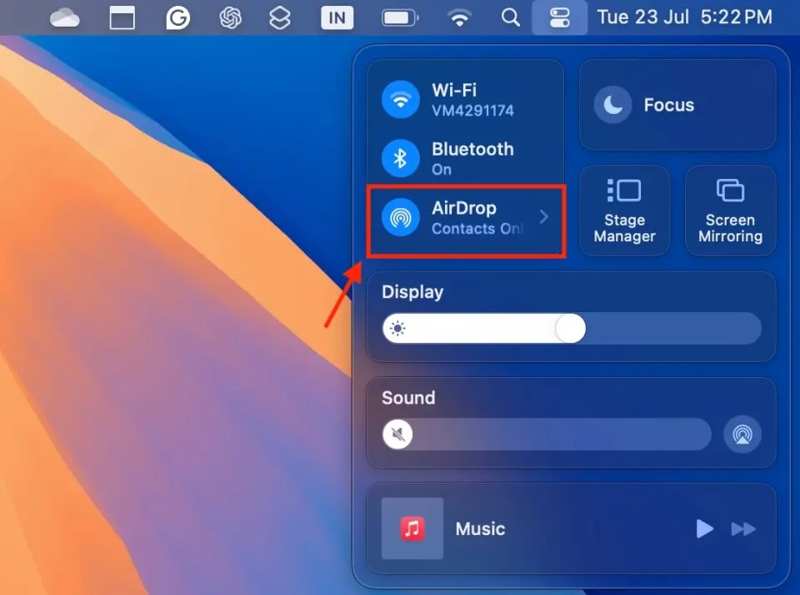
1 Adım. Mac'te AirDrop'u açın
Açılış kontrol Merkezi.
etkinleştirme Bluetooth ve Wi-Fi.
Ardından AirDrop'a tıklayın ve seçin. Herkes 10 Dakika.
veya aç Bulucu Dock çubuğunuzdan uygulamayı seçin. havadan yardım Kenar çubuğunda, tıklayın Tarafından keşfedilmeme izin ver Alttaki menüden seçim yapın. Herkes 10 Dakika.
İpuçları: iPhone'unuz rehberinizde kayıtlıysa, seçin. İletişim Sadece.
2 Adım. İPhone'da AirDrop'u açın
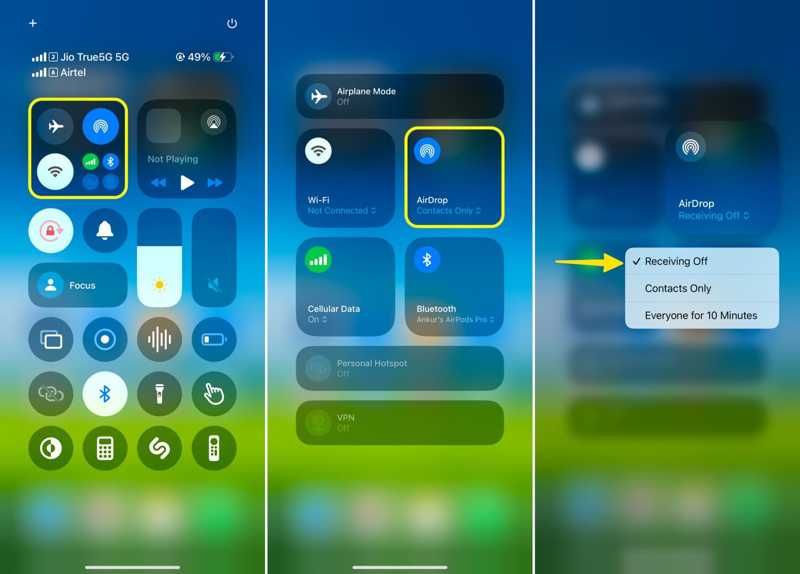
Keşfet kontrol Merkezi iPhone'unuzda.
etkinleştirme Bluetooth ve Wi-Fi.
Bağlantı paneline derin bir şekilde dokunun ve seçin. havadan yardım.
Klinik Herkes 10 DakikaMac'iniz kişi listenizde kayıtlıysa, şunu seçin: İletişim Sadece.
3 Adım. iPhone'dan Mac'e AirDrop ile fotoğraf aktarımı
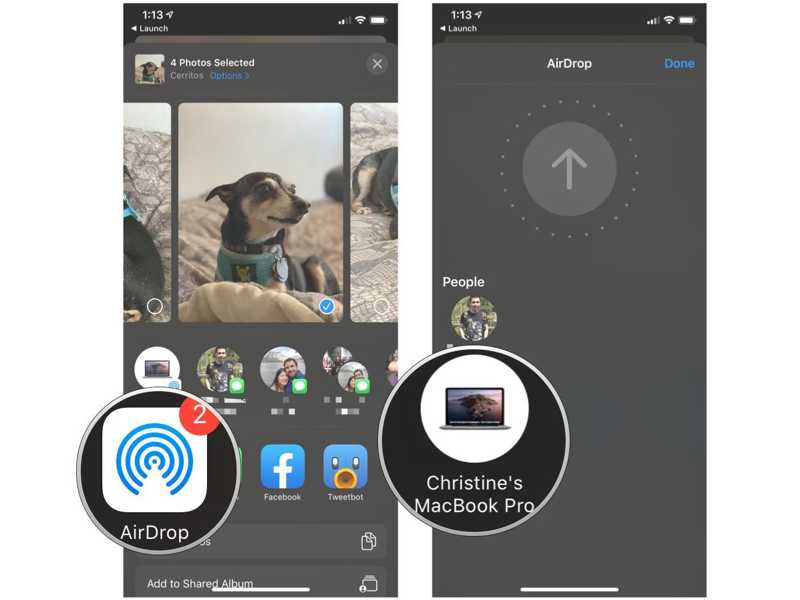
Açın Fotoğraflar iPhone'unuzdaki uygulama.
Git Albümler sekmesi.
Dokunun Seç Düğmeye tıklayın ve paylaşmak istediğiniz her fotoğrafa dokunun.
Dokunun paylaş düğme, vur havadan yardımve Mac bilgisayara dokunun.
Mac'inize geçin, fotoğraflar Finder penceresinde görünmelidir.
iPhone'dan Mac'e Kablolu AirDrop Nasıl Kullanılır
Yer Alan Kurallar
- Mac bilgisayarlar macOS Yosemite veya daha yeni bir sürümünü çalıştırır.
- iPhone'da iOS 7 veya daha yeni bir sürüm çalışır.
- Her iki cihazda da Wi-Fi ve Bluetooth etkinleştirilmiştir.
- Bir USB-C veya USB-C - Lightning kablosu.
1 Adım. AirDrop'u kurun
iPhone'unuzu USB-C - Lightning kablosuyla Mac'inize bağlayın.
İstenirse, simgesine dokunun. Güven iPhone'unuzda oturum açın ve parolanızı girin.
açmak Bluetooth ve Wi-Fi in kontrol Merkezi Hem iPhone'unuzda hem de Mac'inizde.
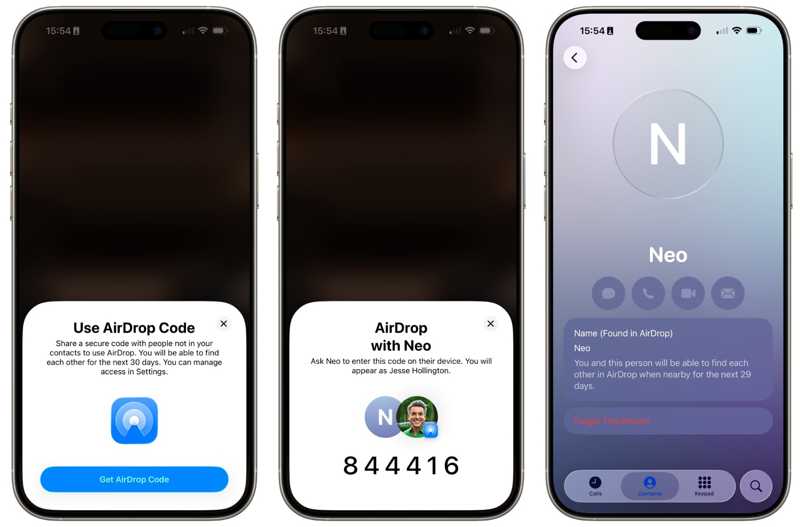
etkinleştirme havadan yardım Ve seç İletişim Sadece or Herkes 10 Dakika.
İpuçları: iOS 26.2 veya daha yeni bir sürüme güncellediyseniz, iPhone'unuzu yalnızca kişi listenizde bulunan bir Mac'e AirDrop ile gönderebilirsiniz. Aksi takdirde, dosya aktarımı için bir AirDrop kodu oluşturmanız gerekir.
2 Adım. İPhone'dan Mac'e AirDrop
Açın Fotoğraflar or dosyalar iPhone'unuzdaki uygulama.
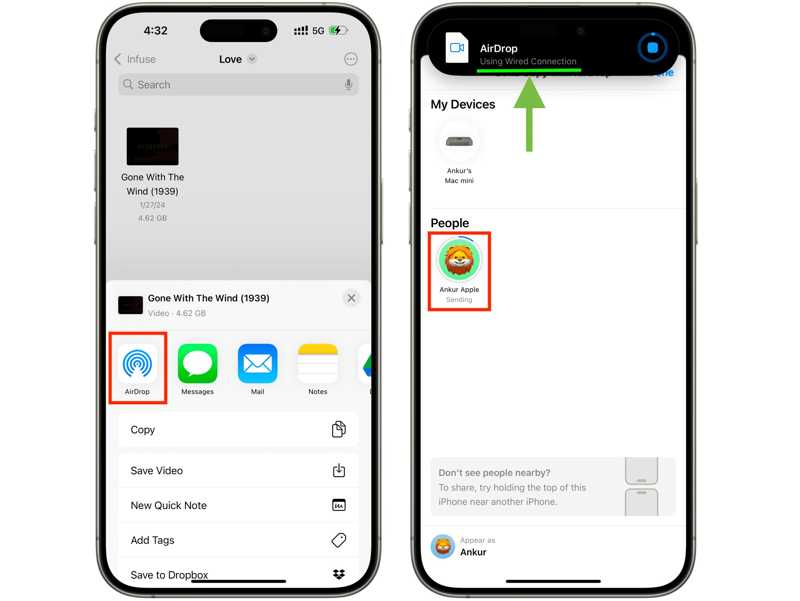
İstediğiniz dosyayı seçin, üzerine dokunun. paylaş düğme ve ardından havadan yardım.
iPhone'dan Mac'e AirDrop kullanmaya başlamak için Mac'inizi seçin.
Şöyle bir bildirim görmelisiniz: Kablolu Bağlantı Kullanımı Ekranda
Daha fazla Okuma
Bölüm 2: iPhone'dan Mac'e AirDrop Yapamıyorsanız Ne Yapmalısınız?
Bazı kullanıcılar iPhone'dan Mac'e AirDrop'un çalışmadığından şikayet etti. Bu sorun genellikle yanlış ayarlardan kaynaklanır. Bu sorunu kendi başınıza çözmek için birkaç yöntem deneyebilirsiniz.
Çözüm 1: Bluetooth ve Wi-Fi'yi yeniden etkinleştirin
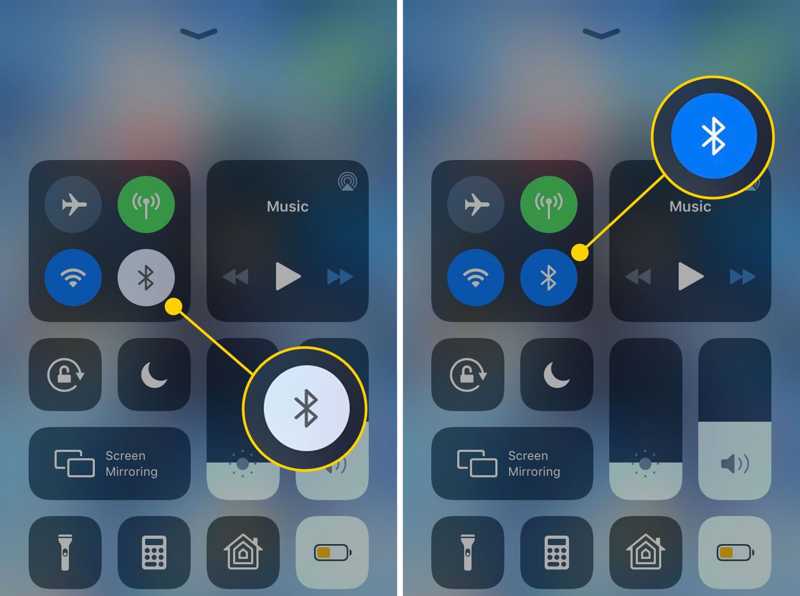
Git kontrol Merkezi iPhone'unuzda simgesine dokunun. diş Devre dışı bırakmak için. Dokunun. Wi-Fi ve devre dışı bırakın. iPhone'unuzu yeniden başlatın ve tekrar açın. Bluetooth ve Wi-Fi in kontrol Merkezi.
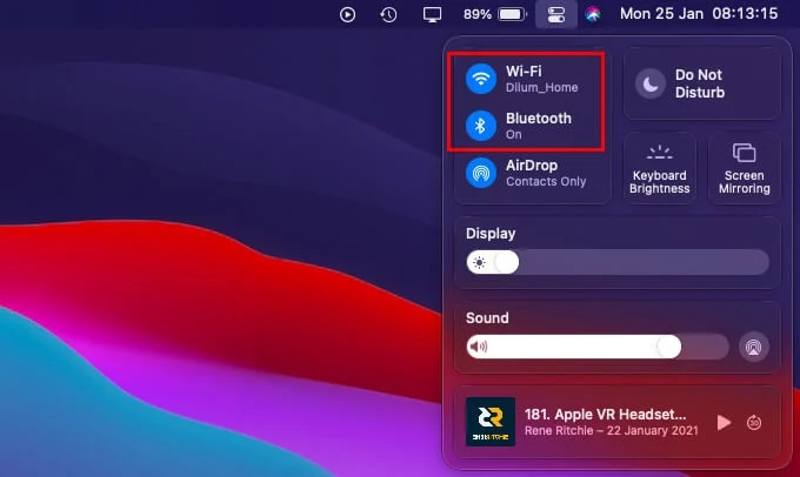
Mac'inize dönün ve devre dışı bırakın. Bluetooth ve Wi-Fi in kontrol MerkeziMac'inizi yeniden başlatın ve etkinleştirin. Bluetooth ve Wi-Fi.
Çözüm 2: iPhone'da Kişisel Erişim Noktasını Devre Dışı Bırakın
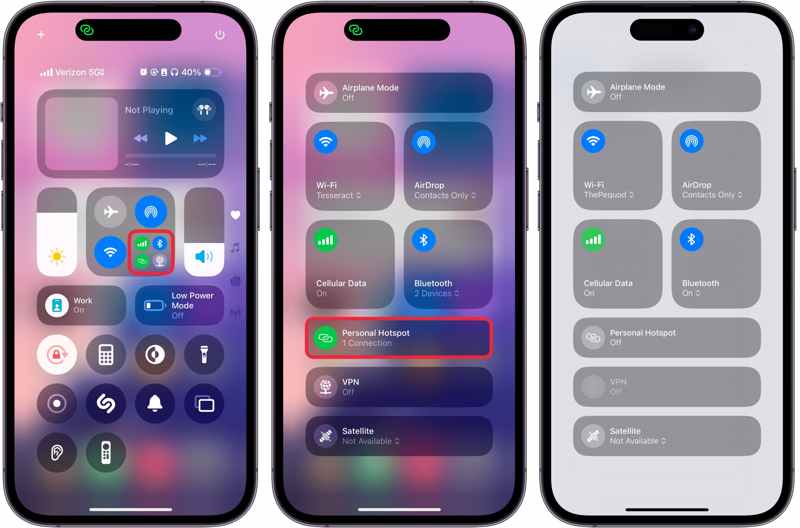
1 Adım. Git kontrol Merkezi iPhone'unuzda.
2 Adım. Bağlantı paneline uzun süre basılı tutun.
3 Adım. Musluk Kişisel Hotspot onu kapatmak için.
4 Adım. iPhone'dan Mac'e AirDrop ile dosya aktarımının mümkün olup olmadığını kontrol edin.
Çözüm 3: Mac'te Rahatsız Etme özelliğini devre dışı bırakın
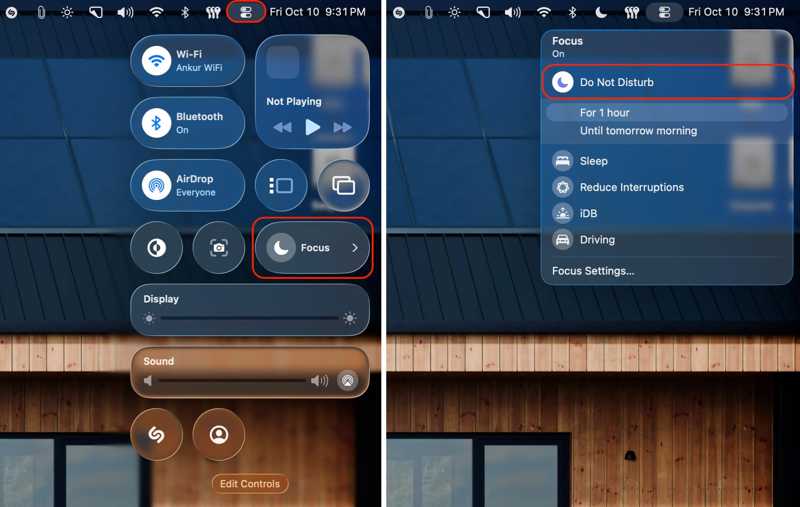
1 Adım. Tıkla kontrol Merkezi düğmesine basın.
2 Adım. Klinik odak.
3 Adım. Tıkla Rahatsız Etmeyin.
Çözüm 4: iPhone ve Mac'i yeniden başlatın.
İPhone'u yeniden başlat:
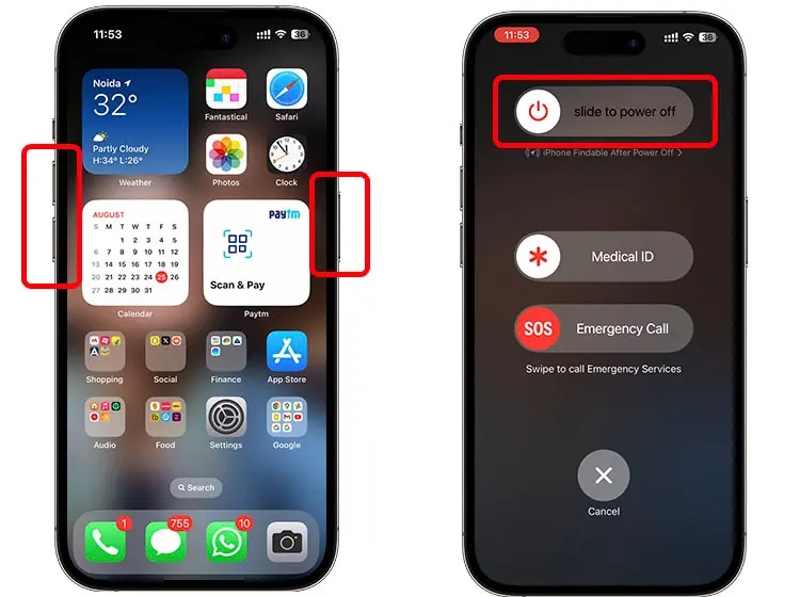
İkisinden birine basın ve basılı tutun hacim düğmesi + Side düğmesine basın.
Cihazınızı kapatmak için kaydırıcıyı hareket ettirin.
Apple logosunu görene kadar Yan düğmeyi basılı tutun.
Mac'i yeniden başlatın:
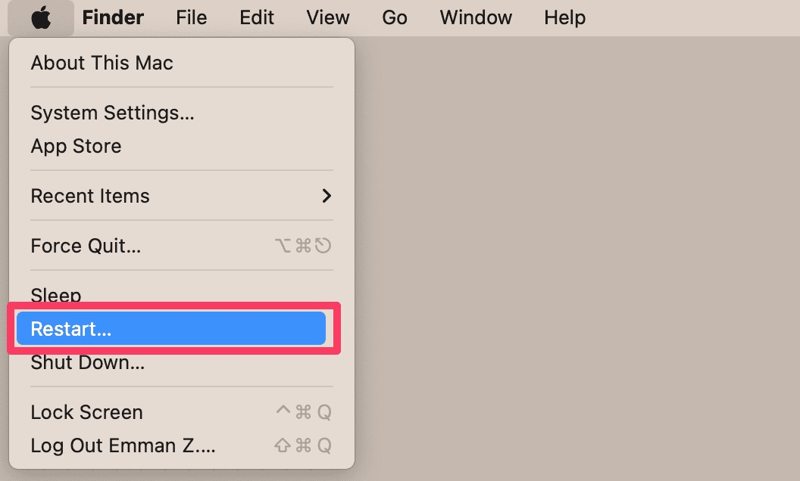
Git Apple menüsü.
Klinik Yeniden.
Mac'iniz yeniden başlatıldığında, iPhone'dan Mac'e AirDrop özelliğinin çalışıp çalışmadığını kontrol edin.
Bölüm 3: iPhone'dan Mac'e AirDrop'a En İyi Alternatif
iPhone'dan Mac'e AirDrop ile dosya aktarımı yapamıyorsanız, alternatif bir çözüm bulmak iyi bir seçenektir. Apeaksoft iPhone AktarımıÖrneğin, bu özellik, herhangi bir dosyayı fiziksel bağlantı kullanarak iPhone'dan Mac'e aktarmanıza olanak tanır.
iPhone'dan Mac'e AirDrop'a İyi Bir Alternatif
- iPhone'dan Mac'e dosyaları hızlıca aktarın.
- iPhone'da neredeyse tüm dosya türlerini destekler.
- Birden fazla dosyayı aynı anda taşıyın.
- En yeni iOS ve macOS sürümleriyle uyumludur.
Güvenli indirme
Güvenli indirme

AirDrop Kullanmadan iPhone'dan Mac'e Dosya Nasıl Gönderilir?
1 Adım. İPhone'u Mac'e bağla
Bilgisayarınıza kurduktan sonra AirDrop'a alternatif uygulamayı kullanmaya başlayın. iPhone'unuzu Lightning kablosuyla Mac'inize bağlayın. PC için ayrı bir sürümü de mevcuttur.
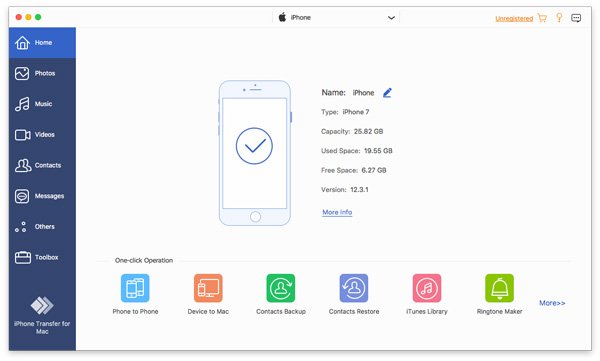
2 Adım. Verilerinizi önizleyin
İstediğiniz veri türünü seçin, örneğin: FotoğraflarYan taraftaki menüden iOS cihazınızdaki tüm fotoğrafları yükleyebilirsiniz.

3 Adım. İPhone'dan Mac'e veri aktarma
Taşımak istediğiniz tüm fotoğrafları seçin, ardından tıklayın. Bilgisayar Üst menü çubuğundaki düğmeye tıklayın ve seçin. Mac’e Aktar.

Sonuç
Bu kılavuz açıklandı iPhone'dan Mac mini'ye AirDrop nasıl gönderilir? ve diğer modeller. iPhone'unuzdan Mac bilgisayarınıza veya dizüstü bilgisayarınıza fotoğraf, belge ve dosya aktarmak için adımlarımızı takip edebilirsiniz. Ayrıca, AirDrop çalışmadığında denenmiş çözümleri de listeledik. Apeaksoft iPhone Aktarımı iOS ve Mac arasında hızlı veri aktarımı için AirDrop'a iyi bir alternatiftir.
İlgili Makaleler
Hala iCloud kullanarak iPhone notlarınızı diğer iOS cihazlarıyla senkronize ediyor musunuz? Gelin ve daha kolay alınabilen ve pratik yöntemleri öğrenin!
Android'den iPhone'a mesaj aktarımı, Apple'ın katı kısıtlamaları nedeniyle karmaşıktır. Ancak endişelenmeyin - bu makalede %100 geçici çözümler var.
Hatırlatıcılar iPhone ve Mac arasında senkronize olmuyor mu? Bu makaleyi okuyun ve diğer iPhone kullanıcılarının deneyimlerinden yararlanarak bu sorunu nasıl çözeceğinizi öğrenin.
Android'den iPhone'a veya tam tersi yönde, istikrarlı bir Wi-Fi ağı veya USB kablosu kullanarak dosya aktarımının nasıl yapılacağını öğrenmek için bu kılavuzu okuyun.



