

iMobie, AnyTrans ve Alternatif Hakkında Bilmeniz Gereken Her Şey

Şu anda piyasada sayısız veri aktarım aracı bulunmaktadır. Bunlardan bazıları, uyumlu bir kablo kullanarak mobil cihazlar ve bilgisayarlar arasında veri senkronizasyonu yapar. Diğerleri ise kablosuz olarak çalışabilir. iMobie AnyTransÖrneğin, öne çıkan bir veri aktarım araç setidir. Esnek tasarımı sayesinde, kullanıcıların mobil cihazları ve bilgisayarları arasında dosya aktarımı, yedekleme ve yönetimi yapmalarına yardımcı olur. Tarafsız incelememiz, yazılımı hızlıca öğrenmenize yardımcı olur.
SAYFA İÇERİĞİ:
Bölüm 1: iMobie AnyTrans İncelemesi
iMobie AnyTrans, hepsi bir arada veri yönetim yazılımıdır. iPhone'unuzdan bilgisayarınıza veri yedeklemek, Android'den iPhone'a geçiş yapmak ve iOS cihazlar arasında veri aktarmak için kullanılır. AnyTrans lisans kodu satın almadan önce, yazılımın neler yapabileceğini öğrenelim.
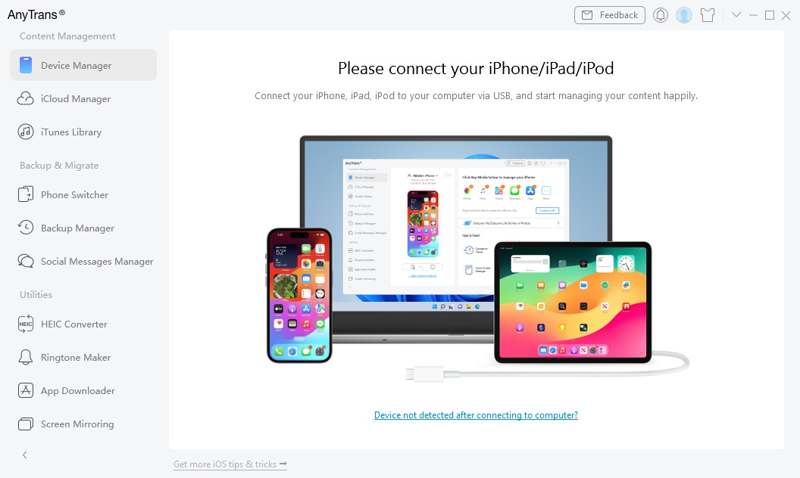
iMobie AnyTrans'ın Başlıca Özellikleri
1. iOS cihazınızdaki verileri bir kablo kullanarak bilgisayarınıza yedekleyin.
2. iOS'tan bilgisayara kablosuz olarak veri aktarımı.
3. iTunes ve iCloud yedeklemelerini yönetin.
4. Eski iPhone'daki verileri yeni cihaza senkronize edin.
5. Verileri Android'den iPhone'a taşıyın.
6. Bilgisayar üzerinden iPhone ana ekranını yönetme.
7. Medya dosyalarını, kişileri, mesajları ve daha fazlasını destekler.
8. iOS 5 ve üzeri, Android 5 ve üzeri sürümlerde çalışır.
9. Windows 11/10/8/7/Vista ve macOS 10.13 işletim sistemlerinde kullanılabilir.
iMobie AnyTrans İncelemesi
- AnyTrans for iOS, tüm verilerinizi tek bir yerde düzenli tutar.
- Hem web arayüzü hem de mobil uygulama sunmaktadır.
- iTunes kütüphanenizi Mac ve Windows cihazlarınız arasında senkronize edebilir.
- Hem kablolu hem kablosuz bağlantıyı destekler.
- WhatsApp dahil olmak üzere çok çeşitli veri türleriyle uyumludur.
- Kişisel kullanım için tasarlanmıştı.
- Kullanıcılar, dosyaları kablosuz olarak aktarırken bağlantı sorunları yaşadıklarını bildirdi.
- Fiyat yüksek.
iMobie AnyTrans ücretsiz olarak indirilebilir mi?
Evet, AnyTrans'ı resmi web sitesinden ücretsiz olarak indirebilirsiniz. Ancak, ücretsiz demo sürümü hiçbir şey aktaramaz. Başka bir deyişle, bir AnyTrans anahtarı satın almanız veya abone olmanız gerekir. Bir aylık abonelik 35.99$, bir yıllık abonelik ise 39.99$ tutarındadır. Tek seferlik lisans 59.99$, Aile planı ise 79.99$ tutarındadır.
AnyTrans güvenli mi?
Evet, AnyTrans kullanımı güvenlidir. iMobie tarafından geliştirilmiş ve piyasaya sürülmüştür. Resmi web sitesinden indirirseniz cihazınıza virüs veya kötü amaçlı yazılım yüklemez. Ancak, verilerinizi aktarırken şifrelemez. Bu da dosyalarınız ve cihazınız için siber risk oluşturabilir.
Bölüm 2: iMobie AnyTrans Nasıl Kullanılır
iMobie AnyTrans, iPhone ile bilgisayar veya Android ile iPhone arasında veri aktarımı için esnek seçenekler sunar. Aşağıda çeşitli durumlarda adım adım iş akışlarını gösteriyoruz.
AnyTrans'ı iOS'ta Kablosuz Olarak Nasıl Kullanabilirsiniz?
1 Adım. AnyTrans uygulamasını App Store'dan iOS için yükleyin.
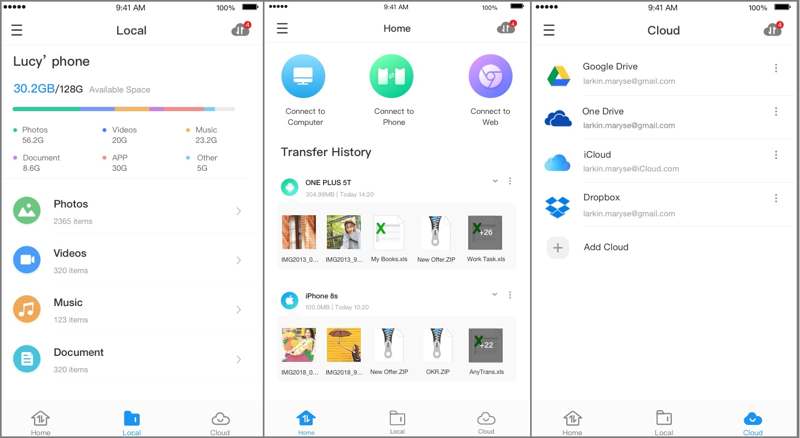
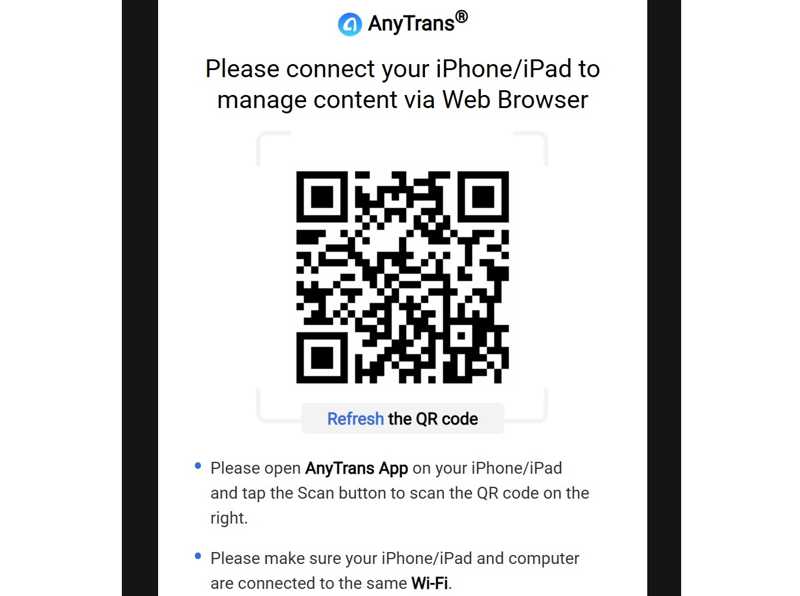
2 Adım. QR kodunu görüntülemek için tarayıcınızda https://anytrans.imobie.com/scancode adresine erişin.
3 Adım. Uygulamayı açın ve kodu kameranızla tarayın.
4 Adım. Ardından, fotoğrafları, videoları ve diğer dosyaları iPhone'unuzdan bilgisayarınıza aktarın.
5 Adım. iPhone verilerinizi bilgisayarınıza alın ve kaydedin.
Daha fazla Okuma
Windows ve Mac'te AnyTrans Nasıl Kullanılır
1 Adım. AnyTrans programını bilgisayarınıza kurun ve açın.
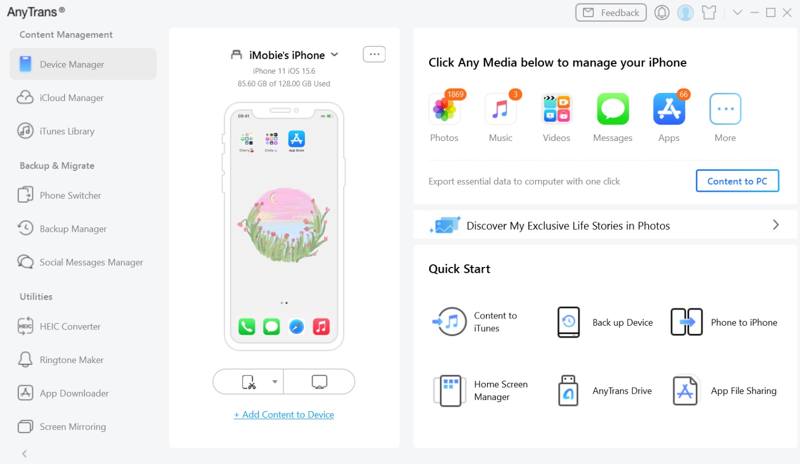
2 Adım. iPhone'unuzu uyumlu bir kabloyla bilgisayarınıza bağlayın.
3 Adım. Cihazınız algılandıktan sonra, aktarmak istediğiniz veri türüne tıklayın, örneğin Fotoğraflar.
4 Adım. Ardından, iPhone'unuzdaki tüm fotoğrafların önizlemesini yapın.
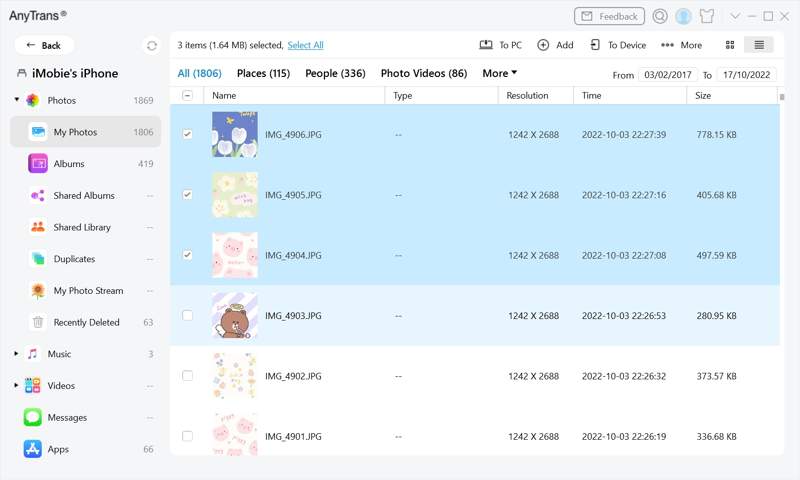
5 Adım. İstediğiniz fotoğrafları seçin ve tıklayın PC'ye düğmesine basın.
6 Adım. Bilgisayarınızdan iPhone'unuza veri aktarmak istiyorsanız, tıklayın. Ekle Butona tıklayın ve dosyaları açın.
Android'den iPhone'a Veri Aktarımı için AnyTrans Nasıl Kullanılır?
1 Adım. Telefonunuzu ve iPhone'unuzu kablolarla bilgisayarınıza bağlayın.
2 Adım. AnyTrans yazılımını çalıştırın ve seçin. Telefon Değiştirici kenar çubuğunda.
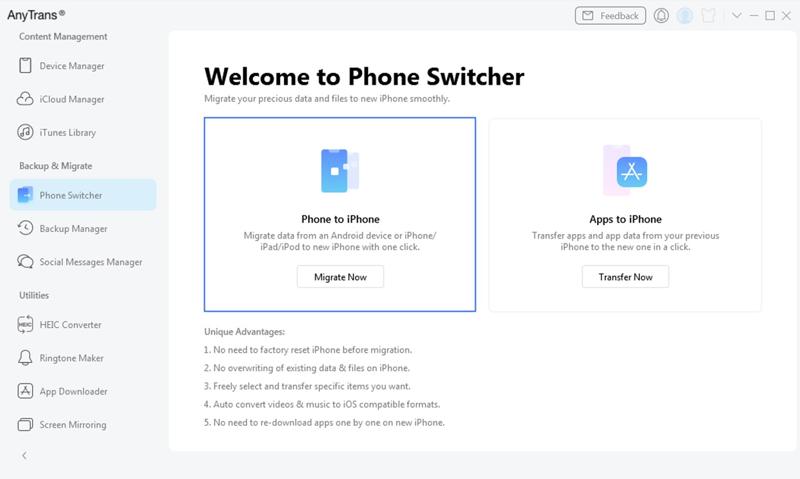
3 Adım. Tıkla Şimdi Göç Et düğmesine basın.
4 Adım. Taşımak istediğiniz veri türlerini seçin ve tıklayın. Sonraki düğmesine basın.
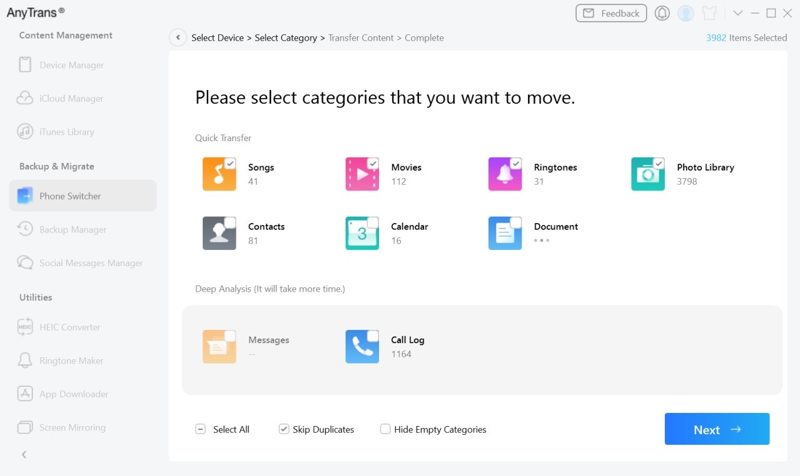
5 Adım. İşlem sırasında iPhone'unuzu ve telefonunuzu bilgisayarınıza bağlı tutun.
Bölüm 3: iMobie AnyTrans'e Alternatif
Eğer AnyTrans cihazınızda mevcut değilse veya beğenmiyorsanız, alternatif bir araç bulabilirsiniz, örneğin... Apeaksoft iPhone AktarımıDaha kompakt ve kullanımı daha kolaydır. iPhone ile bilgisayar, iPhone ile iPhone veya telefonlar arası veri aktarımını yoğunlaştırır. Sade arayüzü, yeni başlayanlar için iyi bir seçenek olmasını sağlar.
Android, iOS, Windows ve Mac için iMobie AnyTrans'e Harika Bir Alternatif
- iOS ve Windows veya Mac arasında neredeyse tüm verileri aktarın.
- iOS ve Android arasında veri geçişini tek tıklamayla gerçekleştirin.
- Medya dosyaları, kişiler, SMS vb. gibi neredeyse tüm veri türlerini destekler.
- Veri formatlarını hedef cihaza göre dönüştürün.
- En yeni iOS ve Android sürümleriyle uyumludur.
Güvenli indirme
Güvenli indirme

AnyTrans Alternatifi ile iOS Verileri Nasıl Aktarılır?
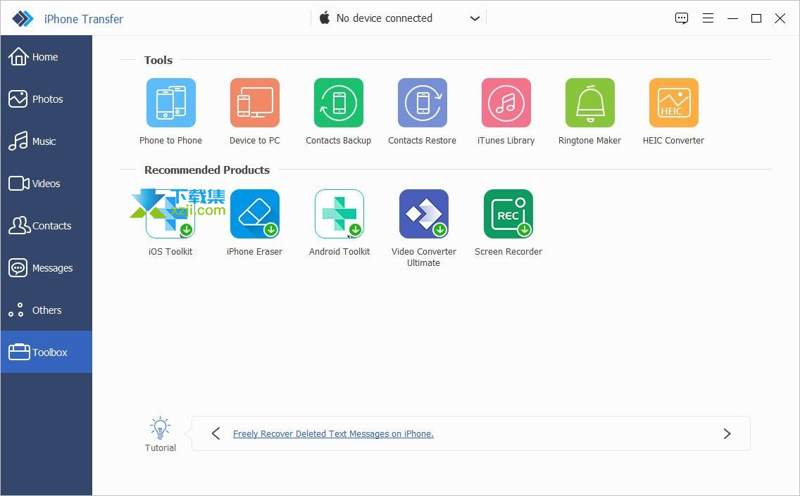
1 Adım. İPhone'unuzu tarayın
AnyTrans alternatifini bilgisayarınıza kurduktan sonra başlatın. Mac için ayrı bir sürümü de mevcuttur. iPhone'unuzu bir Lightning kablosuyla bilgisayarınıza bağlayın. İstenirse, bu bilgisayara güvenmek için ekranda "Güven" seçeneğine dokunun. iOS cihazlar arasında veri aktarmak için, cihazları kablolarla bilgisayarınıza bağlayın.
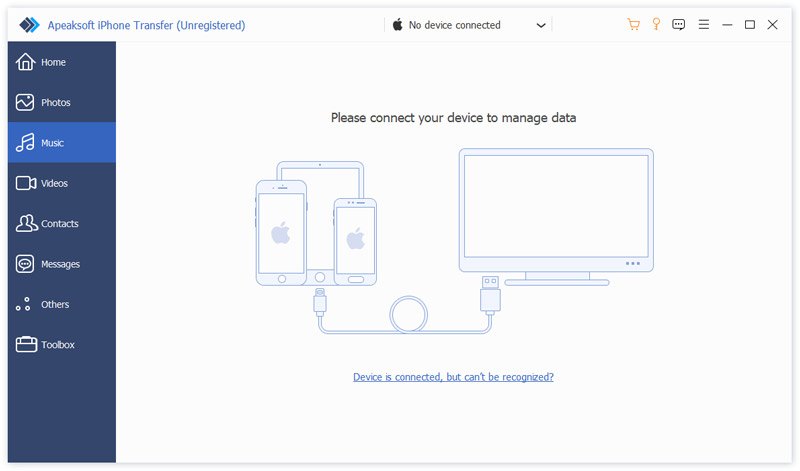
İpuçları: Telefonlar arasında tek tıklamayla veri aktarmak istiyorsanız, şuraya gidin: Araç Kutusu, seçmek Telefondan TelefonaVeri geçişini gerçekleştirmek için ekrandaki yönergeleri izleyin.
2 Adım. Verilerinizi önizleyin
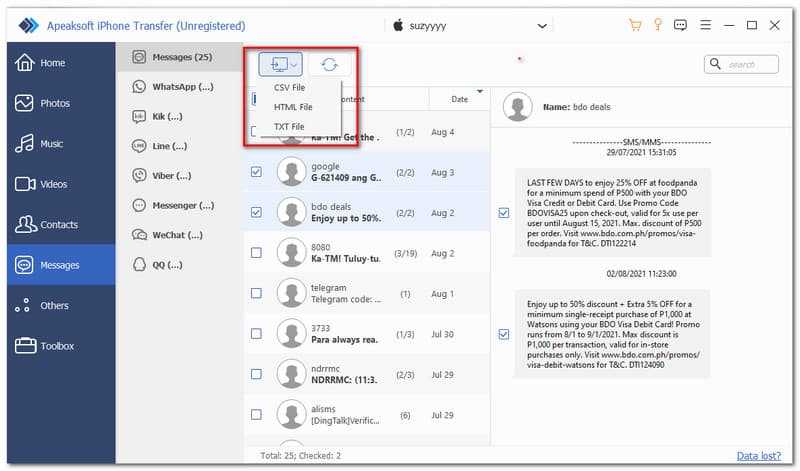
Cihazınız tanındıktan sonra, kenar çubuğundan istediğiniz veri türünü seçin, örneğin: MesajlarŞimdi, cihazınızdaki tüm mesajları önizleyin.
3 Adım. iOS ve PC arasında veri aktarımı
Aktarmak istediğiniz sohbetleri seçin, ardından tıklayın. PC Üst şeritteki düğmeye tıklayın, bir dosya biçimi seçin ve ardından seçin. PC'ye aktarArdından, bir çıktı klasörü belirleyin ve dosyayı kaydedin.
Sonuç
Şimdi, iMobie'nin ne olduğunu anlamış olmalısınız. AnyTrans uygulaması Bu yazıda, bu yazılımın neler yapabileceği, avantajları ve dezavantajları ile bilmeniz gereken diğer bilgiler yer almaktadır. Ayrıca, iPhone'unuzdan bilgisayarınıza ve bilgisayarınıza nasıl veri aktarabileceğinizi de paylaştık. Ek olarak, iOS veri aktarımı için alternatif bir çözüm olan Apeaksoft iPhone Transfer'ı da önerdik. Bu yazılım, birçok dosya türünü sorunsuz ve kesintisiz bir şekilde hızlı bir şekilde aktarabilir.
İlgili Makaleler
Bu eğitimde, Android cihazınızdan bilgisayarınıza kablo, bulut depolama, e-posta ve diğer hızlı yöntemlerle video aktarımının nasıl yapılacağı gösterilecektir.
Eğer notlarınız iPhone ile Mac/iPad/başka bir iPhone arasında senkronize olmuyorsa paniklemeyin ve çözümlerimizi uygulayarak bu sorunu giderin.
iPhone'dan iPhone'a hızlıca müzik aktarmak mı istiyorsunuz? Şanslısınız, çünkü bu kılavuz en iyi ve en basit yöntemleri paylaşıyor.
iPhone'unuzdaki belirli notları veya tüm notları USB kablosuyla veya kablosuz olarak MacBook veya PC'nize nasıl hızlı bir şekilde senkronize edeceğinizi öğrenebilirsiniz.



