


Kişiler Neden Yeni iPhone'a Aktarılmadı ve Nasıl Düzeltilir?

Önemli Noktalar
iPhone rehberinizdeki kişiler yeni iPhone'a aktarılmadıysa, şunları yapabilirsiniz:
- İki iPhone'un da aynı iCloud hesabıyla oturum açmış olup olmadığını kontrol edin.
- iCloud depolama alanınızı kontrol edin.
- iCloud Ayarlarında Kişiler özelliğinin etkinleştirilmiş olup olmadığını kontrol edin.
- Ağ ayarlarını sıfırlayın ve tekrar deneyin.
Yeni bir iPhone satın aldığınızda, eski iPhone'daki kişileri yeni iPhone'a aktarmanız gerekir. En kolay ve en hızlı yöntem iCloud'u kullanmaktır. Ancak bazen senin kişiler yeni iPhone'a aktarılmadı iCloud hesabının tutarsızlığı veya diğer faktörler nedeniyle. Bu gönderi size, kişilerin neden yeni iPhone'a sorunsuz bir şekilde aktarılmadığını ve bunu 5 etkili yöntemle nasıl düzelteceğinizi anlatacak!
SAYFA İÇERİĞİ:
Bölüm 1: iPhone Rehberindeki Kişilerin Yeni iPhone'a Aktarılmamasının Nedenleri
Kişileri yeni bir iPhone'a aktarmanın tercih edilen yöntemi iCloud kullanmaktır. Ancak iCloud'u kullanarak kişileri normal şekilde aktaramıyorsanız, farklı bir hesap kullanmanız veya zayıf bir ağ bağlantısı gibi bazı nedenler olabilir. İşte olası nedenlerden bazıları. Kişilerinizin yeni bir iPhone'a başarıyla aktarılmasını engelleyen sorunlardan herhangi birinin olup olmadığını görmek için bunları tek tek kontrol edebilirsiniz.
iCloud hesapları tutarsız. İki cihazda oturum açtığınız iCloud hesabı aynı değilse, kişi yeni iPhone'a aktarılamaz.
iCloud'da yeterli alan yok. iCloud alanınız yetersiz olduğunda, kişiler gibi mobil verileriniz iCloud ile senkronize edilmeyebilir. Bu durum, kişileri yeni iPhone'unuza aktarmanızı engelleyecektir.
iCloud kişi senkronizasyonu kapalı. iPhone'lardan birinde iCloud Kişiler kapalıysa, kişileriniz iCloud üzerinden senkronize edilmez. Bu nedenle, iPhone kişilerinizi yeni bir iPhone'a aktaramazsınız.
Ağ kalitesi düşük. Ağ kaliteniz düşük olduğunda, kişileri yeni iPhone'unuza aktaramayabilirsiniz. Kişileri aktarırken iki cep telefonunun ağ kalitesinin istikrarlı ve iyi olduğundan emin olmalısınız.
Bölüm 2: iPhone Kişilerinin Yeni iPhone'a Aktarılmaması Sorununu Nasıl Çözersiniz?
Bu bölümde, kişilerin yeni iPhone'a aktarılamaması sorununu çözmenize yardımcı olacak 5 kanıtlanmış çözümü tanıtacağız.
Düzeltme 1: iCloud Hesap Tutarlılığını Kontrol Edin
Yalnızca aynı iCloud hesabıyla oturum açtığınızda, kişileri bir iPhone'dan başka bir yeni iPhone'a doğru şekilde eşzamanlayabilirsiniz. Bu nedenle, iki cihazınızda aynı iCloud hesabına giriş yapılıp yapılmadığını kontrol etmek için aşağıdaki adımları izlemeniz gerekir.
1 Adım. MyCAD'de yazılım Güncelleme ye git Ayarlar her iki iPhone'da.
2 Adım. Profilinizde, profil bilgilerinizi görüntülemek için tıklayın ve seçin iCloud listeden.
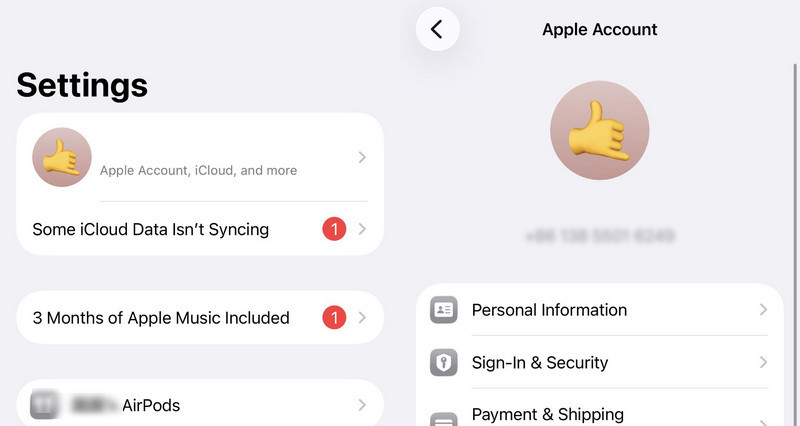
3 Adım. Şimdi iki iPhone'un da aynı iCloud hesabına giriş yapıp yapmadığını kontrol edebilirsiniz. Giriş yapmıyorlarsa, aynı hesaba tekrar giriş yapın. Giriş yapıyorlarsa, yapabilirsiniz. kişileri iCloud'dan iPhone'a geri yükleme Sorunun giderilip giderilmediğini görmek için.
Çözüm 2: iCloud Depolama Alanını Kontrol Edin
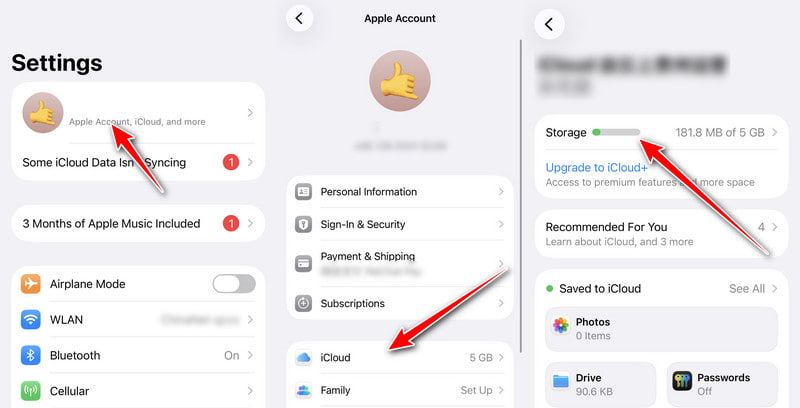
iCloud, kişileri, fotoğrafları, mesajları vb. saklamanız için yalnızca 5 GB ücretsiz depolama alanı sunar. Dosya boyutu 5 GB'ı aştığında, verilerinizi iCloud ile senkronize edemezsiniz. Aşağıdaki adımları izleyerek depolama alanınızın dolu olup olmadığını kontrol edebilir ve iPhone kişilerinizi yeni bir iPhone'a aktarmanızı engelleyen şeyin iCloud depolama alanı olup olmadığını belirleyebilirsiniz:
1 Adım. Açılış Ayarlar iPhone'unuzda.
2 Adım. Adınıza dokunun.
3 Adım. Tıkla iCloud ve depolama durumunu kontrol edin.
Düzeltme 3: iCloud Ayarlarında Kişiler'i açın
Kişiyi iCloud'da açmazsanız, kişi yeni iPhone'unuza aktarılmamıştır. Bu nedenle, iletimden önce açılıp açılmadığını kontrol etmek önemlidir.
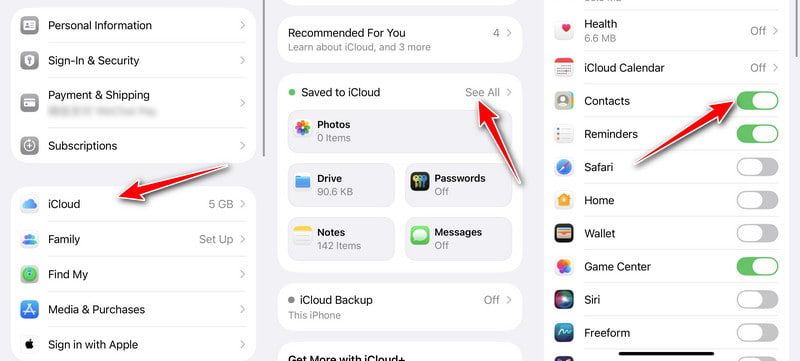
1 Adım. İki iOS cihazınızın kilidini açın ve başlatın Ayarlar. Ardından, İsim Menüden.
2 Adım. Şimdi, iCloud listeden düğmesine basın.
3 Adım. Son adım, açmaktır İletişim uygun bulut senkronizasyonu için etkinleştirmek ve yeni bir iPhone'a aktarılmayan kişiyi düzeltmek için iCloud'da.
Düzeltme 4: Ağ Ayarlarını Sıfırlayın
Aktarım sırasında ağ bağlantısı kararsızsa, kişilerin yeni iPhone'a dönüştürülmesi başarısız olur. Başarılı bir şekilde iletilmeden önce her iki iPhone'daki Wi-Fi ağlarının kararlı olduğundan emin olmanız gerekir. İşte ağı sıfırlama adımları.
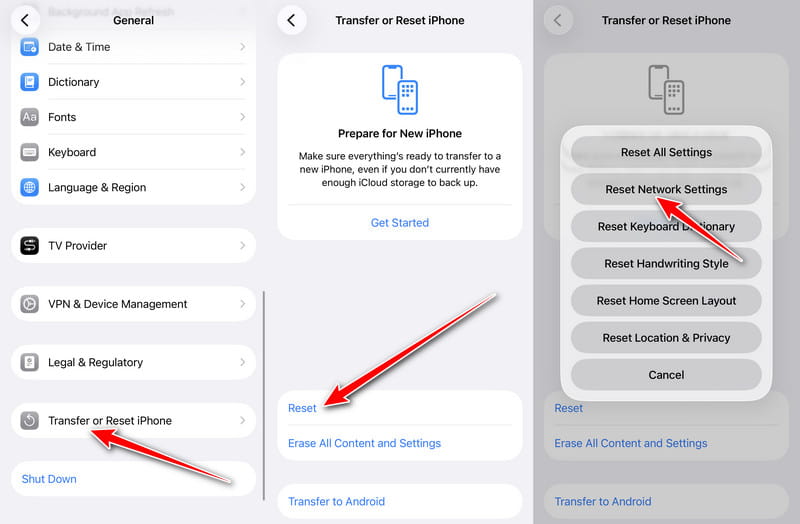
1 Adım. açmalısın Ayarlar iPhone'unuzda ve simgesine dokunun. Genel listeden düğmesine basın.
2 Adım. Tıkla iPhone'u Aktarın veya Sıfırlayın, ve Seç Reset.
3 Adım. öğesine dokunmanız gerekir. Ağ Ayarları Sıfırlama Yeni iPhone'unuza aktarılmayan kişileri düzeltmek için düğmesine basın.
İşte tam rehber iPhone'da ağ ayarlarını sıfırlama
Çözüm 5: Apeaksoft iPhone Transfer ile iPhone Kişilerini Yeni Bir Telefona Aktarın
Yukarıdaki tüm çözümleri denedikten sonra iPhone rehberiniz hala yeni bir iPhone'a aktarılmadıysa, iPhone'lar arasında rehberi senkronize etmek için başka güvenilir bir yöntem deneyebilirsiniz. Örneğin, şu araçlar: Apeaksoft iPhone Aktarımı iPhone'dan iPhone/PC/Mac'e kişileri güvenli bir şekilde aktarmak için mükemmel bir programdır. Ayrıca, iPhone'unuzda daha fazla depolama alanı açmak için kişileri/müziği/fotoğrafları yedekleyebilirsiniz. Dahası, kişileri eklemek, silmek, değiştirmek ve geri yüklemek için bir kişi asistanı olarak da kullanabilirsiniz.

tarafından indirildi 1,000,000 kullanıcılar
- Kişi bilgilerini veri kaybı olmadan yeni bir iPhone'a aktarın.
- Kişileri tek tek veya grup halinde düzenleyin; ekleme, silme, yedekleme ve geri yükleme işlemlerini gerçekleştirin.
- Kişileri tek tıklamayla PC/iOS/iTunes'a senkronize etmeyi destekler.
- Kişi bilgilerinin yanı sıra fotoğraf ve mesajları da destekler. takvimlerMüzik, arama geçmişi ve daha fazlası.
Güvenli indirme
Güvenli indirme

1 Adım. Apeaksoft iPhone Transfer uygulamasını cihazınıza ücretsiz olarak indirin ve doğrudan çalıştırın. iPhone'unuzu ve bilgisayarınızı normal bir USB kablosuyla bağlayın.
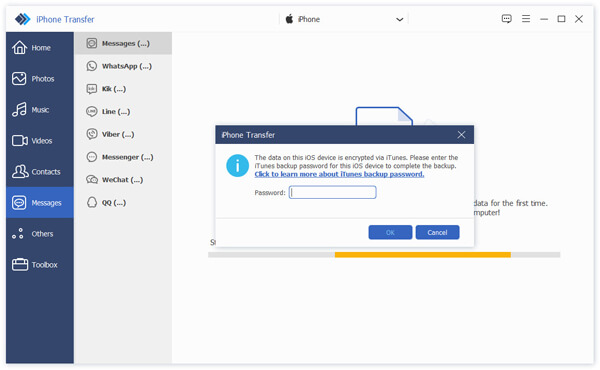
2 Adım. iOS 13 ve sonraki bir sürümünü kullanıyorsanız, işlemi onaylamak için iOS cihazında şifreyi girmeniz gerekir. öğesine dokunduktan sonra Güven düğmesine basın, şifreyi tekrar girmeniz gerekecektir.
3 Adım. Başarılı bağlantıdan sonra, İletişim sol araç çubuğundaki düğme. Tüm kişileri görebilir ve soldaki onay kutusunu tıklayabilirsiniz. İsim tüm kişileri kontrol etmek için
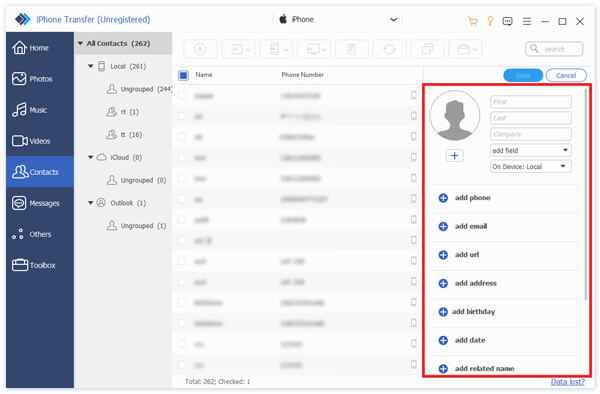
4 Adım. Son olarak, Aygıta Aktar Yeni iPhone'unuzu seçmek için düğmesine basın. Ardından, eski bir iPhone'daki kişileri yeni iPhone'unuza aktarabilirsiniz.

Bölüm 3: Kişilerin Yeni iPhone'a Aktarılmamasıyla İlgili Sıkça Sorulan Sorular
iPhone'daki kişileri Android cihaza aktarabilir miyim?
Evet elbette. Kişileri bir iPhone'dan Android'inize aktarmak için Google hesabını kullanabilirsiniz. Daha fazla yöntem için iPhone kişilerini Android ile senkronize etme, onları burada kontrol edebilirsiniz.
iPhone'da silinen kişileri nasıl geri yükleyebilirim?
Kişileri silmeden önce iCloud'da yedeklediyseniz, kişileri iCloud'dan kolayca kurtarabilirsiniz.
Kişilerimin sadece bir kısmı neden yeni iPhone'uma aktarıldı?
Bunun nedeni, bazı kişilerin iCloud yerine Gmail, Outlook veya başka bir e-posta servisi gibi farklı bir hesapta saklanıyor olması olabilir. Şuraya gidin: Ayarlar > Apps > İletişim > Hesaplar iPhone'larda da tüm kişi hesaplarının etkinleştirildiğinden emin olun.
Sonuç
Ne zaman Kişileri yeni iPhone'a aktaramıyorum.Endişelenmenize gerek yok çünkü yukarıdaki 5 yöntemi kullanarak sorunu kolayca çözebilirsiniz. iCloud'u kullanarak kişileri aktaramıyorsanız bile, şu gibi araçları kullanabilirsiniz: Apeaksoft iPhone Aktarımı Kişileri yeni iPhone'a başarıyla aktarmak için.
 Apeaksoft iPhone Aktarımı
 iOS verilerinizi iOS cihazlarınız, bilgisayarınız ve iTunes arasında aktarın.
Güvenli indirme
Güvenli indirme
İlgili Makaleler




