

iPhone'dan Mac Bilgisayara Resim Aktarımı Nasıl Yapılır?

Yer açmanın ve anılarınızı korumanın en iyi yolu şudur: iPhone'unuzdaki fotoğrafları bilgisayarınıza aktarınApple, iOS cihazlarındaki görsel teknolojiyi sürekli geliştirdiği için kullanıcılar telefonlarıyla yüksek kaliteli fotoğraf ve videolar çekebiliyor. Dezavantajı ise büyük fotoğraf dosyalarının yer kaplaması. Bu nedenle, fotoğrafları silmeniz ve yer açmanız gerekiyor. Bu eğitimde, iPhone'unuzdan Mac'inize fotoğrafları hızlı bir şekilde aktarmanın birden fazla yolu paylaşılıyor.
SAYFA İÇERİĞİ:
- Bölüm 1: iPhone'dan Mac'e Fotoğraf Aktarmanın Hızlı Yolu
- Bölüm 2: iPhone'dan Mac'e Kablo Kullanarak Fotoğraf Aktarma
- Bölüm 3: iPhone'dan Mac'e AirDrop ile Fotoğraf Aktarımı Nasıl Yapılır?
- Bölüm 4: iCloud Fotoğrafları Aracılığıyla iPhone Resimlerini Mac'e Yükleme
- Bölüm 5: iCloud.com Üzerinden iPhone Fotoğraflarını Mac'e Nasıl Paylaşabilirsiniz?
- Bölüm 6: E-posta Kullanarak iPhone'dan Mac'e Fotoğraf Gönderme
Bölüm 1: iPhone'dan Mac'e Fotoğraf Aktarmanın Hızlı Yolu
Apeaksoft iPhone Aktarımı iPhone'dan Mac'e fotoğraf kopyalamanın hızlı bir yoludur. Tüm fotoğraflarınızı veya belirli iPhone fotoğraflarınızı fiziksel bir bağlantı üzerinden MacBook'unuza aktarmanızı sağlar. Daha da önemlisi, işlem sırasında fotoğraf kalitenizi koruyabilir.
iPhone'dan Mac'e Fotoğraf Aktarmanın Hızlı Bir Yolu
- iPhone'unuzdaki fotoğrafları bir kablo kullanarak Mac'inize aktarın.
- iPhone fotoğraflarınızı Mac'inizde önizleyin.
- HEIC dönüştürücü gibi ek özellikler ekleyin.
- Fotoğraf kalitesini otomatik olarak koruyun.
- iOS ve iPadOS'un en son sürümlerini destekleyin.
Güvenli indirme
Güvenli indirme

iPhone'dan Mac'e Fotoğraf Nasıl Aktarılır?
1 Adım. iPhone'unuza bağlayın
Mac'inize kurduktan sonra iPhone Transfer yazılımını başlatın. PC için ayrı bir sürümü de mevcuttur. iPhone'unuzu Lightning kablosuyla Mac'inize bağlayın. Ardından yazılım cihazınızı algılayacaktır.

2 Adım. iPhone fotoğraflarını önizleyin
Git Fotoğraflar Kenar çubuğundaki sekmeyi kullanarak iPhone'unuzdaki fotoğrafları albüm, tarih ve daha fazlasına göre görüntüleyebilirsiniz.

3 Adım. iPhone fotoğraflarını Mac'e aktarın
Dışa aktarmak istediğiniz tüm fotoğrafları seçin, ardından tıklayın. Bilgisayar üst şeritteki düğmesine basın ve Mac’e AktarÇıktı klasörünü belirleyin ve onaylayın. Ayrıca şunları da yapabilirsiniz: iPhone mesajlarını Mac ile senkronize et Bu program ile.

Bölüm 2: iPhone'dan Mac'e Kablo Kullanarak Fotoğraf Aktarma
Bir kablo kullanarak, iPhone'unuzdaki fotoğrafları doğrudan Mac'inize aktarabilirsiniz. Dahili Görüntü Yakalama uygulaması, internet bağlantısı olmadan iPhone fotoğraflarınıza Mac üzerinden erişmenizi sağlar. Bu yöntem için yalnızca uyumlu bir kabloya ihtiyacınız vardır.
1 Adım. Bir USB kablosu kullanarak iPhone'unuzu Mac'inize bağlayın.
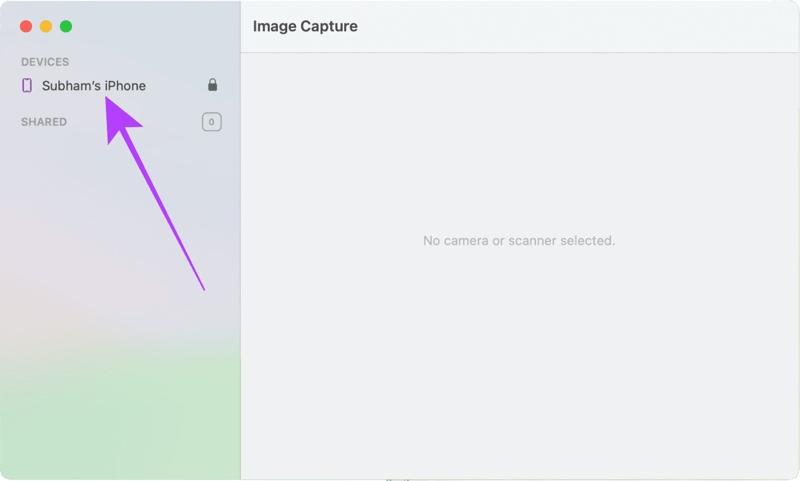
2 Adım. Görüntü Yakalama uygulamasını açın ve iPhone adınıza tıklayın.
3 Adım. Resimleri Mac'inize yüklemek için iPhone'unuzun kilidini açın.
4 Adım. Tıkla İçeri Aktar Seçeneğini seçin ve çıktı klasörünü belirleyin.
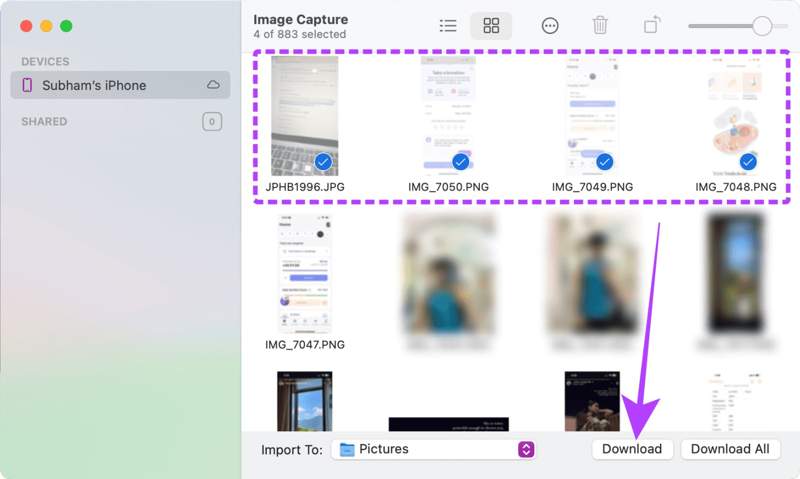
5 Adım. Ardından, aktarmak istediğiniz fotoğrafları seçin ve tıklayın. İndir düğmesine basın.
Bölüm 3: iPhone'dan Mac'e AirDrop ile Fotoğraf Aktarımı Nasıl Yapılır?
AirDrop, Apple cihazlarındaki kablosuz bağlantı özelliğidir. iPhone'dan Mac'e fotoğraf aktarmanızı sağlar. Apple cihazları arasında fotoğraf senkronizasyonu için basit bir yöntemdir; ancak çok fazla fotoğraf aktarırsanız yavaşlayabilir.
1 Adım. Mac'inizde Finder uygulamasını açın, bulun ve tıklayın. havadan yardım kenar çubuğunda Herkes itibaren Tarafından keşfedilmeme izin ver seçeneği.
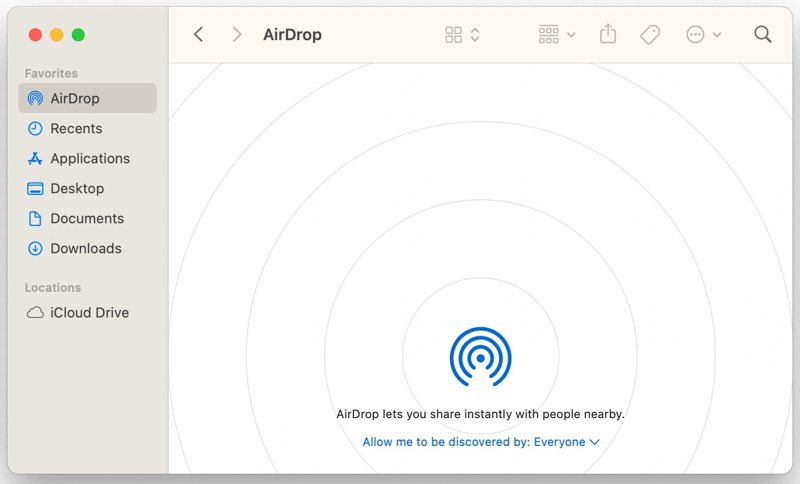
İpuçları: Ayrıca AirDrop'u etkinleştirebilir ve ayarlayabilirsiniz. kontrol Merkezi.
2 Adım. açmak Bluetooth ve Wi-FiDe.
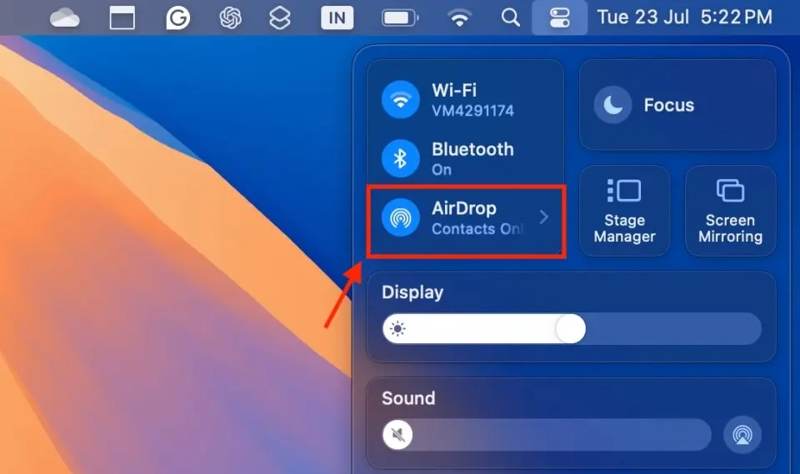
3 Adım. iPhone'unuza dönün ve şuraya gidin: kontrol Merkezi.
4 Adım. etkinleştirme Bluetooth ve Wi-Fi.
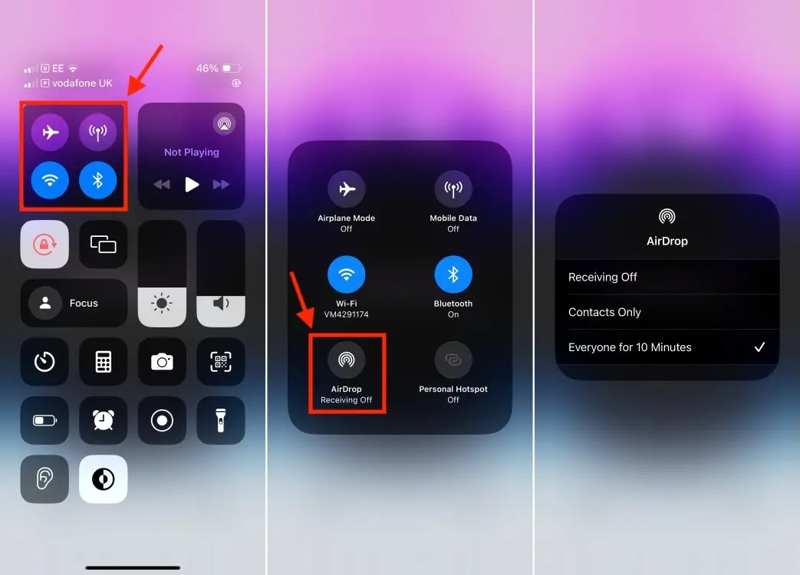
5 Adım. Ardından, bağlantı paneline uzun süre basılı tutun ve dokunun. havadan yardım, ve Seç Herkes 10 dakika.
6 Adım. iPhone'unuzda Fotoğraflar uygulamasını açın ve istediğiniz fotoğrafa dokunun.
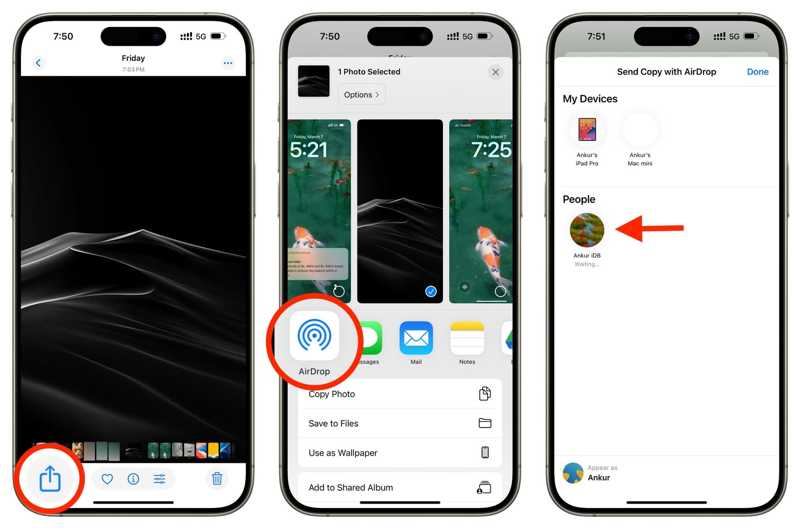
7 Adım. Dokunun paylaş düğme, dokunma havadan yardımve Mac'inizi seçin.
8 Adım. Mac'inize geçin ve fotoğrafı kabul edin.
Bölüm 4: iCloud Fotoğrafları Aracılığıyla iPhone Resimlerini Mac'e Yükleme
iCloud Fotoğraflar, Apple cihazlarınız arasında fotoğraflarınıza erişmek için kullanışlı bir özelliktir. Fotoğrafları iCloud'a yedekledim.Başka bir deyişle, iPhone fotoğraflarınızı kablosuz olarak Mac'inize yüklemenizi sağlar. Ön koşul, hem iPhone'unuzda hem de Mac'inizde aynı Apple ID ile oturum açmış olmanızdır.
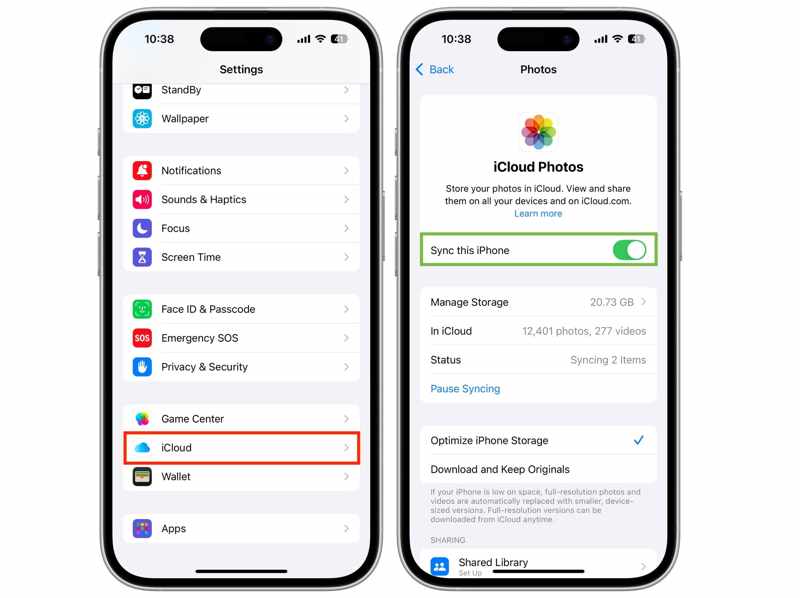
1 Adım. Çalıştır Ayarlar iPhone'unuzdaki uygulama.
2 Adım. Apple ID'nizi hatırlayın ve profilinize dokunun.
3 Adım. MyCAD'de yazılım Güncelleme ye git iCloud, dokunun Fotoğraflar, ve geçiş Bu iPhone'u senkronize et.
4 Adım. Mac'inizi açın.
5 Adım. Tıkla Apple menü ve seçim Sistem Ayarları or sistem Tercihleri.
6 Adım. Apple ID'ye tıklayın ve iPhone'unuzla ilişkilendirilmiş hesapla aynı olduğundan emin olun. Değilse, tıklayın. Oturumu Kapat ve doğru hesaba giriş yapın.
7 Adım. Mac'inizde Fotoğraflar uygulamasını açın.
8 Adım. Git Fotoğraflar menü seç Ayarlar, ve iCloud.
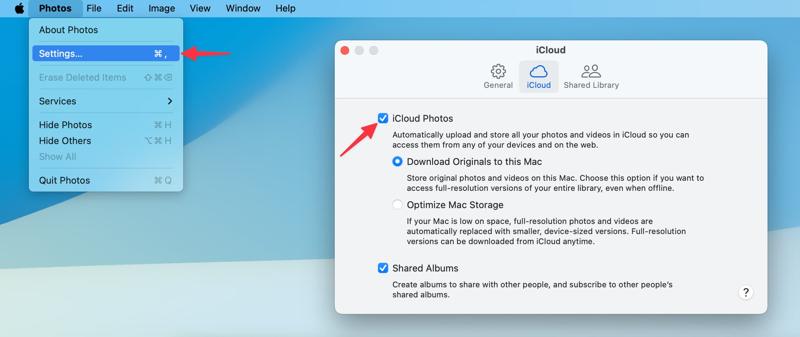
9 Adım. Kontrol iCloud ResimleriSeçin ve Orijinalleri bu Mac'e indirin.
Bölüm 5: iCloud.com Üzerinden iPhone Fotoğraflarını Mac'e Nasıl Paylaşabilirsiniz?
Mac'inizde iCloud Fotoğraflar kullanılamıyorsa, iCloud.com adresinden iPhone'unuzdaki fotoğrafları Mac'inize indirebilirsiniz. Bu web sitesi, iCloud hesabınızla senkronize edilmiş tüm iPhone fotoğraflarınıza erişmenizi sağlar.
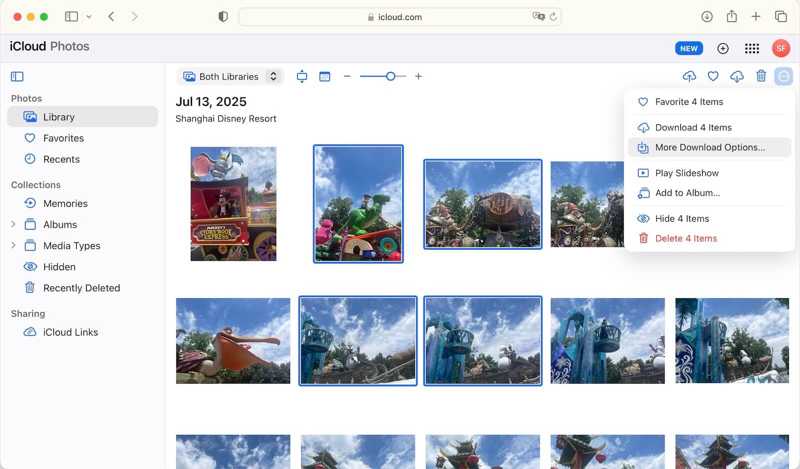
1 Adım. iPhone'unuzda iCloud Fotoğraflarını etkinleştirin.
2 Adım. Tarayıcınızda www.icloud.com/photos adresine erişin ve Apple Kimliğiniz ve şifrenizle giriş yapın.
3 Adım. Git Kütüphane Sekmeyi açın ve istediğiniz tüm fotoğrafları seçin.
4 Adım. Tıkla İndir düğmesine basın ve seçin N öğeyi indir.
Bölüm 6: E-posta Kullanarak iPhone'dan Mac'e Fotoğraf Gönderme
iPhone'dan Mac'e fotoğraf göndermenin bir diğer yolu da e-postadır. Bu yöntem, iPhone'unuzdaki birkaç fotoğrafı herhangi bir cihazla paylaşmak için iyi bir seçenektir. Tüm e-posta sağlayıcılarının maksimum dosya boyutu sınırı olduğunu unutmayın.
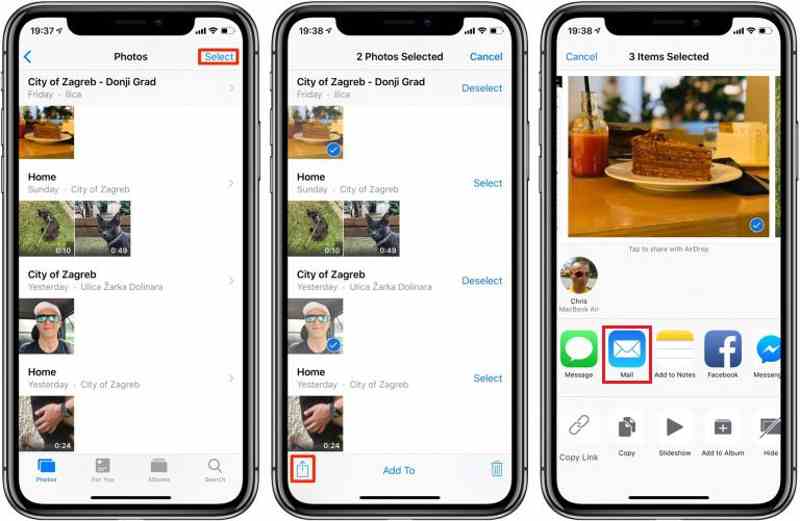
1 Adım. Paylaşmak istediğiniz fotoğrafları seçin. Fotoğraflar iPhone'da uygulama.
2 Adım. Dokunun paylaş düğmesine basın ve seçin E-Posta.
3 Adım. E-posta adresinizi e-posta adresinize girin. için alanı ayarlayın Konuve dokunun Gönder.
4 Adım. Ardından, Mac'inizde e-postalarınıza erişin ve fotoğrafları iPhone'dan Mac'e aktarın.
Sonuç
Bu makale, çeşitli yöntemleri paylaştı. iPhone'dan Mac'e fotoğraf aktarmaiCloud Fotoğraflar, AirDrop ve e-postalar, iPhone fotoğraflarınızı kablosuz olarak başka bir Apple cihazına aktarmanıza olanak tanır. Ayrıca, iPhone fotoğraflarınızı bir bilgisayara yedeklemek için bir USB kablosu da kullanabilirsiniz. Apeaksoft iPhone Aktarımı Fotoğraf kalitesine önem veriyorsanız, bu en ideal çözümdür. Artık, paylaştığımız yöntemlere ve durumunuza uygun bir yöntem seçebilirsiniz.
İlgili Makaleler
Videoları iPhone'unuzdan bilgisayarınıza orijinal kaliteyi bozmadan nasıl aktaracağınızı bilmek ister misiniz? İşte altı yöntemden en etkili olanları.
Hatırlatıcılar iPhone ve Mac arasında senkronize olmuyor mu? Bu makaleyi okuyun ve diğer iPhone kullanıcılarının deneyimlerinden yararlanarak bu sorunu nasıl çözeceğinizi öğrenin.
Artık bunlara ihtiyacınız yoksa, Mac bilgisayarınızdaki eski iPhone yedeklerini hızlı bir şekilde silmek için somut eğitimimizi takip edebilirsiniz.
iPhone'unuzu Mac'inize yansıtmak için Apple'ın yerleşik özelliği olan AirPlay veya QuickTime Player'ı kullanabilirsiniz. Ayrıca güçlü bir üçüncü taraf aracı da sunuyoruz.



