

iMazing nedir ve iMazing ile veri nasıl aktarılır?

Bu makalede, iOS için popüler veri aktarım araçlarından biri incelenecektir. imazingApple, iOS için iTunes'u bilgisayar üzerinden veri aktarımı ve yönetimi için kullanıma sunmuş olsa da, uygulama kararsız ve karmaşık hale geldi. Bu nedenle kullanıcılar üçüncü taraf bir veri aktarım çözümü arıyor. iMazing öne çıkan bir seçenek; ancak, neler yapabileceği, güvenliği ve daha fazlası gibi bazı sorularınız olabilir. Bu nedenle, laboratuvar testlerimiz ve kullanıcı raporlarına dayanarak bu aracı inceliyoruz.
SAYFA İÇERİĞİ:
Bölüm 1: iMazing İncelemesi
Resmi internet sitesine göre, iMazing, iPhone ve iPad cihazlarında veri yönetimi için en güvenilir araçtır. İşletmelere yönelik olarak tasarlanmıştır. En üst düzey abonelik 1,000 cihaza kadar kullanılabilir.
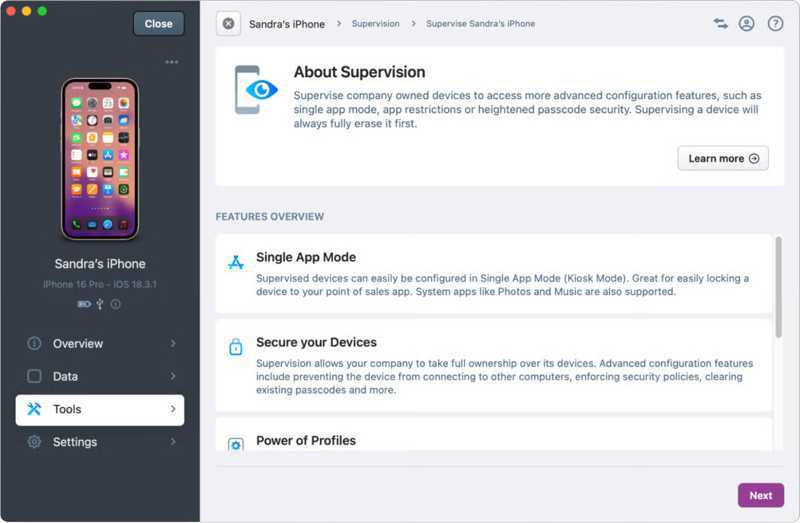
iMazing Uygulamasının Ana Özellikleri
- iPhone veya iPad'inizdeki tüm verileri bir bilgisayara yedekleyin.
- Yedeklemeyi bir iOS cihazına geri yükleyin.
- iPhone yedeklemesini bir parola ile şifreleyin.
- Fotoğrafları, müzikleri, mesajları, notları ve daha fazlasını önizleyin.
- Medya dosyaları, SMS, iMessage, kişiler vb. için çalışır.
- Bilgisayarınızda videolar, müzikler, sesli notlar ve daha fazlasını oynatın.
- Bir iOS cihazından diğerine veri aktarın.
- Bilgisayarınızdan iOS cihazınıza dosya ekleyin.
- Mesajları, kişileri, notları ve takvimleri PDF olarak dışa aktarın.
iPhone için iMazing incelemesi
- Fotoğraflardan videolara, mesajlardan notlara kadar çok çeşitli veri türlerini destekler.
- Dahili Hızlı İşlemler, dosyaları Mac'ten iOS'a aktarır veya yeni bir yedekleme oluşturur.
- iMazing, iOS cihazınız hakkında ayrıntılı bir genel bakış elde etmenizi sağlar.
- Mesajları ve ekleri ayrı ayrı dışa aktarabilir.
- Gelişmiş cihaz kontrol özelliklerini içerir.
- Yedekleme özelliği yavaş olabilir.
- Sıradan kullanıcılar gelişmiş özellikler karşısında bunalabilirler.
- Ücretsiz özellikler sınırlıdır ve kullanıcıların tam sürüme erişmek için lisans satın almaları gerekir.
iMazing Ücretsiz mi?
iMazing ücretsiz temel özellikler sunmaktadır. iMazing'in tam sürümünü edinmek isterseniz, abonelik türünüze bağlı olarak maliyet değişir. Bireysel kullanıcılar için, bireysel abonelik cihaz başına yıllık 29.99 dolardan başlar. Aile aboneliği, 20 cihaza kadar yıllık 89.99 dolardır. Kurumsal kullanıcılar için abonelik, 2 cihaz için yıllık 89 dolardan başlar. Ayrıca, 1,000'den fazla cihaza sahip kuruluşlar için özel bir lisans da sunmaktadır.
IMazing Güvenli mi?
Evet, iMazing Apple'ın güvenlik protokollerine tamamen uyuyor. Geliştiriciye göre, verilerinizi toplamayacak veya hesaplarınızı riske atmayacak. Yedekleriniz şifrelenmiş ve güvenlidir.
Bölüm 2: iPhone için iMazing Nasıl Kullanılır
Quick Transfer ile PC/Mac'ten iPhone'a Dosya Aktarımı Nasıl Yapılır?
1 Adım. iMazing'i bilgisayarınıza veya Mac'inize kurun ve çalıştırın.
2 Adım. iPhone veya iPad'inizi bir USB kablosuyla bilgisayarınıza bağlayın.
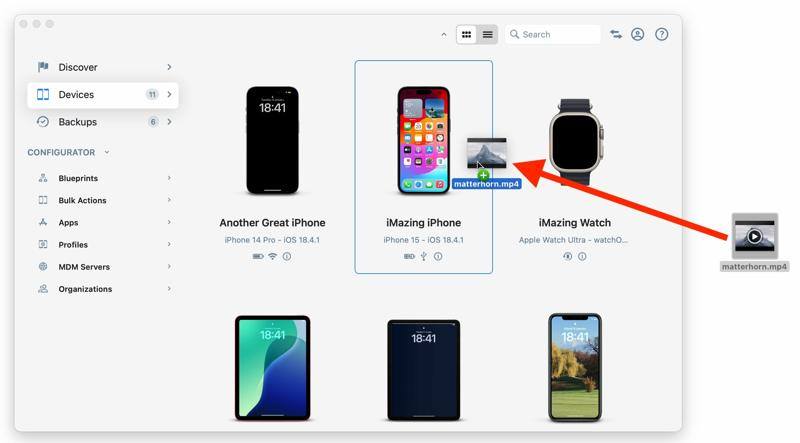
3 Adım. Git Cihaz Sekmeye tıkladığınızda bağlı cihazı göreceksiniz.
4 Adım. Aktarmak istediğiniz dosyayı tıklayın, sürükleyin ve iPhone'unuza bırakın.
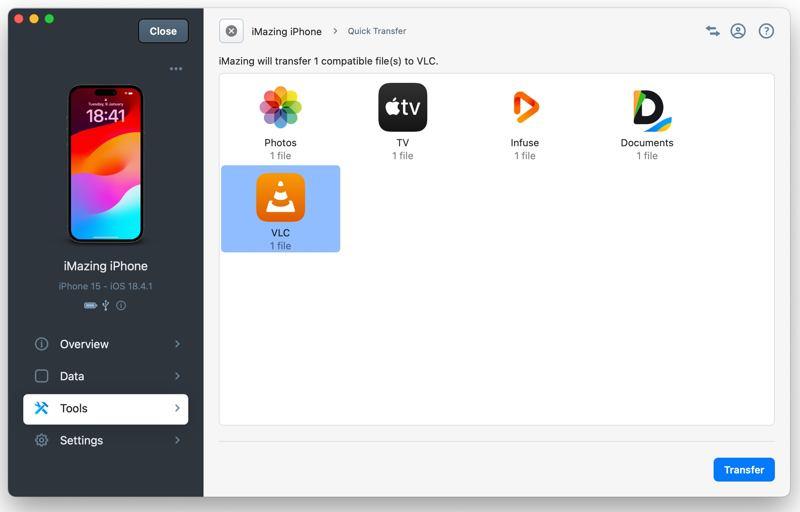
5 Adım. Ardından, hedef uygulamayı seçin ve tıklayın. Transfer.
iPhone'da Veri Yönetimi ve Aktarımı Nasıl Yapılır?
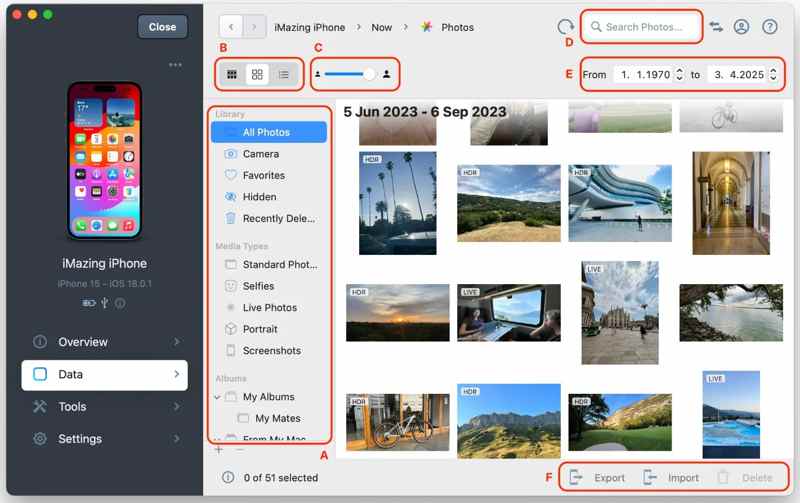
1 Adım. iMazing'i bilgisayarınıza veya Mac'inize indirdikten sonra açın.
2 Adım. USB kablosunun bir ucunu iPhone'unuza, diğer ucunu ise bilgisayarınıza takın.
3 Adım. Git Veri Cihazınız tanındıktan sonra kenar çubuğundaki sekmeye tıklayın.
4 Adım. Görüntülemek istediğiniz veri türüne tıklayın. Örneğin, tıklayın Fotoğraflar iPhone'unuzdaki tüm fotoğrafları yüklemek için kullanılan düğme.
5 Adım. Tutun Ctrl or Komuta Klavyenizdeki tuşa basın ve istediğiniz fotoğrafları seçin.
6 Adım. Tıkla İhracat Düğmeye tıklayın, seçenekleri ayarlayın ve ardından tıklayın. Sonraki.
7 Adım. Hedef klasörü seçin ve veri aktarımını onaylayın.
Not: iPhone'unuza fotoğraf eklemek istiyorsanız, İçe Aktar düğmesine tıklayın, istediğiniz dosyaları seçin ve ekleyin.
Daha fazla Okuma
Bölüm 3: iMazing'e Harika Bir Alternatif
iMazing her zaman düzgün çalışmıyor. Bazı kullanıcılar iMazing'in iOS cihazlarını tanımadığından veya hiçbir şey aktaramadığından şikayetçi oldu. Alternatif bir araç arıyorsanız, Apeaksoft iPhone Aktarımı İyi bir seçenek. iPhone ile bilgisayar veya iPhone ile iPhone arasında verileri hızlı bir şekilde aktarabiliyor.
iPhone için iMazing'e Kompakt Bir Alternatif
- iPhone'daki verileri bilgisayara veya tam tersine aktarın.
- Bir iPhone'dan diğerine veri senkronizasyonu yapın.
- iOS cihazlarda neredeyse tüm veri türlerini destekler.
- Hedef cihaza göre verileri yeniden kodlayın.
- En son iPhone ve iPad modelleriyle uyumludur.
Güvenli indirme
Güvenli indirme

iMazing Alternatifini Nasıl Kullanabilirsiniz?
1 Adım. iPhone'unuza bağlanın
iMazing'e alternatif uygulamayı bilgisayarınıza kurduktan sonra başlatın. Mac için de ayrı bir sürümü mevcuttur. iPhone'unuzu Lightning kablosuyla bilgisayarınıza bağlayın. İstenirse dokunun. Güven Ekranınızda bu bilgisayara güvenmek için.
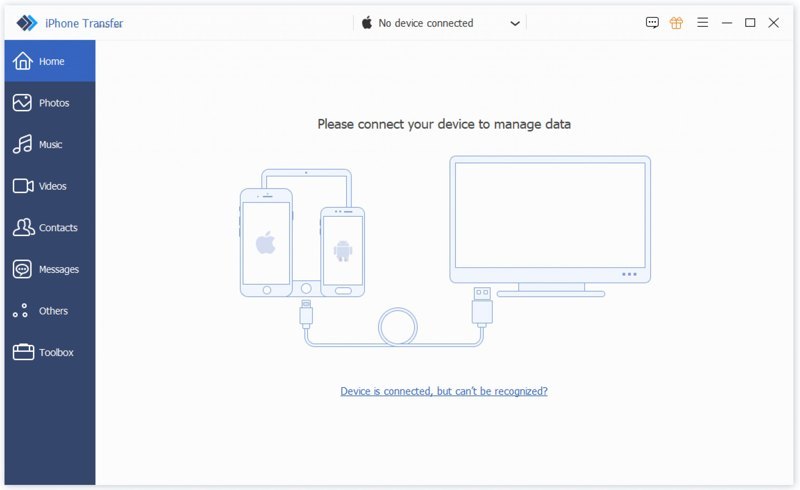
İpuçları: iOS cihazlar arasında veri aktarmak için, cihazları aynı bilgisayara bağlayın.
2 Adım. İPhone verilerini önizle
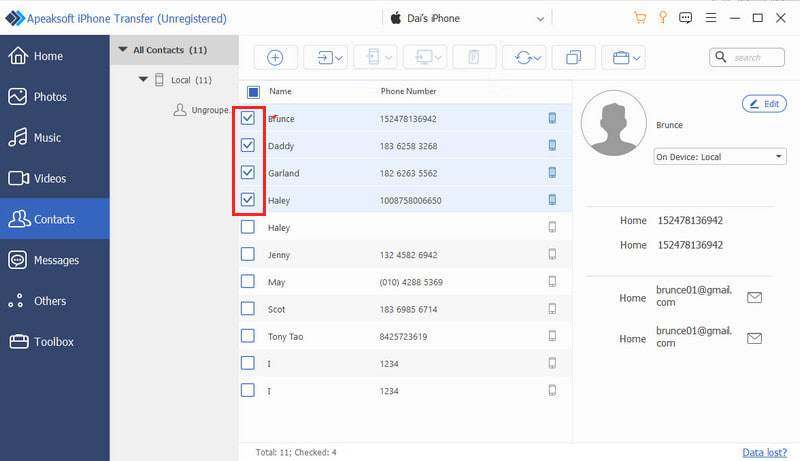
Yan taraftaki menüden aktarmak veya yönetmek istediğiniz veri türünü seçin, örneğin: İletişimBurada cihazınızdaki tüm kişileri görüntüleyebilir ve istenmeyen öğeleri silmek gibi işlemleri gerçekleştirebilirsiniz.
3 Adım. Veri aktarımı
Aktarmak istediğiniz tüm dosyaları ve öğeleri seçin. Ardından tıklayın. PC düğmesine basın ve seçin PC'ye aktarBir klasör seçin ve verileri bilgisayarınıza aktarın.
Verileri başka bir iOS cihazına aktarmak için tıklayın. Telefon Düğmeye tıklayın ve hedef cihazı seçin. iPhone'unuza veri eklemek istiyorsanız, tıklayın. Ekle Düğmeye tıklayın, dosyaları seçin ve açın.
Sonuç
Bu makalede iPhone için en iyi veri aktarım yazılımlarından biri incelendi. iMazing uygulamasıŞimdi, bunun neler yapabileceğini, avantajlarını ve dezavantajlarını ve diğer önemli bilgileri anlamış olmalısınız. En iyi kararı vermenize yardımcı olmak için alternatif bir çözüm de öneriyoruz. Apeaksoft iPhone AktarımıKullanımı daha kolay olmasının yanı sıra, veri kalitenizi de korumanıza olanak tanır. Ayrıca, zil sesi oluşturucu gibi ek özellikler de sunar.
İlgili Makaleler
iPhone ve iPad arasında kişileri USB kablosuyla veya kablosuz olarak aktarmak için dört etkili yaklaşımı öğrenebilirsiniz.
En sevdiğiniz müziklerin keyfini cihazlarınız arasında çıkarmak için, müziğinizi iPad ve iPhone arasında aktarmanın çeşitli yollarını öğrenebilirsiniz.
Burada, iPhone'unuzdaki kişileri başka bir iPhone'a, iPad'e, Android cihaza veya bilgisayara aktarmanın çeşitli yollarını öğrenebilirsiniz.
iPhone'dan diğerine not aktarmanın yollarını mı arıyorsunuz? İşte not geçişi için beş etkili yöntem.



