

iPhone notlarınız senkronize olmuyorsa ne yapmalısınız?

"Derslerim sırasında el yazısı notlar almak için iPhone 15'imde Notlar uygulamasını kullanıyorum. Bir süredir Notlar uygulamamın notlarımı cihazlar arasında senkronize etmediğini fark ettim. Bu sorunu nasıl çözebilirim?" Apple'ın Notlar uygulaması, önemli şeyleri kaydetmek için kullanışlı bir özelliktir. Dahası, tüm Apple cihazlarınız arasında senkronize edilebilir. Eğer siz de bu sorunu yaşıyorsanız... iPhone'unuz ve Mac'iniz veya iPad'iniz arasında notlarınız senkronize olmuyorsa, bu sorunu çözmek için makalemizi takip edin.
SAYFA İÇERİĞİ:
Bölüm 1: iPhone Notları Neden Senkronize Olmuyor?
iCloud için Notlar özelliğini etkinleştirdiğinizde, notlarınız Apple ID hesabınız aracılığıyla tüm Apple cihazlarınıza aktarılacaktır. Çözümlere geçmeden önce, iPhone notlarının neden senkronize edilmediğini ele alalım.
- 1.Notlarınız iPhone'unuzda takılı kalıyor.
- 2.Ağ bağlantınız zayıf.
- 3.Farklı Apple ID hesapları kullanıyorsunuz.
- 4.iCloud'unuzda depolama alanı yok.
- 5.Yazılım hataları.
Bölüm 2: iPhone Notlarının Senkronize Olmaması Sorununu Nasıl Çözersiniz?
Düzeltme 1: iPhone'unuzu Yeniden Başlatın
iPhone'unuz veya Notlar uygulamanız takılırsa, notlarınız iPhone'unuz ve MacBook'unuz arasında senkronize olmaz. Çözüm basit: iPhone'unuzu yeniden başlatmak. İşlem akışı, cihaz modelinize bağlı olarak biraz farklılık gösterir.
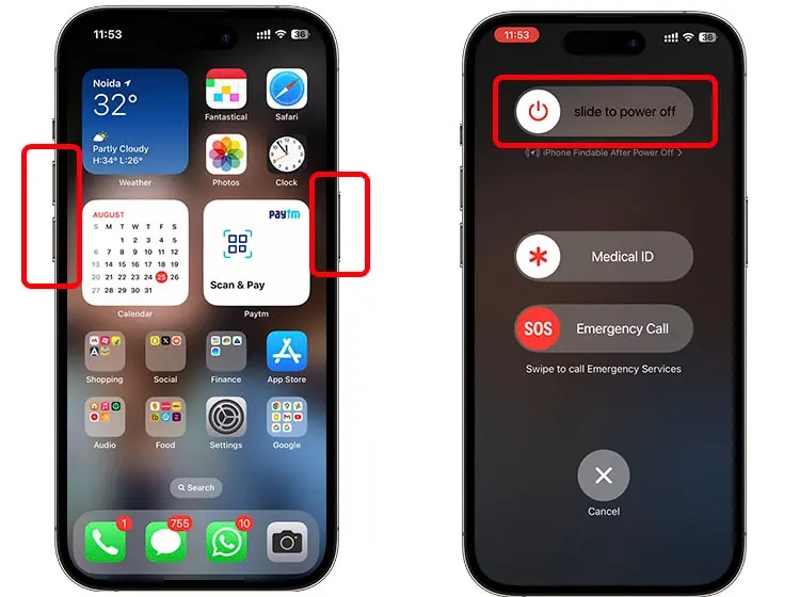
1 Adım. Face ID özellikli bir iPhone'da
İkisinden birini tutun hacim düğmesini ve Side birlikte düğmeler.
Face ID özelliği olmayan bir iPhone'da
uzun basın Side or Uyku / uyanma düğmesine basın.
2 Adım. Kapatma ekranı göründüğünde, düğmeyi veya düğmeleri bırakın.
3 Adım. Kaydırıcıyı hareket ettirin ve cihazınızı kapatın.
4 Adım. Birkaç dakika sonra, tutun Side or Uyku / uyanma Apple logosunu görene kadar düğmesine basın.
5 Adım. Notlarınızı tekrar senkronize edin.
Düzeltme 2: Ağınızı Kontrol Edin
iPhone ve iPad arasında notların internet bağlantısı üzerinden senkronize edildiği bilinen bir gerçektir. Ağ bağlantınız不稳定 ise sorunlarla karşılaşabilirsiniz. iPhone ve iPad'i senkronize etmeBaşka bir ağa geçseniz iyi olur.
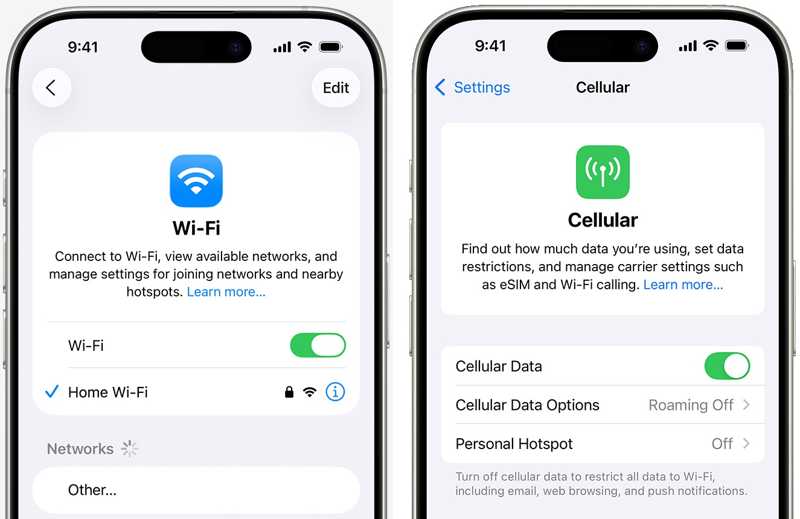
Koş senin Ayarlar uygulama Wi-FiAğ sinyalinizi kontrol edin. Zayıfsa, başka bir Wi-Fi ağına geçin. Alternatif olarak, açın. Hücresel Veri Cihazınızda veya tam tersi.
Çözüm 3: iCloud'da Notları Yeniden Etkinleştirin
iPhone ve iPad arasında veri senkronizasyonu aslında şu şekilde yapılır: iCloud senkronizasyonuDolayısıyla, Mac'teki notların iPhone ile senkronize olmaması sorununu çözmenin bir diğer yolu da Notlar senkronizasyonunu etkinleştirmektir. Yanlışlıkla kapatırsanız, notlarınız senkronize olmaz. Etkinleştirilmişse, sorundan kurtulmak için yeniden etkinleştirin.
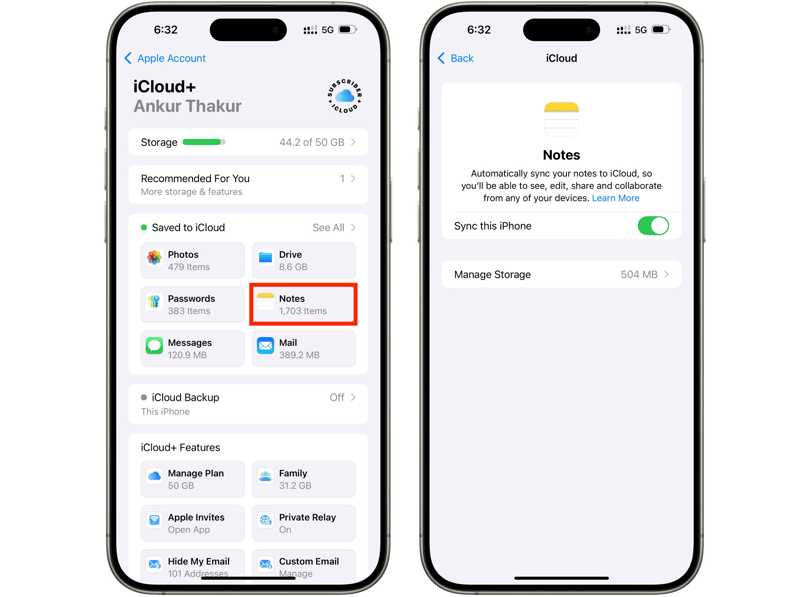
1 Adım. Profilinize dokunun Ayarlar app.
2 Adım. iCloud'u seçin ve dokunun. notlar altında iCloud'a kaydedildi Bölüm.
3 Adım. Aç Bu iPhone'u senkronize etEğer etkinleştirilmişse, devre dışı bırakıp tekrar etkinleştirin.
Çözüm 4: Aynı Hesaba Giriş Yapın
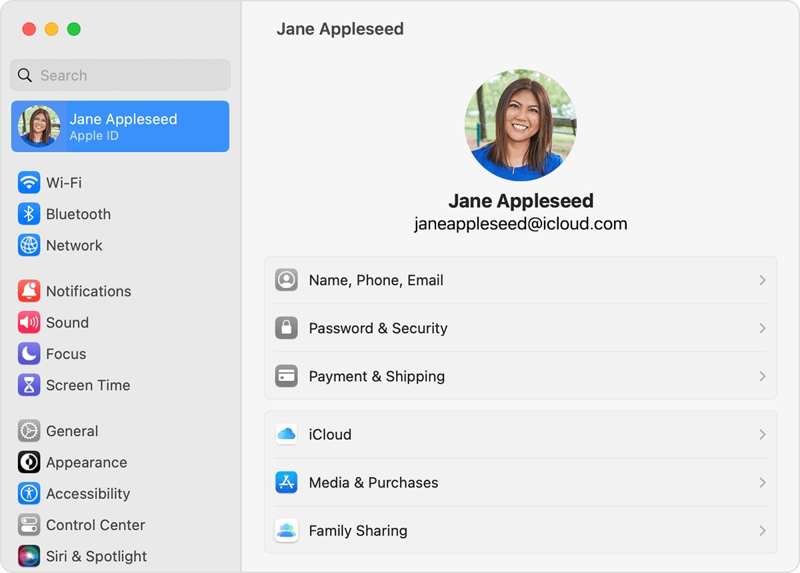
iPhone ve MacBook arasında notların senkronize olmaması sorununu çözmek için, cihazlarda aynı Apple ID hesabıyla oturum açmanız gerekir. Farklı hesaplar kullanıyorsanız, oturumu kapatıp aynı hesapla tekrar oturum açın.
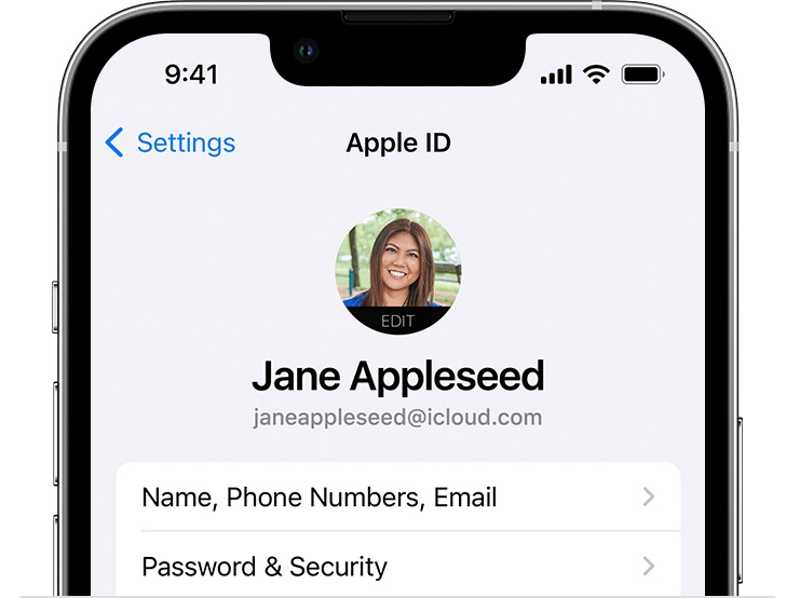
Git Ayarlar iPhone'unuzdaki uygulamayı açın ve profil resminizin altında bulunan Apple ID'nizi kontrol etmek için profilinize dokunun.
Tıkla Apple MacBook'unuzdaki menüden seçim yapın. Sistem Ayarları or sistem TercihleriVe tıklama Apple kimliği Hesabınızı kontrol etmek için.
Çözüm 5: iCloud Alanını Boşaltın
Apple her hesaba 5 GB ücretsiz depolama alanı veriyor. iCloud'unuzda yeterli alan yoksa, notlar iPhone ve Mac veya iPad arasında senkronize olmaz. Bu nedenle, yer açmak için istenmeyen iCloud yedeklerini silmelisiniz.
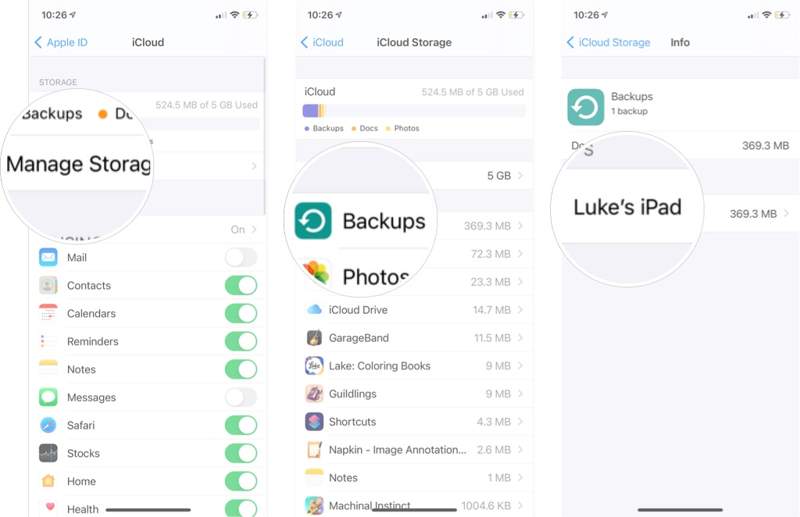
1 Adım. MyCAD'de yazılım Güncelleme ye git Ayarlar ve profilinize dokunun.
2 Adım. Klinik iCloud, dokunun Depolama Yönetme, ve vur Yedekler.
3 Adım. İşe yaramaz cihaza dokunun ve dokunun. Yedekleme Sil.
4 Adım. İstenildiğinde işlemi onaylayın.
Bölüm 3: iPhone Notlarının Senkronize Olmaması Sorununu Çözmek İçin Nihai Çözüm
iPhone notlarının senkronize olmaması sorununu gidermenin alternatif çözümü şudur: Apeaksoft iPhone AktarımıBu özellik, iPhone'unuz ile bilgisayar veya başka bir iOS cihazı gibi başka bir dijital cihaz arasında notlarınızı senkronize etmenizi sağlar. Ayrıca, internet bağlantısı gerektirmez.
iPhone Notlarını Hızlıca Senkronize Etmek İçin Alternatif Çözüm
- iPhone notlarınızı bir bilgisayara veya başka bir iOS cihazına senkronize edin.
- Fiziksel bağlantı üzerinden hızlıca çalışın.
- iPhone notlarını bilgisayarda önizleyin.
- iOS ve iPadOS'un en yeni sürümlerini destekler.
Güvenli indirme

iPhone'unuzda Notları Nasıl Senkronize Edebilirsiniz?
1 Adım. iPhone'unuza bağlanın
Not senkronizasyon aracını bilgisayarınıza kurduktan sonra başlatın. Windows ve Mac ile uyumludur. iPhone'unuzu Lightning kablosuyla bilgisayarınıza bağlayın.

İpuçları: iPhone ve iPad arasında notları senkronize etmek için, iki cihazı bilgisayarınıza bağlayın.
2 Adım. iPhone notlarının önizlemesi
Git Diğer sekmesini tıklayın ve seçin not iPhone'unuzdaki tüm notları görüntülemek için.

3 Adım. Notlarınızı iPhone'unuzda senkronize edin.
İstediğiniz notaları seçin, tıklayın. PC üst şeritteki düğmesine basın ve PC'ye aktar or Mac’e Aktar.

Sonuç
Sunduğumuz çözümleri uygulayarak şu sorundan kurtulmalısınız: Notlar iPhone ve iPad arasında senkronize olmuyor. veya Mac. Yaygın çözümler, temel yazılım sorunlarını veya yanlış ayarları düzeltebilir. Apeaksoft iPhone Aktarımı iPhone'unuzdaki notlarınızı başka bir dijital cihaza hızlıca senkronize etmenin alternatif çözümüdür.
İlgili Makaleler
iPhone ve iPad arasında kişileri USB kablosuyla veya kablosuz olarak aktarmak için dört etkili yaklaşımı öğrenebilirsiniz.
En sevdiğiniz müziklerin keyfini cihazlarınız arasında çıkarmak için, müziğinizi iPad ve iPhone arasında aktarmanın çeşitli yollarını öğrenebilirsiniz.
iPhone'unuzdaki müzikleri senkronize etmek için Apeaksoft iPhone Transfer, Apple Music, AirDrop, iTunes, Finder ve iCloud Drive'ı kullanabilirsiniz.
Apple Music'in albüm resmini göstermemesi can sıkıcı olabilir. Olası nedenleri analiz edeceğiz ve Apple Music'in albüm resmini göstermemesi sorununu düzeltmek için 11 yol sunacağız.



