

Leawo iTransfer'in Derinlemesine Bir İncelemesi - Tüm Özellikler

Leawo iTransfer, iPhone verilerinizi iTunes ile yönetmenin yeterince etkili olmadığını düşünüyorsanız faydalı olabilir. Bu kapsamlı incelemede, Leawo iTransfer hakkında bilmeniz gereken her şeyi ve iPhone verilerinizi onunla yönetmenin ayrıntılı adımlarını keşfedebilirsiniz. Leawo iTransfer incelemesiBu sayede, günlük iPhone dosya yönetimi ihtiyaçlarınız için doğru seçim olup olmadığını belirleyebilirsiniz.
SAYFA İÇERİĞİ:
Bölüm 1: Leawo iTransfer'e Kısa Bir Giriş
Leawo iTransfer, iTunes'tan daha fazla esneklik sağlamak üzere tasarlanmış, masaüstü tabanlı bir iPhone veri yönetimi ve aktarım aracıdır. Fotoğraflar, müzik, videolar, uygulamalar, zil sesleri ve e-kitapları destekleyen Leawo iTransfer, iPhone içeriğini düzenlemek veya aktarmak için hepsi bir arada bir çözüm olarak işlev görmeyi amaçlamaktadır.
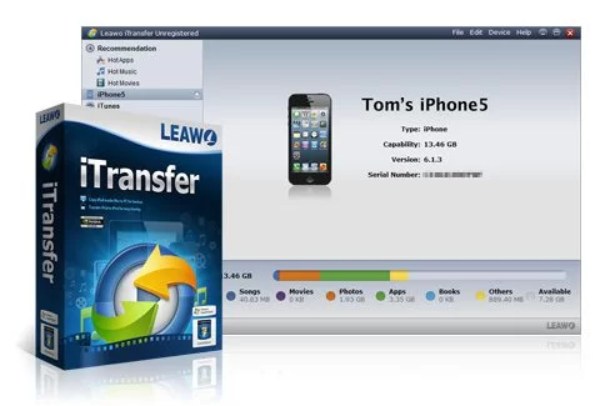
Windows sistemleri ve çok çeşitli iPhone, iPad ve iPod modelleriyle uyumlu olan Leawo iTransfer, özellikle tüm cihazı senkronize etmek yerine seçici veri aktarımı yapmak isteyen kullanıcılar için oldukça kullanışlıdır. Genel olarak, hem hassas kontrol hem de etkili iş akışı arıyorsanız, Leawo iTransfer pratik bir çözüm olabilir.
Bölüm 2: Leawo iTransfer'ın Dosya Yönetimi Özellikleri
Ancak, basit bir giriş, Leawo iTransfer'ın gerçekte neler yapabileceğini tam olarak anlamanıza yardımcı olmak için yeterli olmayabilir. Uygulamada nasıl performans gösterdiğine gelince, bu bölümde gerçek uygulamasından sonra belirlenen temel özellikleri okuyarak sizin için uygun olup olmadığını belirleyebilirsiniz.
1. Seçici iPhone Veri Aktarımı
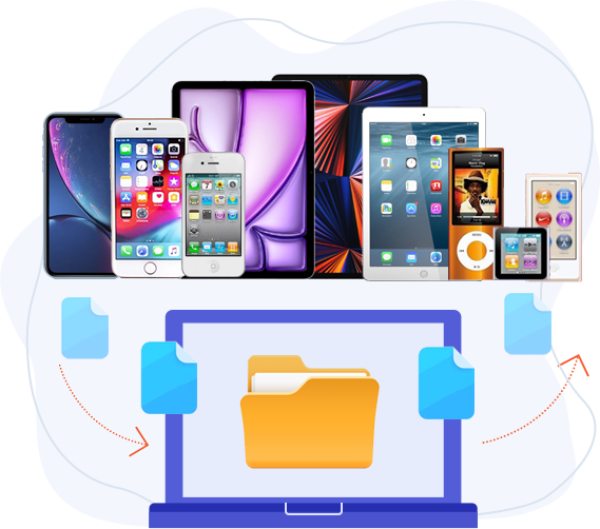
iPhone ile diğer cihazlar arasında veri aktarırken, depolama alanının önemli bir bölümünü kaplayacağı için tüm verileri ve dosyaları başka bir cihaza aktarmak istemeyebilirsiniz. Neyse ki, Leawo iTransfer, tüm kütüphaneler yerine belirli dosya türlerini aktarmanıza olanak tanır. Fotoğraflar, müzik, videolar, uygulamalar ve diğer veriler tek tek seçilip cihazlar arasında taşınabilir. Bu özellik, önemli dosyaları yedeklemek veya mevcut içeriği etkilemeden depolama alanını boşaltmak isteyen kullanıcılar için kullanışlıdır.
2. iPhone ve Bilgisayar Arasında Çift Yönlü Veri Aktarımı
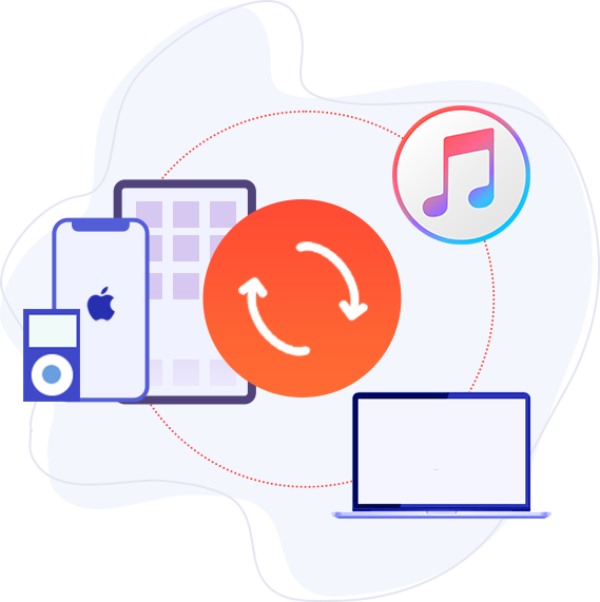
Bilgisayarınızda değerli veya ilginç dosyalar varsa ve bunları istediğiniz zaman ve yerde görüntüleyebilmek için iPhone'unuza aktarmak istiyorsanız, bunları kolayca iPhone'unuza aktarabilirsiniz.
3. Senkronizasyon Yapmadan iTunes Kütüphanesini Yönetme
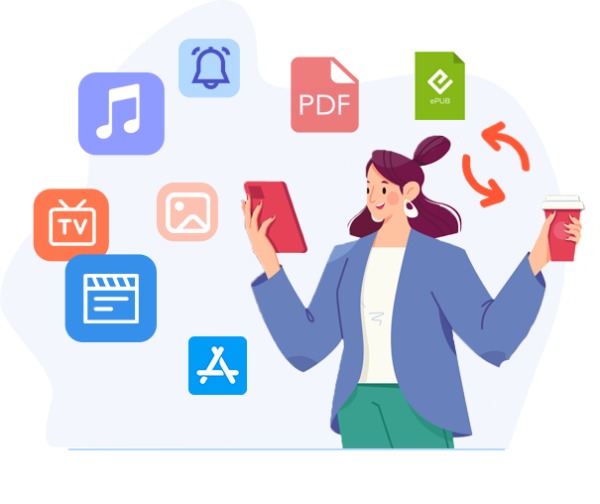
Leawo iTransfer, zorunlu senkronizasyonu önleyerek iTunes ile birlikte çalışır. Bu özellik, veri kaybını en temelden azaltır. İşlem sırasında Leawo iTransfer, iPhone'unuzu tarar ve müzik dosyalarınızı analiz eder. iTunes yedekleme konumuBu özellik, birden fazla cihazı tek bir iTunes kitaplığı altında yönetmek veya medya dosyalarını verimli bir şekilde yeniden düzenlemek için faydalıdır.
4. Dahili Dosya Önizleme ve Düzenleme
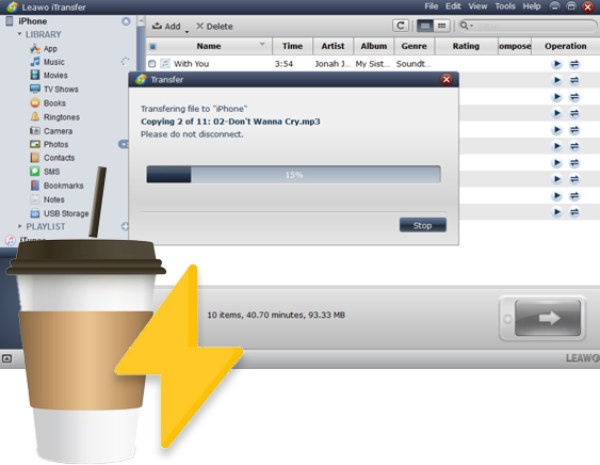
iPhone'unuzun çok sayıda çeşitli veriyle dolu olduğunu fark ettiğinizde, istediğiniz ve istemediğiniz içerikleri kategorize etmek ve filtrelemek zor olabilir. Ancak Leawo iTransfer için bu bir sorun değil. Herhangi bir dosyayı aktarmadan önce, kategorize edilmiş dosyaları önizleyebilir, daha sonra seçebilir ve silebilirsiniz. Bu, aktarımlar sırasında doğruluğu ve verimliliği artırır ve iPhone verilerinin iyi yapılandırılmış kalmasına yardımcı olur.
Bölüm 3: Leawo iTransfer Kullanarak iPhone Verilerini Nasıl Aktarabilirsiniz?
Leawo iTransfer'ın temel özelliklerini anladıktan sonra, bir sonraki adım pratikte nasıl çalıştığını anlamaktır. Henüz detaylı çalışma şeklini bilmiyorsanız, süreci hızlı bir şekilde başlatmak için aşağıdaki adımları izleyebilirsiniz.
İpuçları: Gereksiz veri kaybı riskini önlemek için lütfen bir hesap oluşturmayı unutmayın. iTunes yedekleme işlemden önce.
1 Adım. Leawo iTransfer uygulamasını başlatın ve iPhone'unuzu USB kablosuyla bilgisayara bağlayın. Cihazlar arasında stabil bir bağlantı varsa iPhone'unuz otomatik olarak algılanacaktır.
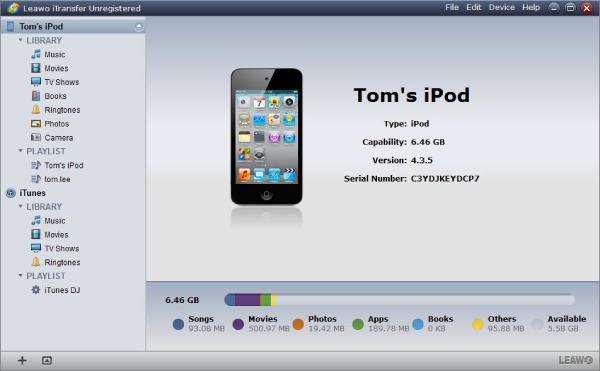
2 Adım. Tüm dosyalarınız türlerine göre kolayca bulabileceğiniz şekilde kategorize edilecektir. Cihazlarınız arasında aktarmak istediğiniz dosyaları seçmek için tıklayın.
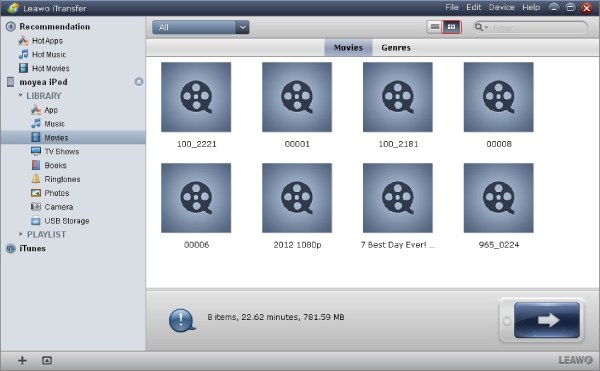
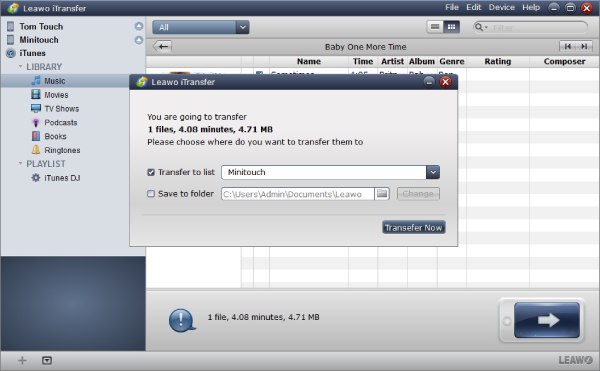
3 Adım. Seçim yapıldıktan sonra tıklayın. TransferYeni bir pencere açılacaktır. Burada, hedef klasörü seçmek için yolu seçebilir ve yazabilirsiniz. Son olarak, tıklayın. Şimdi Transfer Et, ve süreç başlayacaktır.
Bölüm 4: Leawo iTransfer'a Üstün Bir Alternatif
Leawo iTransfer, temel iPhone veri yönetimi için sağlam bir performans sunarken, bazı kullanıcılar daha istikrarlı, esnek ve özellik bakımından zengin bir çözüm arayabilir. Apeaksoft iPhone Aktarımı İhtiyaçlarınızı güvenilir bir alternatif olarak karşılayabilir. Aşağıdaki basit adımları izleyerek, iPhone veri aktarımının hiç bu kadar hızlı ve istikrarlı olmadığını göreceksiniz.
1 Adım. Paketi indirip kurduktan sonra Apeaksoft iPhone Transfer'i başlatın. Ardından, bağlantının sağlam olduğundan emin olarak iPhone'unuzu USB kablosuyla bilgisayara bağlayın.
Güvenli indirme
Güvenli indirme
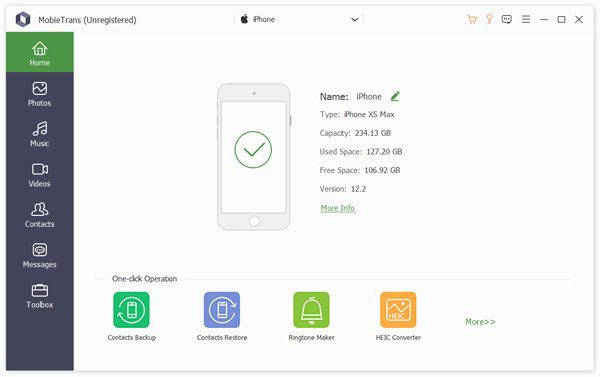
2 Adım. iPhone'unuz algılanacak ve iPhone'unuzdaki dosyalar net bir şekilde listelenip kategorize edilecek, böylece onları hızlıca seçebileceksiniz.
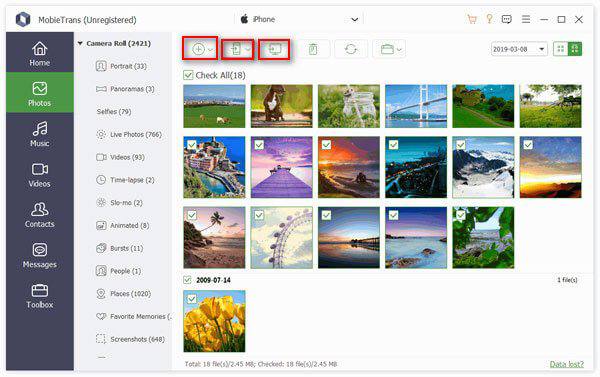
3 Adım. iPhone verilerinizi aşağıdaki yöntemlerden hangisiyle aktarmak istediğinizi seçmek için tıklayabilirsiniz: Cihaza Ekle, Cihaza Aktar, ve PC'ye aktar.
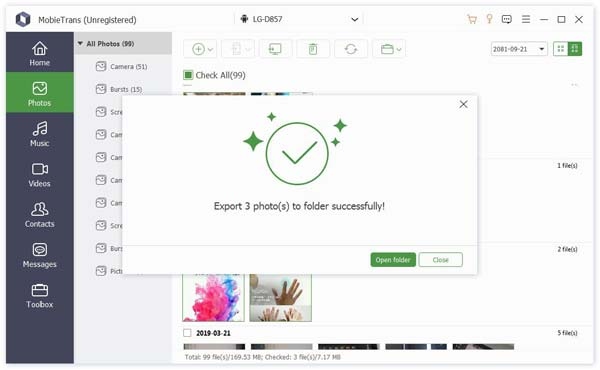
4 Adım. Şimdi, aktarmak istediğiniz iPhone verilerini seçin. Farklı dosya türlerinden seçim yapabilirsiniz, örneğin: Fotoğraflar, Müzik, Videolar, Kişiler ve Mesajlarİşlem tamamlandıktan sonra, ihtiyaçlarınıza uygun şekilde aktarın.
Sonuç
Leawo iTransfer iTunes'un ötesinde temel iPhone veri aktarımı sağlayabilir. Ancak, işlemi hızlı ve istikrarlı bir şekilde tamamlamanızı engelleyen sınırlamalar hala mevcuttur. iPhone veri aktarımı veya yönetimi için daha güçlü ve güvenilir araçlar arayanlar, indirip deneyebilirler. Apeaksoft iPhone Aktarımı ücretsiz.
Güvenli indirme
Güvenli indirme
İlgili Makaleler
iCloud fotoğraf yönetiminde uzmanlaşın! iCloud'da fotoğraf paylaşmayı, cihazlar arasında senkronize etmeyi, fotoğrafları bilgisayara aktarmayı ve iCloud kitaplıklarını taşımayı öğrenin.
Apowersoft'un Telefon Yöneticisi harika görünüyor, otomatik olarak senkronize oluyor, Android veya iOS ile çalışıyor. Bu inceleme size faydalarını ve dezavantajlarını anlatıyor.
Windows / Mac / Linux / Chrome OS / Ubuntu için 5 iTunes Alternatifleri
İşte iTunes'un iPhone veya iPad'inizde müzik, fotoğraf, video ve daha fazlasını senkronize etmemesi sorununu çözmenize yardımcı olacak yedi etkili çözüm.



