

iPhone'dan PC ve Mac Bilgisayara Notları Nasıl Aktarabilirsiniz?

Bazı durumlarda şunları yapmanız gerekir: iPhone'daki notları Mac veya PC'ye senkronize edin.Örneğin, iPhone'unuzu kaybetseniz bile, notlarınızın kopyasına bilgisayarınızdan erişebilirsiniz. Dahası, iPhone'unuzda yer açmadan önce notlarınızı PC veya Mac'inize kaydetmeniz daha iyi olur. İyi haber şu ki, notlarınızı cihazlar arasında kaydetmek için birden fazla yönteminiz var. Bu kılavuz, iş akışlarını paylaşıyor.
SAYFA İÇERİĞİ:
Bölüm 1: iPhone'dan Bilgisayara Notları Senkronize Etmenin Hızlı Bir Yöntemi
Apple Notes, alışveriş listelerinden yaratıcı fikirlere, ders notlarından şifrelere kadar birçok bilgiyi kaydedebilir. Apeaksoft iPhone Aktarımı iPhone'daki notları Wi-Fi bağlantısı olmadan bilgisayara yedekleyebiliyor. Daha da önemlisi, sezgisel arayüzü onu sıradan insanlar için iyi bir seçenek haline getiriyor.
iPhone'dan Bilgisayara Notları Aktarmanın Hızlı Bir Yolu
- iPhone notlarını bir kablo kullanarak bilgisayara aktarın.
- iPhone notlarını önizleyin ve belirli öğeleri yedekleyin.
- Tüm notları ve ekleri destekleyin.
- Notlarınızın orijinal halini koruyun.
- iOS ve iPadOS'un en son sürümleriyle uyumludur.
Güvenli indirme

iPhone'dan Bilgisayara Notlar Nasıl Aktarılır
1 Adım. iPhone'unuzu algılayın
Notları aktarma yazılımını bilgisayarınıza kurduktan sonra çalıştırın. Mac'e not senkronizasyonu için ayrı bir sürüm daha mevcuttur. iPhone'unuzu bir Lightning kablosuyla bilgisayarınıza bağlayın. İstenirse dokunun. Güven Ekranınızda bu bilgisayara güvenmek için onay işaretini açın. iOS 13 ve üzeri sürümler için, bağlantıya izin vermek üzere iPhone parolanızı girin.

2 Adım. iPhone notlarının önizlemesi
Cihazınız algılandıktan sonra şuraya gidin: Diğer Kenar çubuğundaki sekmeyi seçin ve notlar iPhone'unuzdaki tüm notları önizlemek için.

3 Adım. Transfer notları
Senkronize etmek istediğiniz notları ve ekleri seçin. Tıklayın. PC üst şeritteki düğmesine basın ve PC'ye aktarÇıktı klasörünü belirleyin ve not yedeklemesini onaylayın. Bu programla iPhone'dan bilgisayara fotoğraf da aktarabilirsiniz.

İpuçları: İşlem boyunca iPhone'unuzu bilgisayarınıza bağlı tutun.
Bölüm 2: iCloud Aracılığıyla iPhone Notlarını Bilgisayara Nasıl Senkronize Edebilirsiniz?
Kabloya sahip değilseniz, iCloud'u kullanarak notlarınızı iPhone'unuzdan MacBook veya PC'nize kablosuz olarak senkronize edebilirsiniz. Apple ID hesabınızla, iOS cihazları, Mac ve PC dahil olmak üzere tüm cihazlarınız arasında notlarınızı senkronize edebilirsiniz.
1 Adım. iPhone'unuzda Ayarlar uygulamanızı çalıştırın.
İpuçları: İpucu: iPhone'unuzun internet bağlantısına bağlı olduğundan emin olun.
2 Adım. Profilinize dokunun ve seçin iCloud.
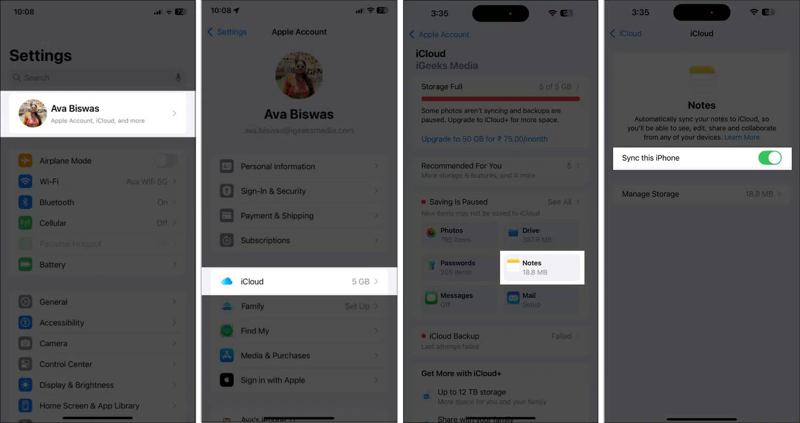
3 Adım. Musluk notlar altında iCloud'a kaydedildi Bölüm.
4 Adım. Aç Bu iPhone'u senkronize et iPhone notlarını anında senkronize etmek için.
iPhone'dan MacBook'a Notları Senkronize Et
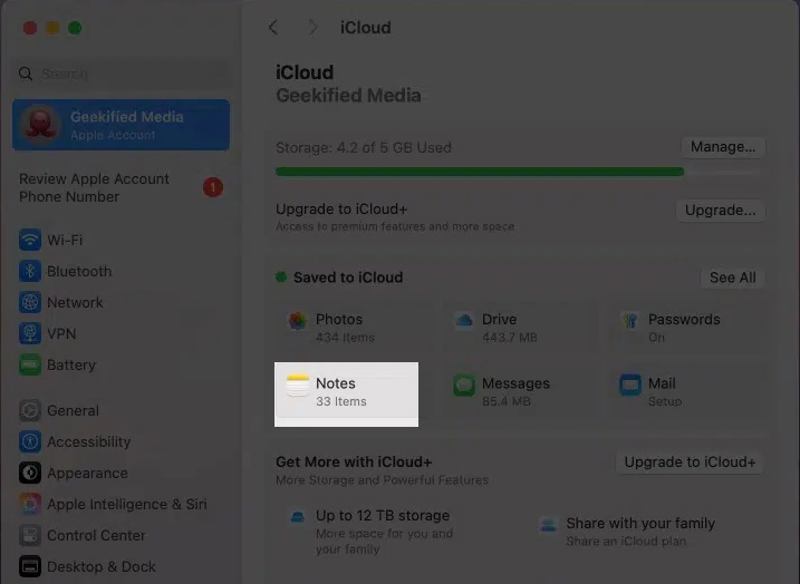
5 Adım. Tıkla Apple menü ve seçim Sistem Ayarları.
6 Adım. Tıklayın elma hesabı, ve Seç iCloud.
7 Adım. Klinik notlar altında iCloud'a kaydedildi alanı.
8 Adım. Geçiş yap Bu Mac'i senkronize et seçeneğini işaretleyin ve tıklayın. tamam.
İpuçları: Not: Hem iPhone'unuzda hem de MacBook'unuzda aynı Apple ID hesabıyla oturum açmalısınız.
iPhone'dan bilgisayara notları senkronize edin.
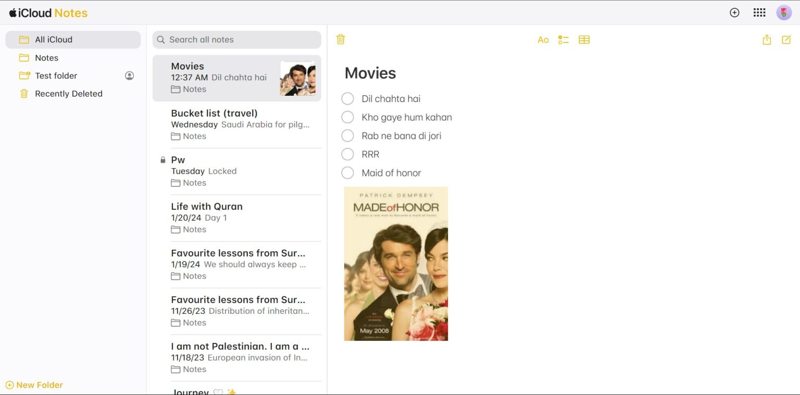
5 Adım. Tarayıcınızda www.icloud.com adresine erişin ve Apple Kimliğiniz ve şifrenizle giriş yapın.
6 Adım. Klinik notlar Girmek için iCloud Notları sayfamızı ziyaret edin.
7 Adım. Yedeklemek istediğiniz notu seçin ve ekleriyle birlikte kopyalayın.
8 Adım. Masaüstünüzden yeni bir Word belgesi açın ve notu yapıştırın.
Bölüm 3: Gmail Aracılığıyla iPhone'dan Bilgisayara Not Kopyalama
iPhone'unuzdaki notları bilgisayarınıza kopyalamanın bir başka yolu da Gmail hesabınızı kullanmaktır. Aslında, iPhone notlarınızı Gmail ile senkronize edebilir ve bunlara herhangi bir dijital cihazdan erişebilirsiniz. Bu yöntem ek yazılım veya donanım gerektirmez. Tek ihtiyacınız olan istikrarlı bir internet bağlantısıdır. Ayrıca iPhone kişilerini Gmail’le senkronize et.
1 Adım. Koş senin Ayarlar iPhone'unuzdaki uygulama.
2 Adım. Şu yöne rotayı ayarla Apps, notlar, ve Notlar Hesaplar.
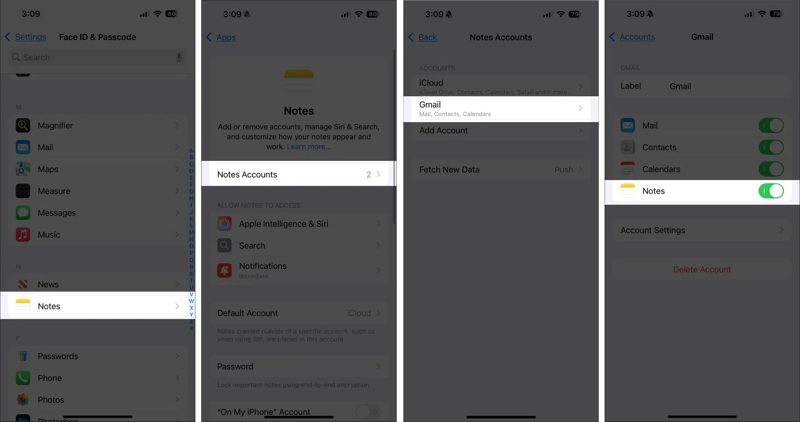
3 Adım. Musluk Hesap Ekle, ve Seç GoogleEğer Gmail hesabınızı Notlar uygulamasına eklediyseniz, bir sonraki adıma geçin.
4 Adım. Gmail hesabınızla oturum açın.
5 Adım. Ardından, hesap seçiminizi yapın. Notlar Hesaplar ekran.
6 Adım. Geçiş yap notlar iPhone notlarını Gmail ile senkronize etme seçeneği.
7 Adım. Bilgisayarınıza geçin ve bir web tarayıcısı açın.
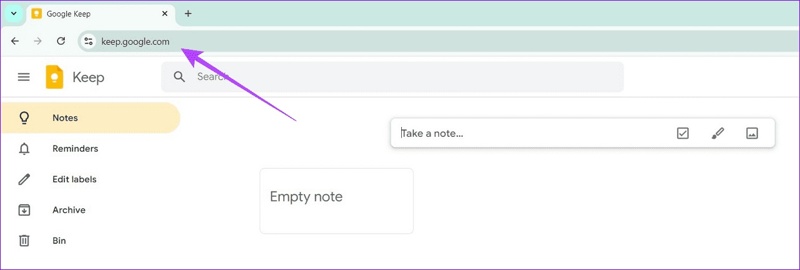
8 Adım. keep.google.com adresine gidin ve Gmail hesabınıza giriş yapın.
9 Adım. Klinik notlar Yan taraftaki menüden iPhone notlarınızı bilgisayarınıza kopyalayın.
İpuçları: Notlarınızı indirmek için Google Keep uygulamasını veya uzantısını da kullanabilirsiniz.
Sonuç
Yukarıda paylaştıklarımıza dayanarak, en az üç yöntem öğrenmelisiniz. iPhone'dan MacBook'a notları senkronize edin veya PC. iPhone notlarınızı iCloud'a senkronize ettikten sonra, aynı Apple hesabıyla Mac veya PC'nizden bunlara erişebilirsiniz. Ayrıca, Gmail ve Outlook, iPhone notlarınızı bulut depolama alanına yedeklemenize olanak tanır. İstikrarlı bir internet bağlantınız yoksa Apeaksoft iPhone Transfer ideal bir seçenektir.
İlgili Makaleler
Dosyalarınızı silmeden önce, kanıtlanmış yöntemlerimizi ve somut kılavuzumuzu izleyerek dosyaları iPad'inizden bilgisayarınıza aktarmanız daha iyi olur.
iPhone'unuzdaki müzikleri senkronize etmek için Apeaksoft iPhone Transfer, Apple Music, AirDrop, iTunes, Finder ve iCloud Drive'ı kullanabilirsiniz.
iCloud ile senkronizasyon sırasında duraklama sorunuyla mı karşılaştınız? Endişelenmeyin. Bu makale, hızlı bir şekilde tekrar normale dönmenizi sağlayacak.
MP4 dosyalarını iPad'inize eklemek için iTunes'un yanı sıra bulut hizmetini, WALTR 2'yi, VLC'yi veya özel iOS veri aktarım yazılımını da kullanabilirsiniz.



