

iPhone veya iPad'inizde Takvim Etkinliklerini Nasıl Paylaşabilirsiniz?

Takvim özelliği, iOS cihazlarda tarihi kontrol etmenin basit bir yolundan çok daha fazlasıdır. Etkinlikleri planlayabilir ve sizi zamanında uyarabilir. Daha da önemlisi, şunları yapabilirsiniz: Takvimi iPhone'unuzda paylaşın Aileniz, arkadaşlarınız ve iş arkadaşlarınız gibi başka kişileri de gelişmelerden haberdar etmek için. Kimlerle paylaştığınıza bağlı olarak iş akışları değişebilir. Aşağıda kanıtlanmış yöntemleri listeledik ve iş akışını gösterdik.
SAYFA İÇERİĞİ:
Bölüm 1: iPhone'da Takvimi Paylaşmanın Kolay Bir Yolu
Apple Takvim günlük planlamamızda çok önemli olduğundan, iPhone'daki takvim etkinliklerini bir bilgisayarla paylaşmak istiyorsanız, Apeaksoft iPhone Aktarımı Bu iyi bir seçenek. Teknik bilgiye ihtiyaç duymadan iOS cihazınızdaki etkinliklerinizi ve takvimlerinizi bir bilgisayara paylaşmanıza ve yedeklemenize olanak tanır.
iPhone Takviminde Bir Etkinliği Paylaşmanın Kolay Bir Yöntemi
- Takvim etkinliklerini iPhone veya iPad'inizde hızlıca paylaşın.
- iPhone Takvimini bilgisayarda önizleyin.
- Olayları veri kaybı olmadan bir bilgisayara aktarın.
- CSV, TXT ve ICS dosya formatlarını destekler.
- En yeni iOS ve iPadOS sürümleriyle uyumludur.
Güvenli indirme
Güvenli indirme

iPhone'unuzda Takvim Etkinliklerini Nasıl Paylaşabilirsiniz?
1 Adım. iPhone'unuza bağlanın
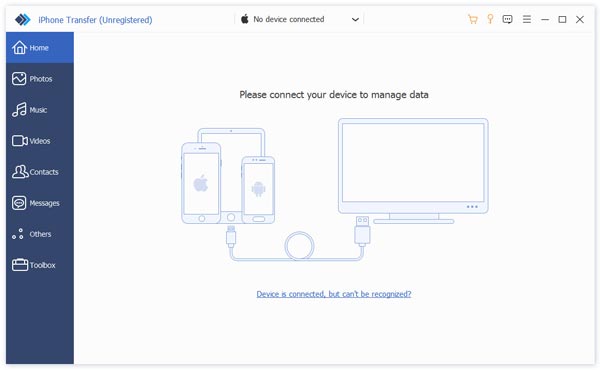
iPhone Transfer'ı bilgisayarınıza kurduktan sonra başlatın. Mac kullanıcıları için ayrı bir sürüm de mevcuttur. iPhone'unuzu bir Lightning kablosuyla bilgisayarınıza bağlayın. İki cihazı ilk kez bağlıyorsanız, dokunun. Güven Ekranda bu bilgisayara güvenmek için onay kutusunu işaretleyin. İstendiğinde, erişimi yetkilendirmek için iPhone parolanızı girin.
2 Adım. iPhone Takvimi Önizlemesi
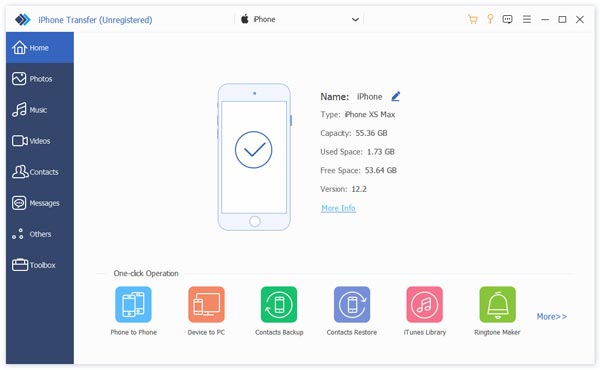
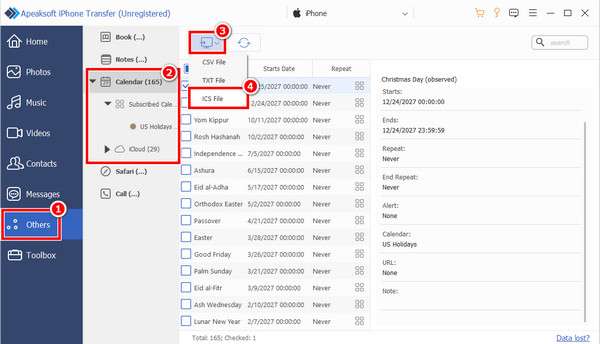
Cihazınız algılandıktan sonra, aşağıdaki seçeneklerden birini seçin. Diğer Kenar çubuğundaki sekmeye tıklayın. TakvimArtık etkinlikleri başlık ve tarihe göre önizleyebilirsiniz.
3 Adım. İPhone'da Takvimi Paylaş
Paylaşmak istediğiniz tüm etkinlikleri seçtiğinizden emin olun, ardından tıklayın. İzliyoruz Üst şeritteki düğmeye tıklayın ve bir dosya biçimi seçin. Ardından, bir çıktı klasörü belirleyin ve işleminizi onaylayın.
Bölüm 2: iPhone'da Takvim Nasıl Paylaşılır
Aslında, internet bağlantısı üzerinden iPhone'unuzdaki takvim etkinliklerini e-posta yoluyla paylaşabilirsiniz. Bu yöntem ek yazılım veya donanım gerektirmez. İhtiyacınız olan tek şey erişilebilir bir e-posta adresi ve istikrarlı bir ağ bağlantısıdır.
iPhone'unuzda Takvimi Nasıl Paylaşabilirsiniz?
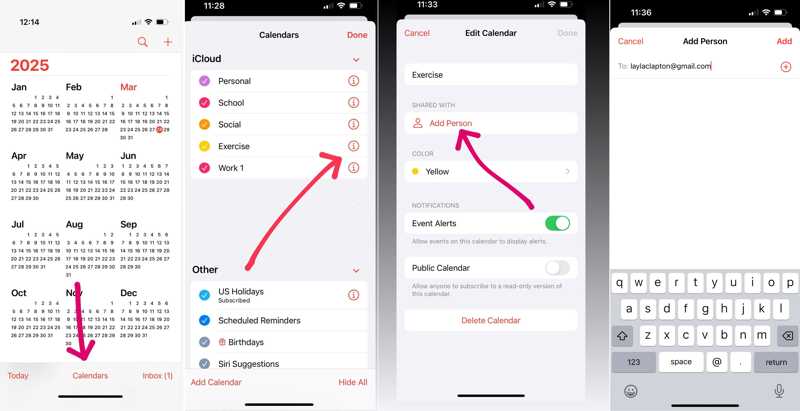
1 Adım. iPhone'unuzda Apple Takvim uygulamasını çalıştırın.
2 Adım. Git takvimler Hesabınızla bağlantılı tüm etkinlikleri görüntülemek için alttaki sekmeyi kullanın.
3 Adım. Aşağıdan paylaşmak istediğiniz takvimi seçin. iCloud Bölüm.
4 Adım. Dokunun Kişi ekle altındaki düğme İLE PAYLAŞTI Devam etmek.
5 Adım. Lütfen ilgili alana bir kişi veya e-posta adresi girin. için alanını seçin ve Ekle iPhone takvimini paylaşmaya başlamak için düğmeye tıklayın.
6 Adım. İlgili kişiye dokunun. Yalnızca salt okunur bir takvim paylaşmak istiyorsanız, bu seçeneği kapatın. Düzenlemeye İzin Ver.
7 Adım. Karşı tarafta, işlemi tamamlamak için daveti kabul edin.
Not: Bu yöntem, takvimi belirli bir kişiyle paylaşmak için kullanılır.
iPhone'unuzdan Salt Okunur Takvimi Nasıl Paylaşabilirsiniz?
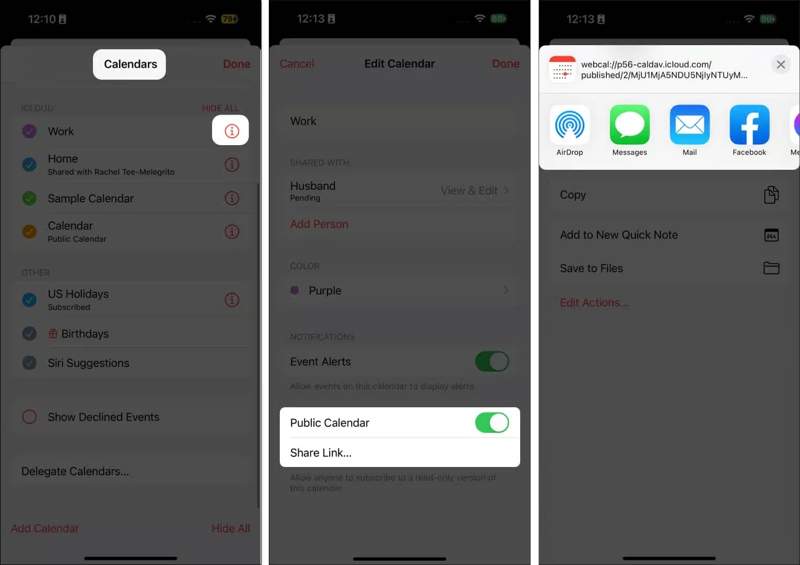
1 Adım. Açın Takvim app.
2 Adım. Başa Takvimler altta sekme.
3 Adım. Paylaşmak istediğiniz takvime dokunun.
4 Adım. Aç Genel Takvimve dokunun Hisse link.
5 Adım. Ardından, iPhone takvimini şu yollarla paylaşabilirsiniz: havadan yardım, Mesajlar, E-Postaveya sosyal medya.
Bölüm 3: iPhone Takvimini iCloud.com'da Nasıl Paylaşabilirsiniz?
Takvimlerinizi iCloud ile senkronize ettiyseniz, iPhone'unuzdaki takvim etkinliklerini iCloud.com üzerinden de paylaşabilirsiniz. Bu yöntem, iPhone'unuz elinizde olmasa bile kullanılabilir. iCloud hesabınız gereklidir. iCloud şifresi Aynı zamanda Apple ID şifrenizdir.
1 Adım. Çalıştır Ayarlar iPhone'unuzdaki uygulama.
2 Adım. İnternete bağlan.
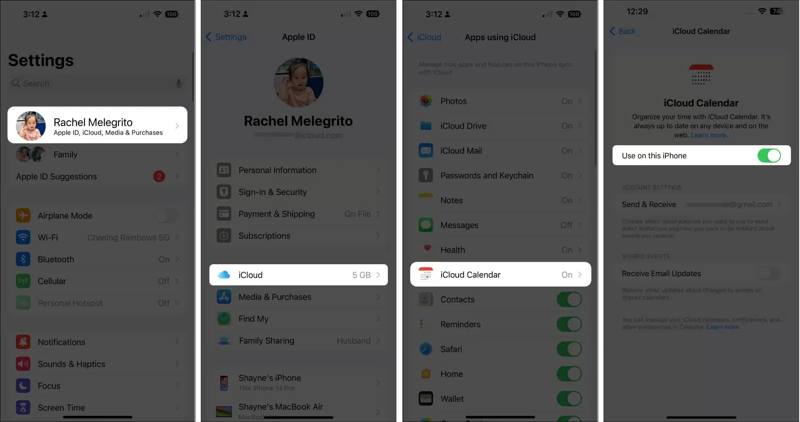
3 Adım. Profilinize dokunun ve seçin iCloud, dokunun iCloud Takvimve takvimleri senkronize edin.
4 Adım. Bir bilgisayara geçin ve iPhone'unuzla ilişkilendirilmiş iCloud hesabınıza giriş yapın.
5 Adım. Tıkla Takvim Paylaşmak istediğiniz takvimi bulun.
6 Adım. Tıkla paylaş düğmesine basın ve Ekle seçeneği.
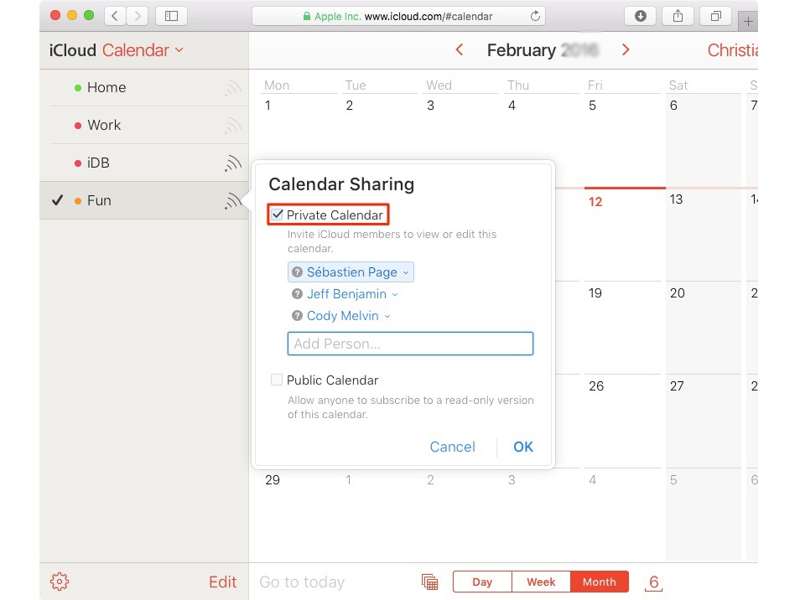
7 Adım. İletişim veya e-posta adresini girin, etkinleştirin Özel TakvimVe tıklama tamam.
8 Adım. Hit Daha Fazla düğmesine basın ve seçin Düzenlemeye İzin Ver or Sadece okuAmacınıza bağlı olarak.
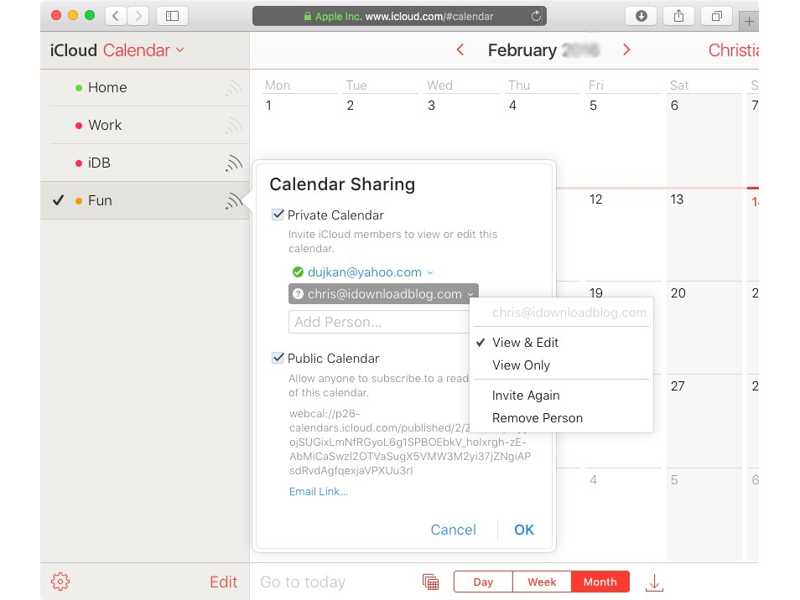
Not: Yalnızca okunabilir bir takvimi paylaşmak istiyorsanız, işaretleyin. Genel TakvimVe tıklama E-posta BağlantısıBağlantıyı alıcıya gönderin ve tıklayın. Gönder.
Daha fazla Okuma
Bölüm 4: iPhone'da Takvimi Aileyle Nasıl Paylaşabilirsiniz?
Apple Aile özelliğini etkinleştirdiyseniz, iPhone'unuzdaki takvimi aile üyelerinizle paylaşabilirsiniz. Bunun ön koşulu, iCloud Takvimini etkinleştirmenizdir. İşte iPhone veya iPad'inizde aile takvimi nasıl kurulur:
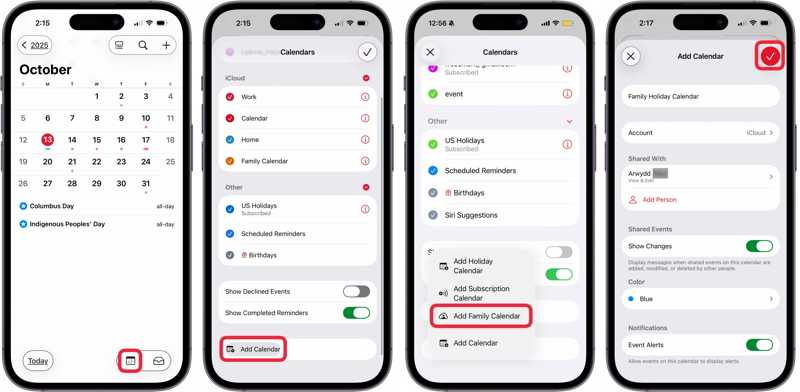
1 Adım. Ayarlar uygulamasını açın ve profilinize dokunun.
2 Adım. Şu yöne rotayı ayarla iCloud ve Takvim.
3 Adım. etkinleştirme iCloud Takvim.
4 Adım. Ana ekrana geri dönün ve açın. Takvim app.
5 Adım. Dokunun Takvimler düğme ve isabet Takvim Ekle iPhone'da paylaşılan bir takvim oluşturmak için.
6 Adım. Klinik Aile Takvimi Ekle.
7 Adım. Tüm aile grubunuz otomatik olarak aile takvimine eklenecektir. İsimleri koruyabilir veya değiştirebilir ve diğer seçenekleri ayarlayabilirsiniz.
Bahşiş: Takvimi ailenizden olmayan biriyle paylaşmak isterseniz, dokunun. Kişi ekle.
8 Adım. Son olarak, tamam Takvimi kaydetmek için sağ üst köşedeki düğmeyi kullanın.
9 Adım. Ardından, Takvim uygulaması ekranına geri dönün ve şunlara dokunun: Ekle düğmesine basın.
10 Adım. Etkinlik için bir ad girin ve seçenekleri ayarlayın.
11 Adım. Hit Takvim Alanı seçin, yeni aile takvimini seçin ve dokunun. tamam.
12 Adım. Ardından, tüm aile üyeleri iPhone'unuzdaki paylaşılan takvimi görüntüleyebilir.
Bölüm 5: iPhone Takvimini Google Takvim ile Nasıl Paylaşabilirsiniz?
Alıcının iOS cihazı yoksa, iPhone Takvimini Google Takvim, Outlook Takvim veya diğer hizmetlerle paylaşabilirsiniz. Tek ihtiyacınız olan bir Google hesabı ve istikrarlı bir internet bağlantısı.
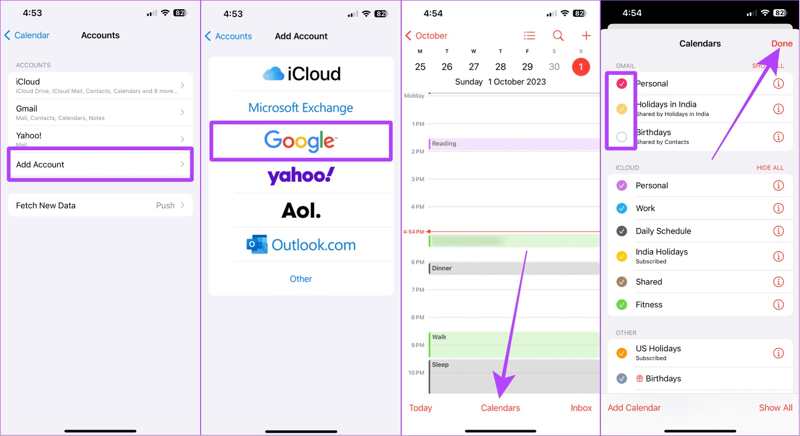
1 Adım. Başlat Ayarlar iPhone'unuzdaki uygulamada aşağı kaydırın ve seçin. Takvim.
2 Adım. Musluk Hesaplar, ve vur Hesap Ekle.
3 Adım. Klinik Google, Görünümveya başka bir hizmet.
4 Adım. Google kimlik bilgilerinizi girin ve dokunun. Sonraki.
5 Adım. Ardından, Takvim Uygulamayı açın ve şuraya gidin: Takvimler altta sekme.
6 Adım. Musluk HEPSİNİ GÖSTER ↓ yanındaki GMAIL Mevcut tüm takvimleri görüntülemek için.
7 Adım. Paylaşmak istediğiniz tüm takvimleri seçin ve dokunun. tamam.
8 Adım. Ekranı aşağı kaydırarak yenileyin; iPhone'unuz çevrimiçi ise takvimleriniz senkronize edilecektir.
Not: Google Takvim web sitesini bir tarayıcıda ziyaret ederek iPhone takvimlerinizin başarıyla paylaşılıp paylaşılmadığını kontrol edebilirsiniz. Ayrıca, Google hesabınız altında yeni takvimler ekleyebilir ve bunları doğrudan paylaşabilirsiniz.
Sonuç
Şimdi, anlamalısın iPhone takvimini nasıl paylaşabilirim? Çeşitli durumlarda, Takvim uygulamasında bir takvimi veya etkinliği bir kişiyle paylaşabilirsiniz. Alıcının iOS cihazı yoksa, yalnızca okunabilir bir takvimi URL üzerinden paylaşabilirsiniz. Ayrıca, takvimleri iCloud.com veya Google Takvim'de kolayca paylaşabilirsiniz. Apeaksoft iPhone Aktarımı Alıcılar Windows, macOS, iOS veya Android cihazlar kullanıyor olsalar bile, takvimlerinizi veri kaybı olmadan paylaşmanın esnek bir yöntemidir.
İlgili Makaleler
İstenmeyen/şüpheli spam takvim davetini iPhone'dan kaldırmak kolaydır ve birkaç şekilde yapılabilir. Spam davetlerden kurtulmanıza yardımcı olacak eksiksiz bir kılavuz.
Outlook'ta bir takvim etkinliğini yanlışlıkla sildiğinizde, bu etkinlik bilgisayarınızda hala kurtarılabilir. Silinen Outlook Takviminin nasıl kurtarılacağını kontrol edin.
Google Takvim günlerinizi planlamanıza yardımcı olur. Programınız kaybolursa, Google Takvim etkinliklerini 3 şekilde kurtarabilirsiniz.
Bu kılavuz, iPhone veya iPad'inizde silinen takvimi yedeklemeli veya yedeklemesiz olarak geri yüklemek için dört etkili yöntemi göstermektedir.



