

iPhone ve iPad'de iCloud'daki Fotoğrafları Kolayca Senkronize Etme Yöntemi

Dijital çağda anılarımız piksellerle kaydediliyor. İster son tatilinizden nefes kesen bir gün batımı, ister bir aile toplantısının samimi bir videosu olsun, bu anlar çok kıymetli. Apple kullanıcıları için iCloud, bu dijital ekosistemin kalbidir. Ancak, iCloud üzerinden fotoğraf paylaşımının inceliklerini anlamak veya nasıl yapılacağını bilmek... iCloud fotoğrafları nasıl senkronize edilir? Verimlilik kavramı çoğu zaman bunaltıcı gelebilir.
Bu kılavuz, arkadaşlarınızla temel paylaşım işlemlerinden iCloud fotoğraflarını harici bir sabit diske taşımaya kadar görsel kütüphanenizi yönetmekle ilgili bilmeniz gereken her şeyi size anlatacaktır.
SAYFA İÇERİĞİ:
Bölüm 1: iCloud'da Fotoğrafları Senkronize Etme
iCloud Fotoğraflarını Senkronize Etmenin Önemi
Fotoğrafları iCloud ile senkronize etmek, iPhone'unuzda çekilen bir fotoğrafın anında iPad ve Mac'inizde görünmesini sağlar. Bu sadece kolaylık sağlamakla kalmaz, aynı zamanda birleşik bir kütüphane oluşturmakla da ilgilidir.
iCloud Fotoğraflarını Nasıl Etkinleştiririm?
iPhone veya iPad'inizde:
1 Adım. Açın Ayarlar Uygulamayı açın. Ardından profilinize dokunun.
2 Adım. Dokunun iCloud düğmesini tıklayın ve ardından FotoğraflarBurada, açmanız gerekiyor. iCloud ResimleriArdından, iCloud aracılığıyla iPhone veya iPad'inizdeki fotoğrafları paylaşabilirsiniz.
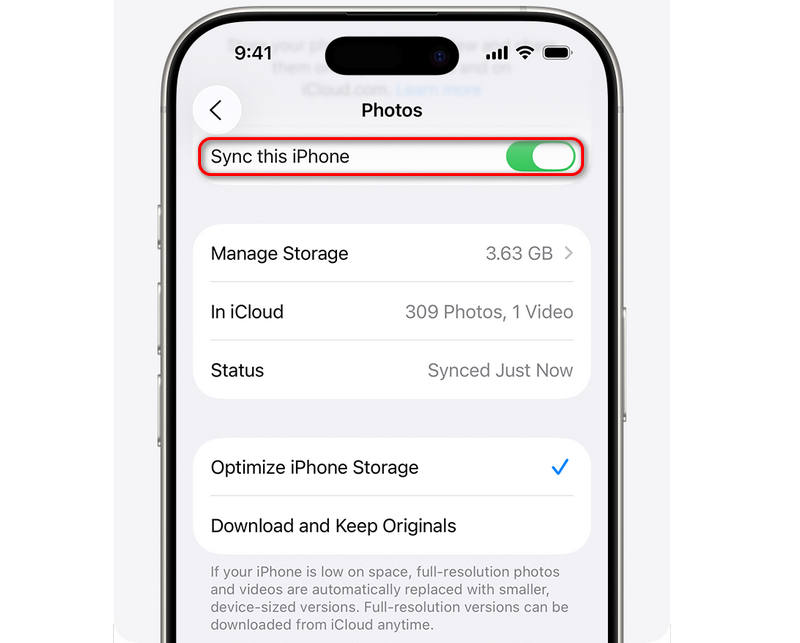
Mac'inizde
1 Adım. Açın Fotoğraflar Mac'inizdeki uygulama. Şuraya git: Ayarlar sekmesi.
2 Adım. Seç iCloud Resimleriİşte iCloud fotoğraflarınızı Mac'inizde senkronize etmenin yolu.
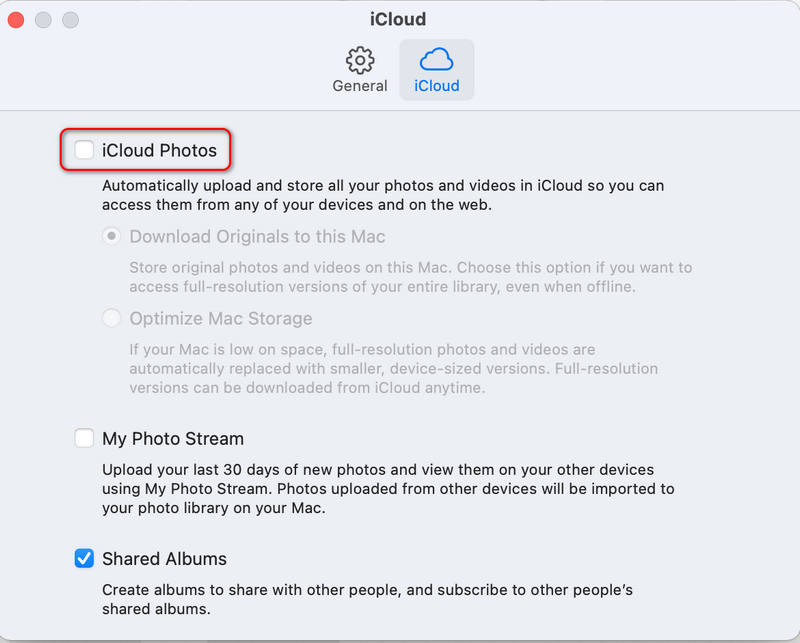
iCloud fotoğraflarını senkronize etmeyi öğrenerek, manuel yükleme ihtiyacını ortadan kaldırır ve fotoğraf kütüphanenizin dünyanın her yerinde her zaman güncel olmasını sağlarsınız. Aynı Apple Kimliği ile oturum açıldığı sürece, tüm Apple cihazları (iPhone, iPad ve MacBook) aynı fotoğrafları görecektir.
Bölüm 2: iCloud'da Fotoğraflar Nasıl Paylaşılır?
Apple ekosisteminin en güçlü özelliklerinden biri, görüntüleri arkadaşlar ve aile üyeleriyle paylaşabilme yeteneğidir. Alıcının iPhone mu yoksa farklı bir cihaz mı kullandığına bağlı olarak, iCloud fotoğraflarını paylaşmanın birkaç yolu vardır.
iCloud üzerinden paylaşılan albüm aracılığıyla fotoğraflarınızı paylaşın.
Paylaşılan Albümler, bir nevi özel sosyal ağ oluşturmanıza olanak tanır. İşte bu yöntemi kullanarak iCloud'da fotoğraf paylaşmanın yolu:
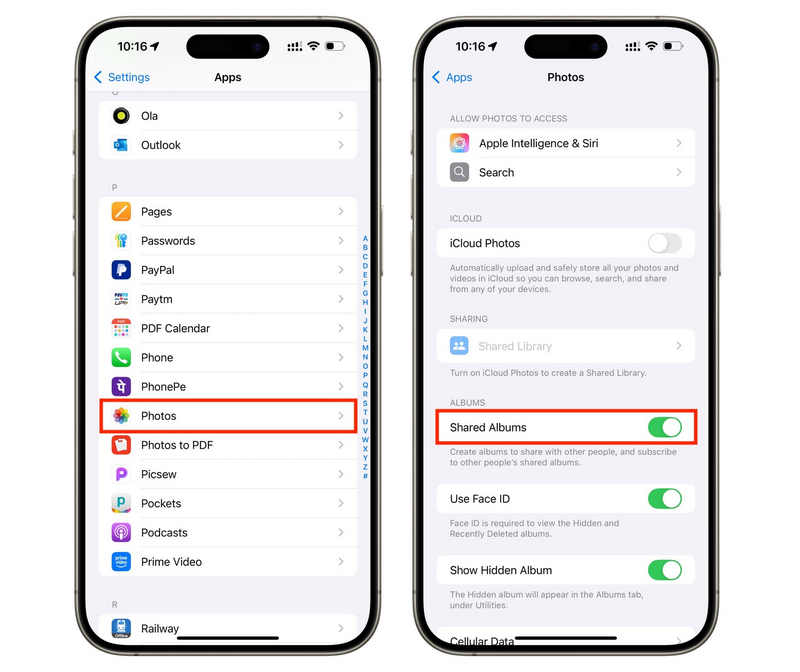
1 Adım. Açın Ayarlar uygulama ve seç Fotoğraflar. Ardından, şuraya gidin: Albümler sekme. öğesine dokunun. Ekle düğmesine basın ve seçin Yeni Paylaşılan Albüm.
2 Adım. Şimdi, Fotoğraflar uygulamayı açın ve seçmek için aşağı kaydırın. Paylaşılan AlbümHenüz ortak bir albüm oluşturmadıysanız, üzerine dokunun. oluşturuldu Sol üst taraftaki düğmesine basın.
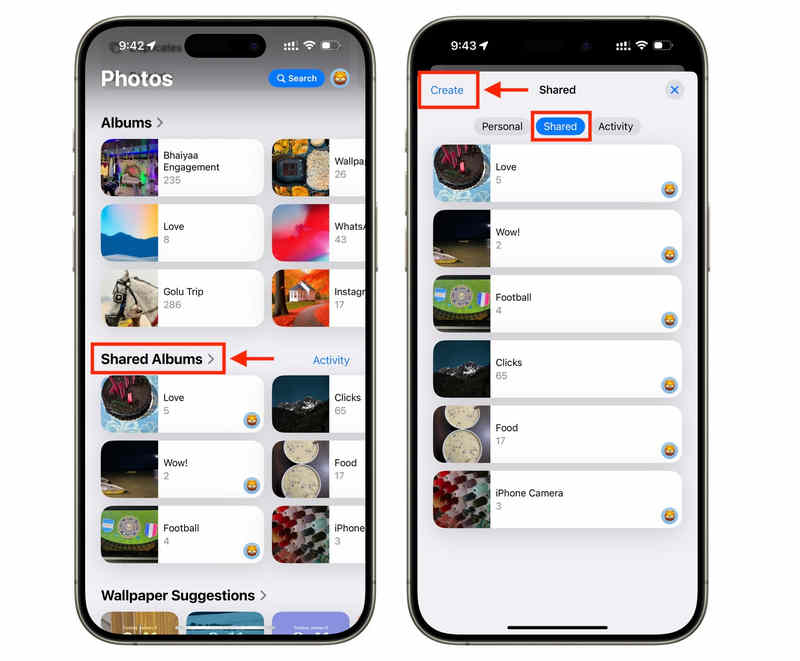
3 Adım. Tıkla Ekle Paylaşılan albümünüze fotoğraf eklemek için düğmeye tıklayın. Davet etmek Kişileri e-posta adresleri veya telefon numaraları aracılığıyla davet etmek için bir düğme. Bu sayede albümdeki herkes beğenebilir, yorum yapabilir ve hatta kendi fotoğraflarını ekleyebilir.
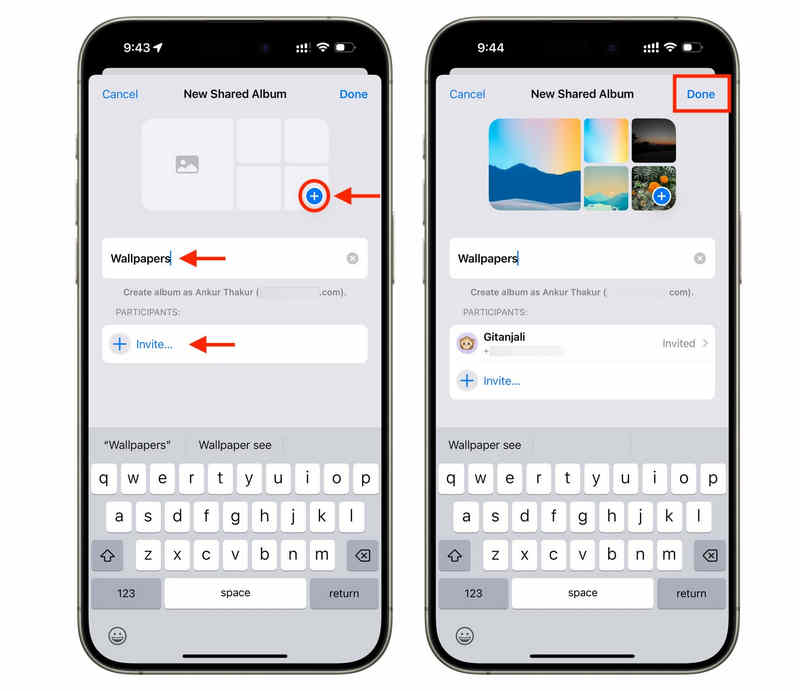
iCloud Link kullanarak iCloud'a fotoğraf nasıl aktarılır?
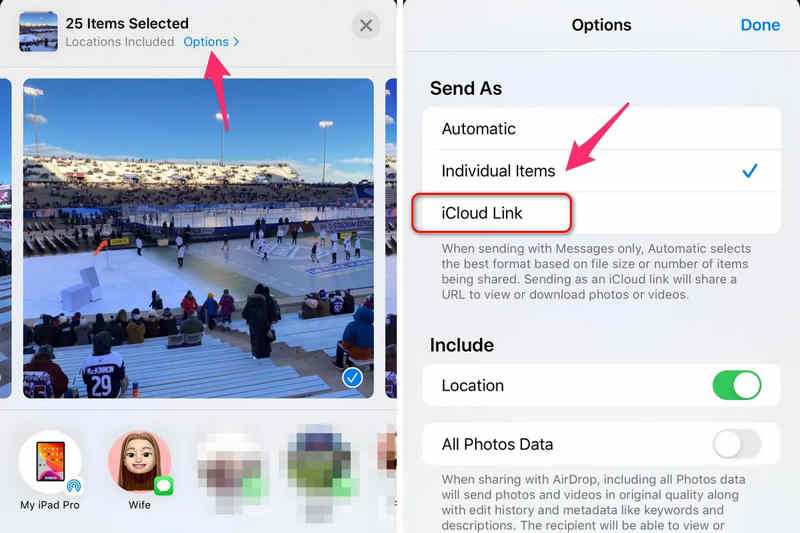
iCloud'daki fotoğrafları iPhone'u olmayan birine nasıl aktaracağınızı öğrenmek istiyorsanız, iCloud Link en iyi seçeneğinizdir.
1 Adım. Göndermek istediğiniz fotoğrafları seçin. Üzerine dokunun. paylaş düğmesine basın.
2 Adım. Seç iCloud Bağlantısını KopyalaAlıcı, yüksek çözünürlüklü dosyaları 30 güne kadar indirebileceği bir URL alır.
Bölüm 3: iCloud'dan Bilgisayara Fotoğraf Aktarımı
Yöntem 1: Windows için iCloud Uygulaması
1 Adım. Indirin ve yükleyin Windows için iCloud. Apple Kimliğinizle giriş yapın.
2 Adım. Giriş yaptıktan sonra, iCloud Fotoğraflarınızı Microsoft Fotoğraflarınızla senkronize etmenizi isteyen bir giriş ekranı göreceksiniz. Burada, tıklayabilirsiniz. Senkronizasyon Resimleri Sağ alt köşedeki düğme.
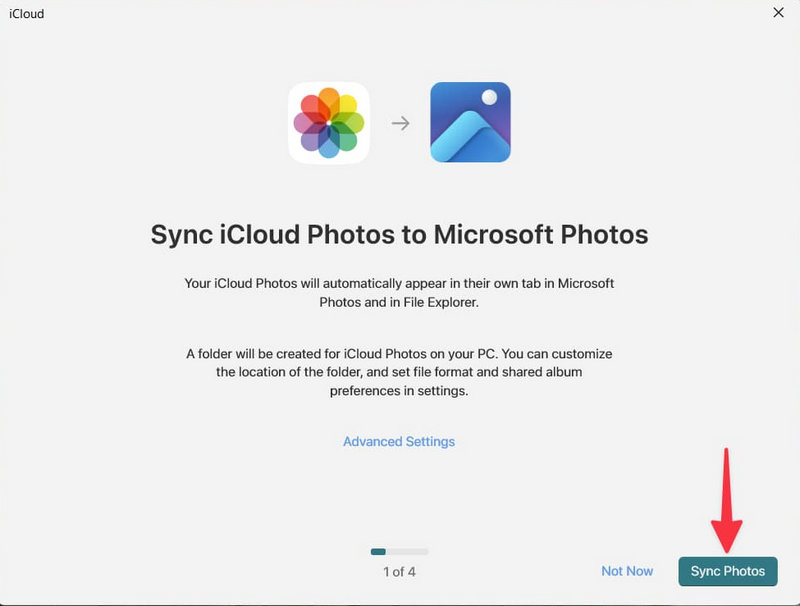
iCloud'u Windows bilgisayarınıza zaten kurup yapılandırdıysanız, etkinleştirebilirsiniz. iCloud ResimleriBu sayede, dosya gezgininizde iCloud Fotoğraflar bölümünden fotoğraflarınızı iCloud'dan bilgisayarınıza senkronize edebilirsiniz.
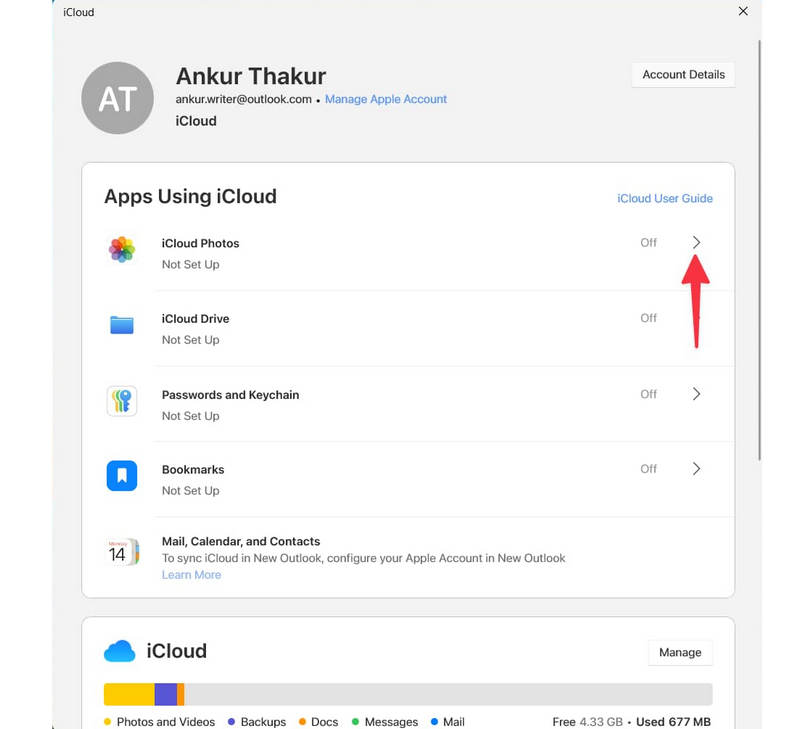
Yöntem 2: iCloud.com
Fotoğrafları senkronize etmeniz gerekmiyorsa, sadece bazı resimleri iCloud'dan bilgisayarınıza aktarmanız gerekiyorsa, iCloud kurulum gerektirmeden size yardımcı olabilir. İşte fotoğrafları iCloud'dan bilgisayarınıza doğrudan kopyalamanın yolu:
1 Adım. iCloud.com adresini ziyaret edin ve Apple Kimliğinizle giriş yapın.
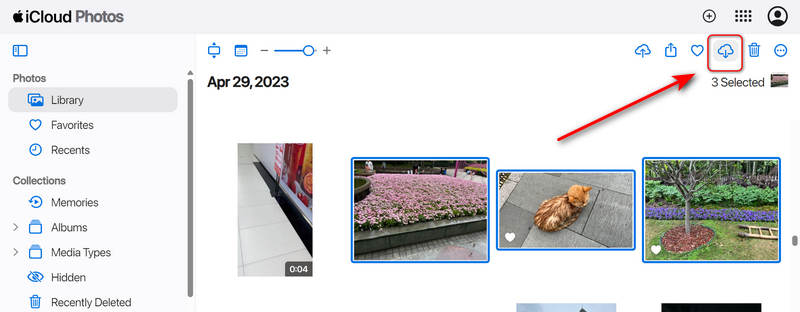
2 Adım. Tıkla Fotoğraflar Düğme. Burada, düğmeye basabilirsiniz. Kontrol Toplu olarak istediğiniz görselleri seçmek için kullanılan tuş.
3 Adım. Ardından, İndir Bu yöntem, karmaşık bir kurulum gerektirmeden iCloud fotoğraflarını bilgisayara hızlı bir şekilde nasıl aktaracağını merak edenler için mükemmeldir.
Daha fazla Okuma
Bonus: Fotoğrafları iPhone'dan PC veya Mac'e Kolayca Aktarın
iPhone'lar anları yakalamak için harika olsa da, birçok kullanıcı uzun süreli depolama veya düzenleme için Windows PC'yi tercih ediyor. iCloud'dan PC'ye fotoğraf aktarmanın nasıl yapılacağını bilmek yaygın bir sorun ve biz bunu kolayca çözebiliriz. İşte tam da bu noktada devreye giriyoruz. Apeaksoft iPhone Aktarımı Size yardımcı olabilir. Bu, iPhone, iTunes, iCloud, PC ve Mac arasında her türlü dosyayı aktarmak için özel olarak tasarlanmış bir programdır. İstediğiniz tüm fotoğrafları veya albümleri kolayca seçebilir ve Windows veya Mac bilgisayarınıza aktarabilirsiniz. Bu programla, iCloud'dan PC'ye fotoğraf kopyalamak, Mac'te olduğu kadar kolaydır.
iPhone veya iPad fotoğraflarınızı bilgisayarınıza kolayca paylaşın.
- İnternet bağlantısı olmadan fotoğraf paylaşmak için iPhone veya iPad'inizi bilgisayarınıza bağlayın.
- Canlı fotoğraflar, videolar, basit fotoğraflar ve her türlü görsel veya video paylaşın.
- Fotoğrafları bilgisayarınıza veya Mac'inize aktarmadan önce önizleyin.
- İstediğiniz fotoğrafları seçmenize veya tek tıklamayla tüm fotoğrafları aktarmanıza olanak tanır.
Güvenli indirme
Güvenli indirme

Bölüm 4: iCloud Fotoğraflarını Harici Sabit Diske Nasıl Taşıyabilirsiniz?
Bulut depolama kullanışlıdır, ancak sonsuz değildir. Sonunda, 50 GB veya 200 GB'lık planınız sınırına ulaşacaktır. İşte bu noktada iCloud fotoğraflarınızı harici bir sabit diske nasıl taşıyacağınızı bilmeniz gerekir.
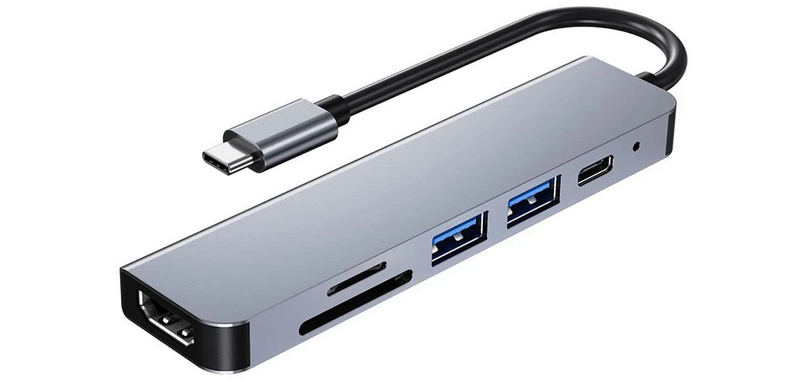
1 Adım. Harici sabit diskinizi Mac veya PC'nize takın. Bazı yeni PC'lerde veya Mac'lerde USB bağlantı noktası olmayabilir, bu nedenle bir adaptöre ihtiyacınız olacaktır.
2 Adım. Orijinal dosyalarınızın bilgisayarınıza indirildiğinden emin olmak için iCloud for Windows uygulamasını veya Mac Fotoğraflar uygulamasını kullanın.
3 Adım. Mac bilgisayarınızda, Fotoğraflar Kitaplığı'ndaki fotoğrafları doğrudan harici bir sabit sürücüye kopyalayabilirsiniz. Windows bilgisayarınızda ise iCloud Fotoğraflar klasörünü USB belleğinize kopyalamanız gerekecektir.
Sonuç
Fotoğraf arşivinizi yönetmek sadece düğmelere tıklamaktan ibaret değildir; hayatınızın tarihinin güvenli, erişilebilir ve paylaşılabilir olmasını sağlamakla ilgilidir. İster yeni başlıyor olun, ister başka bir şey... iCloud fotoğrafları nasıl paylaşılır? Ülkenin öbür ucunda yaşayan bir büyükanne veya büyükbabanız varsa veya iCloud'daki fotoğrafları yeni bir cihaza nasıl aktaracağınızı öğreniyorsanız, araçlar parmaklarınızın ucunda. Ayrıca Apeaksoft iPhone Transfer'ı kullanarak iPhone veya iPad'inizdeki fotoğrafları PC veya Mac'inize kolayca aktarabilirsiniz. İnternet bağlantısına ihtiyaç duymadan doğrudan görüntüleri kopyalayabilirsiniz.
İlgili Makaleler
Android'den iPhone'a video nasıl gönderilir? Android'den iPhone'a büyük videoları kalite kaybı yaşamadan kolayca aktarmanıza yardımcı olacak 7 çözüm burada sunulmaktadır.
iPhone'unuzda yazılım hataları veya aksaklıklar meydana geldiğinde, adım adım rehberimizi izleyerek iPhone'unuzu Kurtarma Moduna alabilirsiniz.
Apple logosunda kalan iPhone'u düzeltmek için somut rehberimizi okuyabilir ve cihazınıza yeniden erişim sağlamak için çözümlerimizi takip edebilirsiniz.
Yavaş çalışan iPhone'unuzu düzeltmenize ve cihazınızın performansını hızla artırmanıza yardımcı olacak yedi etkili çözüm aşağıda yer almaktadır.



