

iPhone'unuzdaki Takvimi Mac Bilgisayarınızla Nasıl Senkronize Edebilirsiniz?

iOS ve macOS'taki Takvim uygulaması, programları ve etkinlikleri verimli bir şekilde yönetmek için çok önemlidir. Takvim senkronizasyonu özelliği, kullanıcıların tüm Apple cihazlarında etkinliklere sorunsuz bir şekilde erişmelerini sağlar. Ancak bazı kullanıcılar, yanlış ayarlar nedeniyle takvimlerinin kaybolduğunu bildirmiştir. Bu somut kılavuz, bu sorunu çözmenin çeşitli yollarını paylaşmaktadır. iPhone'unuzdaki tüm veya belirli takvimleri Mac'inize senkronize edin. bilgisayar veya dizüstü bilgisayarı verimli bir şekilde kullanmak.
SAYFA İÇERİĞİ:
Bölüm 1: iPhone'dan Mac'e iCloud Üzerinden Takvim Senkronizasyonu
iPhone ve Mac'inizdeki takvimi birbirine bağlamak için aynı iCloud hesabını kullanmak kolay bir seçenektir. Bu sayede yalnızca önceki etkinlikleri yönetmekle kalmaz, aynı zamanda yeni takvimlere cihazlarınız arasında erişebilirsiniz.
- Takvimleri kablosuz olarak senkronize edin.
- Ekstra donanım veya yazılım gerektirmez.
- Tüm takvimler için geçerlidir.
- Stabil bir Wi-Fi bağlantısı gereklidir.
iPhone'da iCloud Takvim özelliğini etkinleştirin
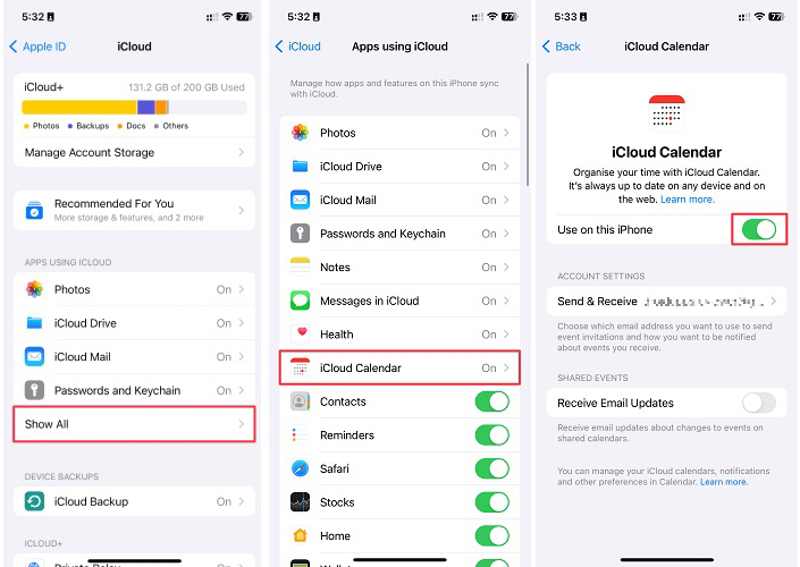
1 Adım. Çalıştır Ayarlar iPhone'unuzdaki uygulama.
2 Adım. Profilinize dokunun ve seçin iCloud.
3 Adım. Musluk Hepsi göstermekve seç iCloud Takvim.
4 Adım. Aç Bu iPhone'da kullanın.
5 Adım. İstenirse, seçin İPhone'uma devam et.
Mac'te iCloud Takvim özelliğini kurun
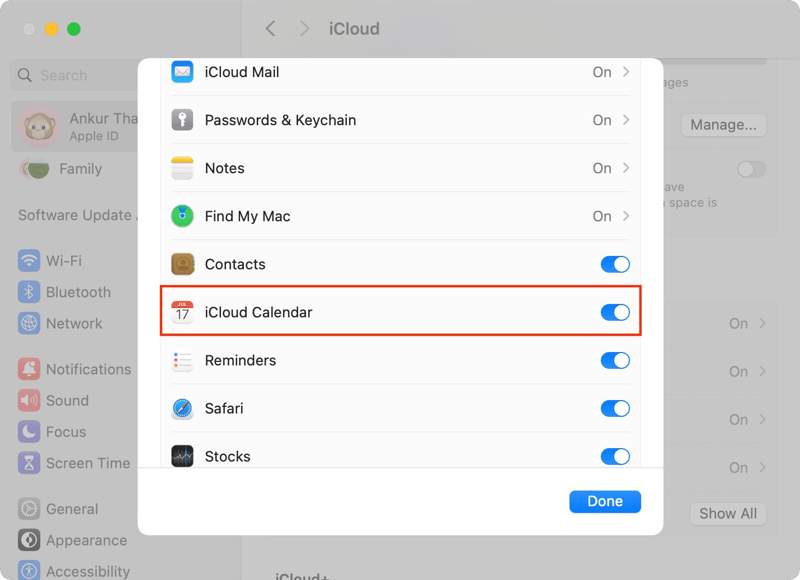
1 Adım. Tıkla Apple Mac'te menü.
2 Adım. Klinik Sistem Ayarları or sistem Tercihleri.
3 Adım. Apple ID'nizi kontrol edin ve iPhone'unuzdaki hesapla aynı olduğundan emin olun.
4 Adım. Tıkla Tümünü gör yanındaki Kaydedilmiş iCloud'a.
5 Adım. açmak Takvimler.
6 Adım. Şimdi Takvim uygulamasına gidin ve senkronize edilmiş takvimleri görüntüleyin.
notiPhone takvimi Mac ile senkronize olmuyor mu? Tıklayın elma hesabı in Sistem Ayarları Mac’te Click Oturumu Kapat Ekranda beliren yönergeleri izleyerek hesaptan çıkış yapın. Ardından, iPhone'unuzla ilişkili Apple Kimliği ve şifrenizle giriş yapın.
Bölüm 2: iPhone Takvimini Outlook ile Mac ile Senkronize Etme
iPhone ve Mac'inizde farklı Apple Kimlikleriyle oturum açmak istiyorsanız, iPhone Takvimini Mac ile Outlook, CalDAV veya Google hesabı kullanarak senkronize edebilirsiniz. Bu videoda Outlook hesabı ile iş akışını gösteriyoruz.
- iPhone takvimini kablosuz olarak senkronize edin.
- Outlook hesabı ile çalışın.
- Kolay kullanım.
- Wi-Fi ile çalışması şarttır.
iPhone'da Outlook Takvimini Kurun
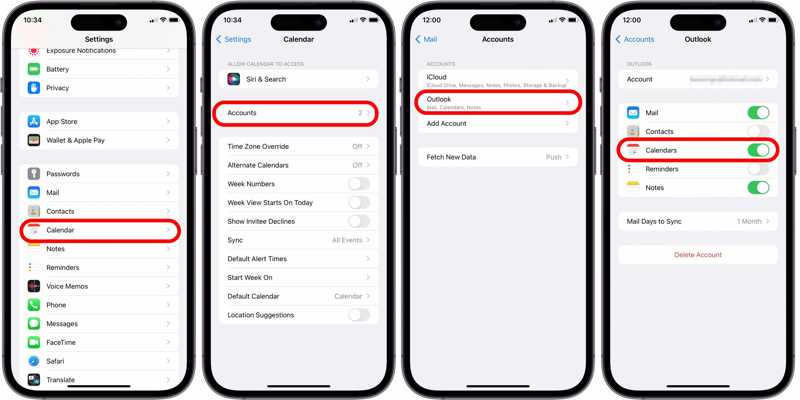
1 Adım. Koş senin Ayarlar app.
2 Adım. MyCAD'de yazılım Güncelleme ye git Takvim, ve Seç Hesaplar.
3 Adım. Musluk Hesap Ekleve seç Görünüm.
4 Adım. Outlook hesabınızı ve şifrenizi girin.
5 Adım. Aç Takvimler.
Mac'te Outlook Takvimini Kurun
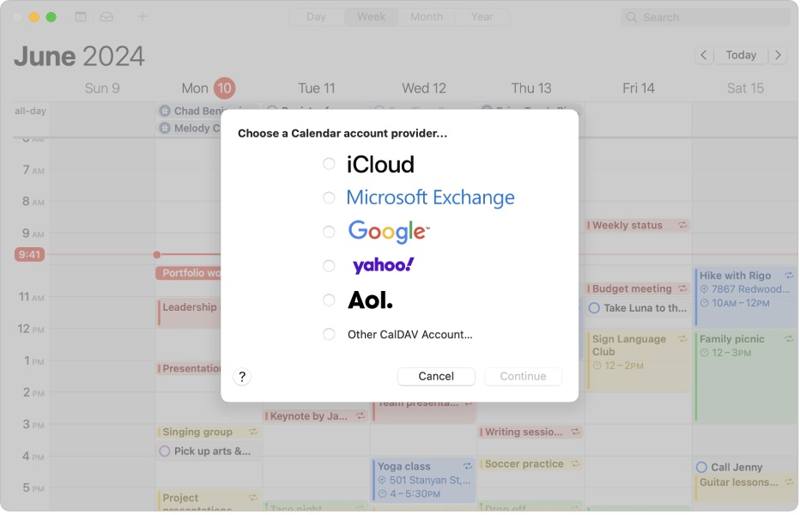
1 Adım. Açın Takvim app.
2 Adım. Tıkla Takvim menü ve seçim Hesap Ekle.
3 Adım. Klinik Görünüm or microsoft Değişim.
4 Adım. Aynı Outlook hesabıyla giriş yapın.
Daha fazla Okuma
Bölüm 3: Finder Kullanarak iPhone Takvimini Mac'e Nasıl Senkronize Edebilirsiniz?
İnternet bağlantısı olmadan da Mac ve iPhone'unuzdaki takvimi USB kablosuyla senkronize edebilirsiniz. Bu yöntem, işletim sisteminize bağlı olarak uyumlu bir kablo ve iTunes veya Finder'ın en son sürümünü gerektirir.
- Takvimi ağ bağlantısı olmadan senkronize edin.
- Tüm takvimleri veya belirli takvimleri içe aktarın.
- Hızlı ve pürüzsüz.
- Uyumlu bir kablo gerektirir.
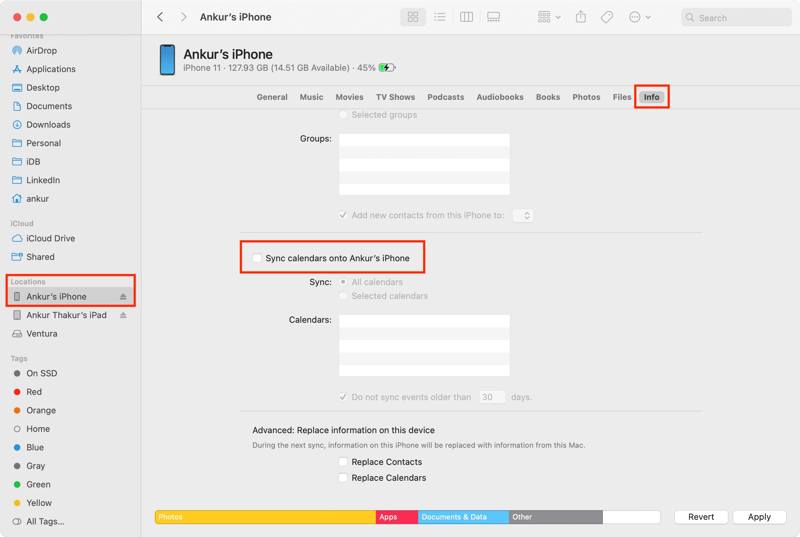
1 Adım. iPhone'unuzu bir USB kablosuyla Mac'inize bağlayın.
2 Adım. Finder uygulamasını açın.
İpuçları: macOS Mojave veya önceki sürümlerde iTunes'u çalıştırın.
3 Adım. iPhone adınıza tıklayın ve şuraya gidin: Bilgi sekmesi.
4 Adım. Kontrol Takvimleri [isim]'in iPhone'una senkronize et.
5 Adım. Pick Tüm takvimler or Seçilmiş takvimler.
6 Adım. Son olarak, Uygula Takvimi senkronize etme işlemini başlatmak için düğme.
Bölüm 4: iPhone'dan Mac'e Takvimi Senkronize Etmenin Hızlı Bir Yolu
Apeaksoft iPhone Aktarımı iPhone'daki takvimi Mac'inizle senkronize etmenin hızlı bir yoludur ve teknik bilgiye gerek duymazsınız. Hem takvimlerde hem de eklerde çalışır. Dahası, sezgisel arayüzü sayesinde yeni başlayanlar için kullanımı kolaydır.
iPhone'dan Mac'e Takvimi Senkronize Etmenin Hızlı Bir Yolu
- iPhone takvimini Mac ile hızlıca senkronize edin.
- Çok çeşitli veri türleriyle uyumludur.
- Mac'inizde iPhone Takvimini önizleyin ve yönetin.
- iOS'un en yeni sürümlerini destekler.
Güvenli indirme
Güvenli indirme

iPhone Takvimini Mac ile Hızlıca Senkronize Etme Yöntemi
1 Adım. iPhone Takvimini Tara
Bilgisayarınıza kurduktan sonra iPhone aktarım yazılımını başlatın. macOS 10.7 veya üzeri ve Windows 11/10/8/7/Vista/XP işletim sistemlerinde çalışır. iPhone'unuzu Lightning kablosuyla Mac'inize bağlayın.

2 Adım. Takvimleri önizle
Git Diğer sekme ve seç Takvim Yan çubukta. Artık iPhone'unuzdaki tüm takvimleri görüntüleyebilirsiniz.

3 Adım. Calendar Sync
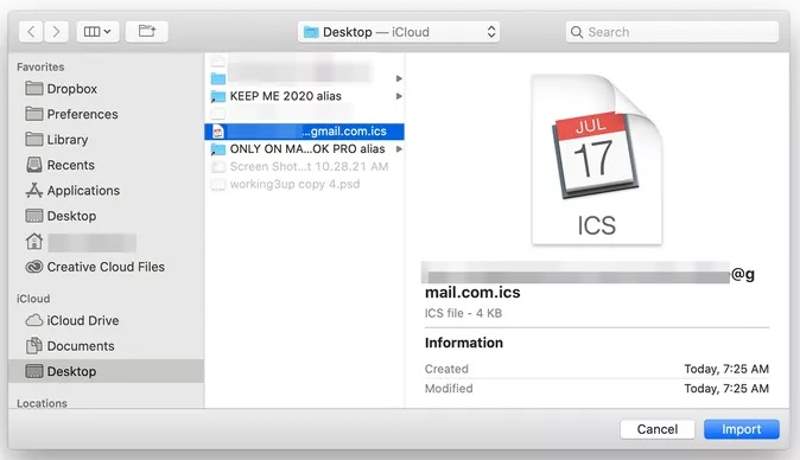
Son olarak, istediğiniz takvimleri seçin ve tıklayın. İhracat Üst şeritteki düğmeye tıklayın ve seçin. ICS DosyasıÇıktı klasörünü belirleyin ve onaylayın. Apple uygulamasını çalıştırın. Takvim uygulamasına gidin fileto menüsünü seçin ve ithalatICS dosyasını bulun, tıklayın. ithalatEkranda gösterilen yönergeleri izleyerek iPhone takvimlerinizi Mac'inizle senkronize edin.
Sonuç
Şimdi, nasıl yapılacağını anlamalısın iPhone ve Mac'te Takvim bağlantısıiPhone ve Mac'inizde aynı iCloud hesabını kullanıyorsanız, iCloud Takvimi, cihazlarınız arasında etkinliklere erişmenin basit bir yoludur. Ayrıca, takvimlerinizi senkronize etmek için aynı Outlook, Google veya CalDAV hesabını kullanabilirsiniz. Finder, macOS Catalina veya sonraki sürümlerde Apple cihazları arasında takvimlerinizi senkronize etmenin garip bir yolunu sunar. Apeaksoft iPhone Aktarımı Bu, hem iPhone'unuzda hem de Mac'inizde takvimlerinize hızlı bir şekilde erişmenin bir yoludur.
İlgili Makaleler
iPhone'unuzdaki mesajları, kısa mesajlar ve iMessage dahil olmak üzere MacBook'unuzla etkili bir şekilde senkronize etmek için kılavuzumuzu takip edebilirsiniz.
Videoları iPhone'unuzdan bilgisayarınıza orijinal kaliteyi bozmadan nasıl aktaracağınızı bilmek ister misiniz? İşte altı yöntemden en etkili olanları.
Hatırlatıcılar iPhone ve Mac arasında senkronize olmuyor mu? Bu makaleyi okuyun ve diğer iPhone kullanıcılarının deneyimlerinden yararlanarak bu sorunu nasıl çözeceğinizi öğrenin.
Artık bunlara ihtiyacınız yoksa, Mac bilgisayarınızdaki eski iPhone yedeklerini hızlı bir şekilde silmek için somut eğitimimizi takip edebilirsiniz.



