

iTunes Müziklerini iTunes ile veya iTunes Olmadan Nasıl Aktarabilirim?

Eğer geniş bir müzik arşiviniz varsa, şunları isteyebilirsiniz: iTunes'dan iPhone'unuza müzik aktarıniTunes'un iPhone'unuzu bilgisayara yedeklemek için kullanıldığı biliniyor; ancak müzikleri telefonlarınızla senkronize etme süreci kolay değil. Bu kılavuz, iTunes'da kayıtlı favori müziklerinizin keyfini iPhone'unuzda çıkarmanız için kanıtlanmış yöntemleri açıklıyor ve kolay adımlar paylaşıyor.
SAYFA İÇERİĞİ:
Bölüm 1: iTunes Müzikleri Herhangi Bir iPhone'a Nasıl Aktarılır?
iTunes olmadan iTunes müziklerini iPhone'unuza aktarabilir misiniz? Cevap evet ve tek ihtiyacınız olan şey: Apeaksoft iPhone AktarımıiTunes müzik arşiviniz de dahil olmak üzere, telefonunuza istediğiniz müzik dosyasını eklemenizi sağlar. Daha da önemlisi, şarkılar için telif hakkı korumasını aşabilir. Kullanıcı dostu arayüzü, kullanımını kolaylaştırır.
iTunes Müziklerini Herhangi Bir iPhone'a Aktarmanın En Kolay Yolu
- iTunes'dan iPhone'unuza müzik aktarın.
- Seçmeli aktarım için iTunes arşivini önizleyin.
- Müzik dosyalarınızın kalitesini koruyun.
- Zil sesi oluşturma gibi bonus özellikler ekleyin.
- iOS ve iPadOS'un en son sürümlerini destekleyin.
Güvenli indirme
Güvenli indirme

iTunes Müziklerini iPhone'unuza Nasıl Aktarabilirsiniz?
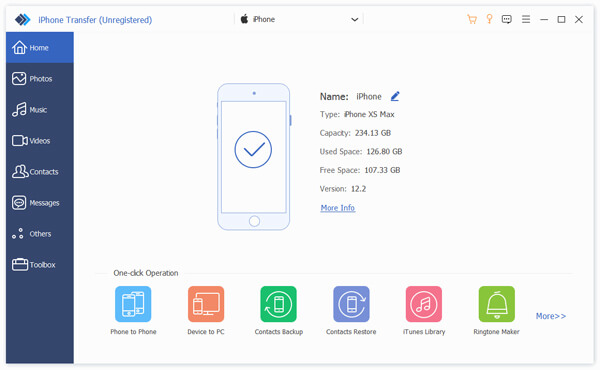
1 Adım. iPhone'unuza bağlanın
Bilgisayarınıza yükledikten sonra en iyi müzik aktarım yazılımını çalıştırın. Windows 11/10/8/7/XP/Vista ve Mac OS X 10.7 veya üzeri sürümlerle uyumludur. iPhone'unuzu Lightning kablosuyla bilgisayarınıza bağlayın. Yazılım cihazınızı hemen algılayacaktır.
2 Adım. İPhone müziğini önizleme
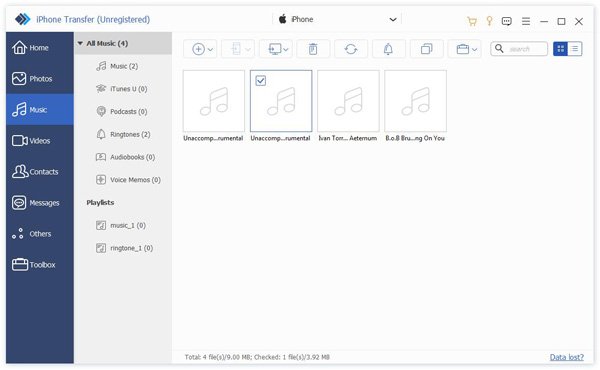
Git Music Kenar çubuğundaki sekmeye tıklayın. Artık iPhone'unuzdaki tüm müzik dosyalarını göreceksiniz. Yer açmak için istemediğiniz şarkıları silebilirsiniz.
3 Adım. iPhone ve iPad arasında müzik aktarımı
Tıkla Ekle düğmesine basın ve seçin Dosya EkleDosya Gezgini penceresinde iTunes Müzik Kitaplığınıza gidin. Bilgisayardaki varsayılan yol: C:/Kullanıcılar/[kullanıcı adı]/Müzik/iTunesİstediğiniz müzik dosyalarını seçin ve tıklayın Açılış düğmesine basın.
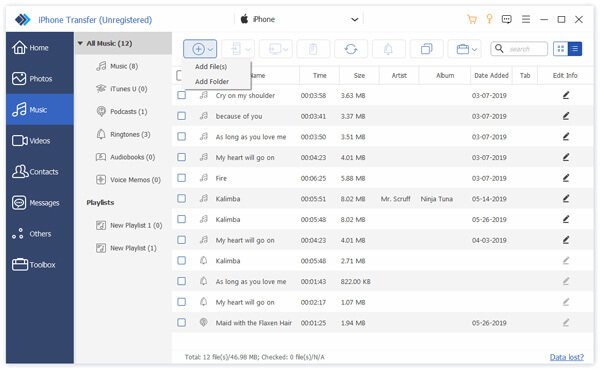
not: iTunes Müzik Arşivinizin tamamını iPhone'unuza aktarmak istiyorsanız, Klasör Ekle ve klasörü seçin.
Bölüm 2: iTunes Müziklerini iTunes ile iPhone'a Nasıl Aktarabilirsiniz?
Elbette, iTunes'u hâlâ kullanıyorsanız, bilgisayarınızın iTunes'undan doğrudan iPhone'unuza müzik aktarabilirsiniz. İş akışı, durumunuza ve ayarlarınıza bağlı olarak biraz farklılık gösterebilir. İşte adımlar:
iTunes Müzikleri Kabloyla iPhone'a Nasıl Aktarılır
1 Adım. İPhone'unuzu bir USB kablosuyla bilgisayarınıza bağlayın.
2 Adım. iTunes’un en son sürümünü açın.
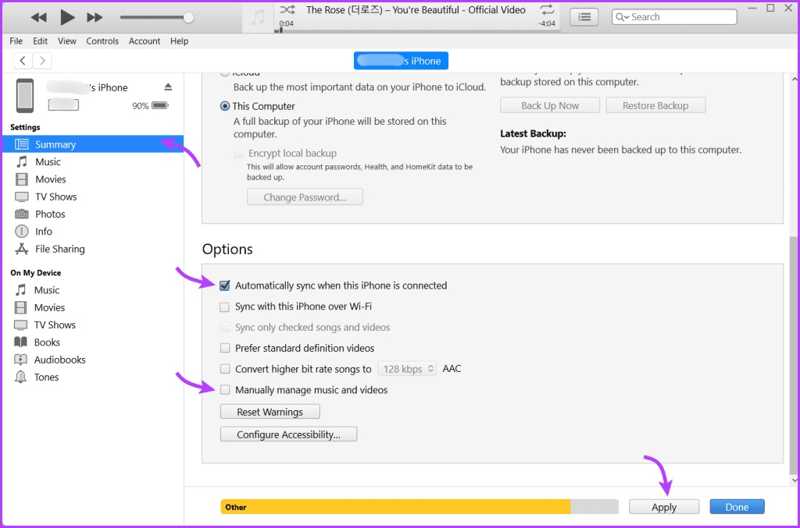
3 Adım. Tıkla Telefon Cihazınız algılandıktan sonra sol üst köşedeki düğmeye tıklayın.
4 Adım. Git ÖZET sekmesini seçin Müzik ve videoları manuel olarak yönetin altında Seçenekler Bölüm.
5 Adım. Git Music altındaki sekme Ayarlar Bölüm.
6 Adım. Yanındaki kutuyu işaretleyin Müziği Senkronize Et.
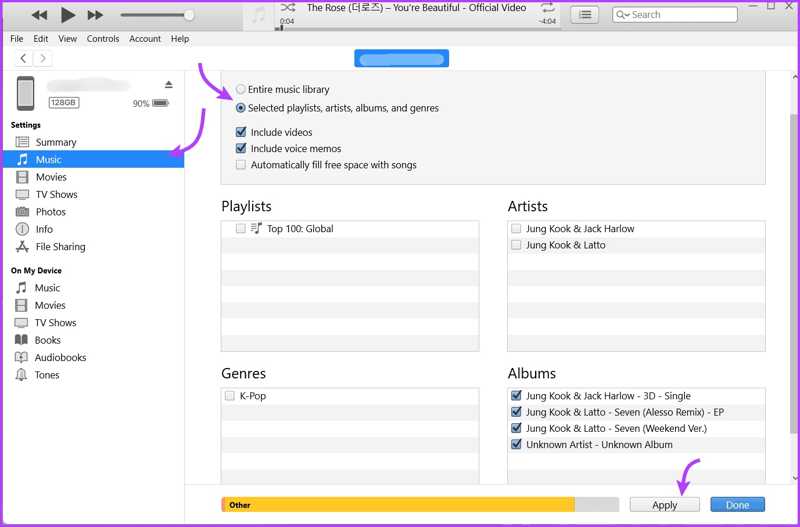
7 Adım. Tüm müzik kütüphanesini aktarmak için şunu seçin: Tüm müzik kütüphanesi. Aksi halde Seçilen oynatma listeleri, sanatçılar, albümler ve türlerve istediğiniz şarkıları seçin.
8 Adım. Tıkla Apple or Senkronizasyon iTunes müziklerini iPhone'unuzla paylaşmanızı sağlayan düğme.
iTunes Müzikleri iPhone'a Kablosuz Olarak Nasıl Aktarılır?
1 Adım. iPhone'unuzu uyumlu bir kabloyla bilgisayarınıza bağlayın.
2 Adım. iTunes'u çalıştırın ve tıklayın Telefon düğmesine basın.
3 Adım. Git ÖZET sekmesine tıklayın ve yanındaki onay kutusunu işaretleyin Wi-Fi üzerinden bu iPhone ile senkronize edin.
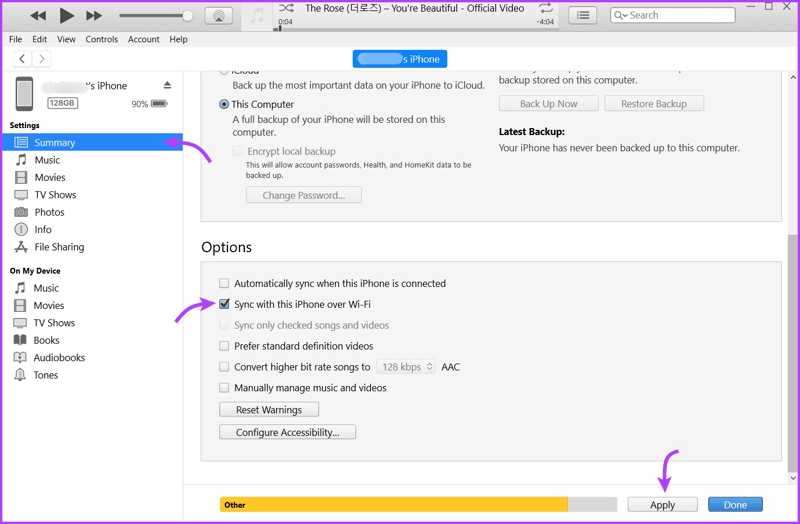
4 Adım. Seç Bu iPhone bağlandığında otomatik olarak senkronize et or Müzik ve videoları manuel olarak yönetin.
5 Adım. Tıkla Uygula düğmesine basın ve iPhone'unuzu çıkarın.
6 Adım. Daha sonra bilgisayarınız ve iPhone'unuz aynı Wi-Fi ağına bağlandığında iTunes müzik arşiviniz otomatik olarak paylaşılacaktır.
Bölüm 3: iTunes Olmadan iTunes Müziklerini iPhone'a Nasıl Aktarırım
Ayrıca şunları da yapabilirsiniz iTunes müziğini paylaş iCloud Drive veya diğer bulut hizmetlerini kullanarak iPhone'unuzla kablosuz olarak bağlantı kurabilirsiniz. Bu yöntem ek bir yazılım veya donanım gerektirmez, ancak istikrarlı bir internet bağlantısına ihtiyacınız vardır.
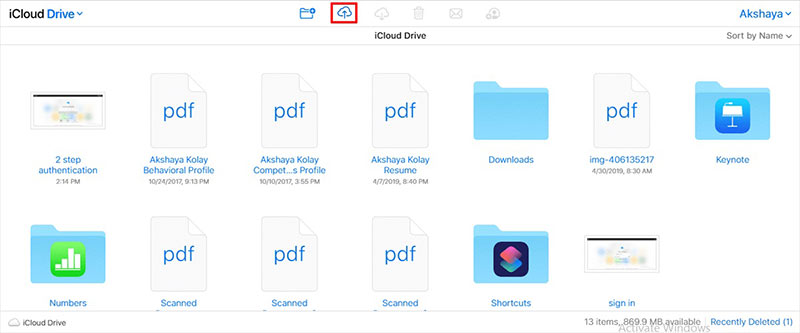
1 Adım. Tarayıcınızda www.icloud.com adresini ziyaret edin ve Apple kimliğiniz ve parolanızla oturum açın.
2 Adım. Klinik iCloud Drive iCloud Drive sayfasına girmek için.
3 Adım. Tıkla Foto Yükle butonuna tıklayın, iTunes Müzik Kütüphanesine gidin ve istediğiniz müzik dosyalarını seçin.
4 Adım. Tıkla Yüklemek için Dosya Gezgini penceresini açın.
5 Adım. İPhone'unuzu açın.
6 Adım. Açın dosyalar uygulamasına gidin Araştır sekme ve iCloud Drive.
7 Adım. İPhone'unuzdaki müzik dosyalarını bulun ve indirin.
Bölüm 4: iTunes Hesapları Arasında Müzik Nasıl Paylaşılır?
Müziğinizi iPhone'unuza aktarmanın yanı sıra, paylaşabilirsiniz de iTunes müzik satın aldı Arkadaşlarınız ve ailenizle. Hedef cihazlar farklı Apple hesaplarıyla oturum açıyorsa, iTunes Kitaplığını Paylaş özelliğini kullanabilirsiniz. Aynı Apple Kimliği için Ev Paylaşımı özelliği kullanılabilir.
iTunes Hesapları Arasında Müzik Nasıl Paylaşılır?
1 Adım. Bilgisayarınızı ve hedef cihazı yerel bir ağa bağlayın.
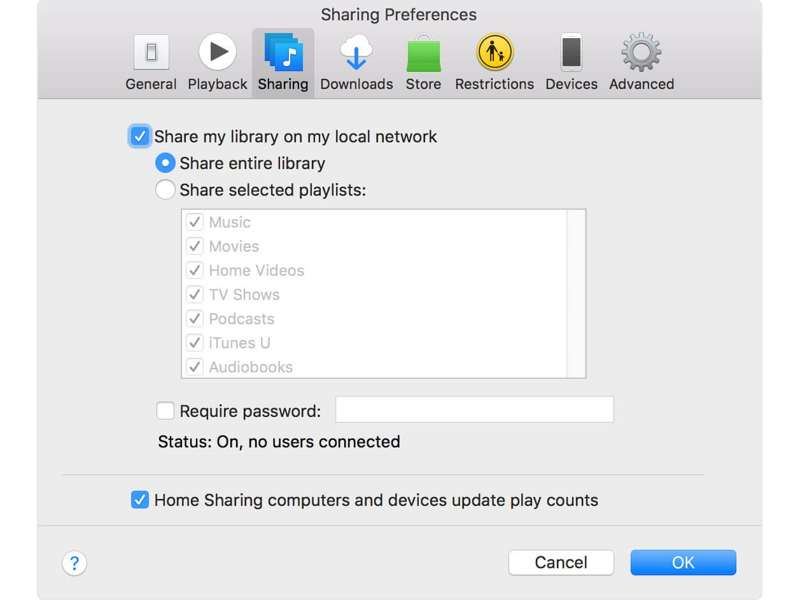
2 Adım. iTunes'u açın, şuraya gidin: Düzenle menüsünü seçin ve Tercihler.
3 Adım. Şuna geçin Paylaşım sekme ve etkinleştir Kütüphanemi yerel ağımda paylaş.
4 Adım. Seç Tüm kitaplığı paylaş or Seçili çalma listelerini paylaş ve istediğiniz çalma listelerini seçin.
5 Adım. Tıkla OK onaylamak için
iTunes Müzikleri Ev Paylaşımı ile Nasıl Paylaşılır?
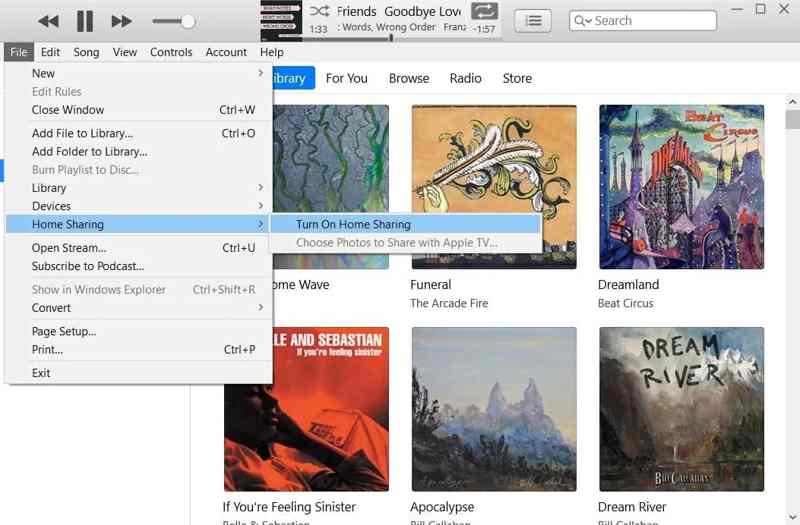
1 Adım. Git iTunes menü çubuğundaki Hesap menüsü.
2 Adım. Apple kimliğiniz ve parolanızla oturum açın.
3 Adım. Girin fileto menü seç Home SharingVe tıklama Ev Paylaşımı'nı açın.
4 Adım. İstenirse seçin Yetki vermek ve tıklayın OK.
5 Adım. Apple Kimliği kimlik bilgilerinizle oturum açın, seçin Ev Paylaşımı'nı açınVe tıklama OK.
6 Adım. Daha sonra aynı hesapla oturum açan diğer cihazlardan paylaşılan iTunes Müzik Kitaplığınıza erişebilirsiniz.
Sonuç
Bu kılavuz, beş yöntemi paylaştı iTunes'dan iPhone'a müzik aktarma veya çeşitli durumlarda diğer cihazlar. Durumunuza ve ihtiyaçlarınıza göre uygun bir yöntem seçebilirsiniz. Apeaksoft iPhone Transfer, ortalama kullanıcılar için en iyi seçenektir.
İlgili Makaleler




