

iPhone'dan iPad'e Video Nasıl Hızlı ve Hassas Bir Şekilde Kopyalanır?

Diyelim ki iPhone'unuzla 4K çözünürlükte bir video çektiniz ve bunu iPad'inizin büyük ekranında izlemek ve kalitesini artırmak istiyorsunuz. Kalite kaybı olmadan, hızlı ve hassas bir şekilde aktarımı nasıl yapabilirsiniz? Bu çok pratik ve üst düzey bir talep çünkü değerli videolarınızın günümüzün yüksek çözünürlüklü ekranlarında bozulmasını istemezsiniz. Merak etmeyin; bu makale size bunu gösterecek. iPhone'dan iPad'e video nasıl aktarılır? Kalite kaybı olmadan. Birden fazla 1080p ve 4K videoyu toplu olarak hızlıca aktarabilirsiniz.
SAYFA İÇERİĞİ:
Bölüm 1: iPhone'dan iPad'e Video Kalite Kaybı Olmadan Nasıl Aktarılır
iPhone'dan iPad'e video aktarırken en çok hoşlanmadığımız şey görüntü kalitesi kaybıdır. İki Apple cihazı olan iPhone ve iPad'inizi birlikte çalıştırıyorsunuz, bu nedenle kalite kaybı gerçekten üzücü. İşte bu yüzden... Apeaksoft iPhone Aktarımı Size yardımcı olabilir. En yeni iPhone 17 ve tüm iPad modelleri de dahil olmak üzere iOS cihazlar arasında MP4, MOV, ProRes ve diğer büyük video türlerini hızlı bir şekilde aktarabilir. 4K videolar bile hızlı bir şekilde aktarılabilir. Dahası, bu çok büyük videolarla başa çıkmak için hücresel verilerinizi tüketmez. Aktarım işlemi sırasında çok fazla CPU depolama alanı kullanmaz ve arka planda aktarılan diğer video ile birlikte video düzenleme işlemlerinizi yapabilirsiniz.
iCihazlar Arasında Büyük Boy 4K Videoları Aktarmanın En Hızlı Yolu
- Videoları hızlıca aktarmak için iPhone ve iPad'inizi bağlayın.
- Tek tıklamayla aktarın veya taşımak istediğiniz videoları seçin.
- Orijinal video kalitesini ve meta verilerini koruyun.
- Ayrıca resimler, kişiler, mesajlar ve diğer önemli ve yaygın dosya türlerini de aktarabilirsiniz.
Güvenli indirme
Güvenli indirme

1 Adım. iPhone ve iPad'inizi bağlayın
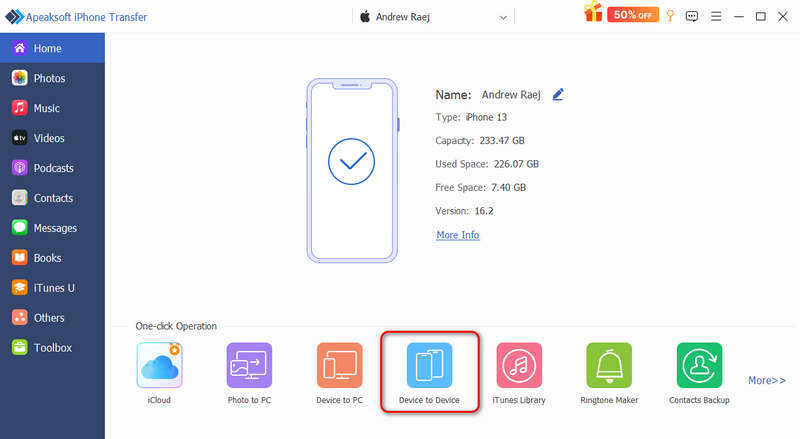
İndirin, kurun ve başlatın Apeaksoft iPhone Aktarımı Bilgisayarınızda. iPhone ve iPad'inizi iki USB kablosuyla bilgisayarınıza bağlayın. Ardından, tıklayın. Cihazdan Cihaza düğmesini tıklayın.
2 Adım. Tek Tıkla iPhone'dan iPad'e Video Aktarımı
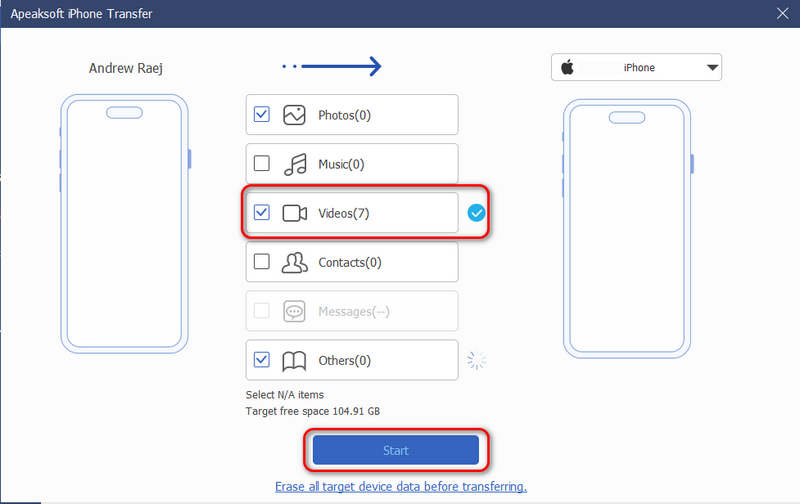
Emin olun Video Seçili durumda. Ardından, sadece tıklayın. Ana Sayfa iPhone'unuzdaki tüm fotoğrafları iPad'inize kopyalamak için kullanılan düğme.
3 Adım. iPad'e Aktarılacak Videoları Seçin
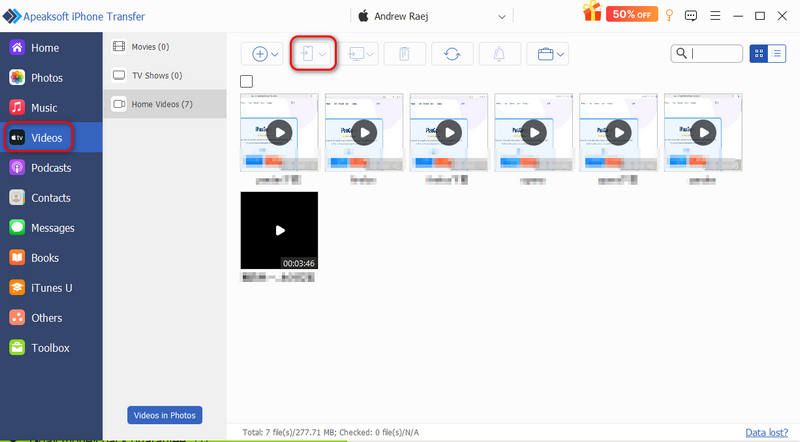
Tüm videoları aktarmak istemiyorsanız, ana arayüze geri dönebilirsiniz. Tıklayın. Videolar Soldaki çubukta bulunan seçeneği tıklayın. Ardından, iPhone'unuzdaki tüm videoları algılayacaktır. İstediğiniz videoları seçin ve tıklayın. Aygıta Aktar Videoları iPhone'dan iPad'e kalite kaybı olmadan aktarmak için kullanılan düğme.
Bölüm 2: AirDrop ile iPhone'dan iPad'e Video Aktarımı Nasıl Yapılır
AirDrop, Apple kullanıcıları için oldukça sağlam ve güçlü bir dosya aktarım hizmetidir. Videoları orijinal video kalitesi ve meta verileriyle iPhone'dan iPad'e kolayca kopyalamanızı sağlar. iPhone'unuz çok eski bir model olmadığı sürece, bu özellik farklı Apple cihazları ve işletim sistemi sürümleri arasında kullanılabilir. Herhangi bir dosya türü için kayıpsız aktarım sağlar. Ancak, özellikle yüksek FPS'li büyük ve uzun videoları aktarmanız gerektiğinde aktarım hızı yavaştır. Yine de, kayıpsız kaliteyi hedefliyorsanız, en iyi çözümdür.
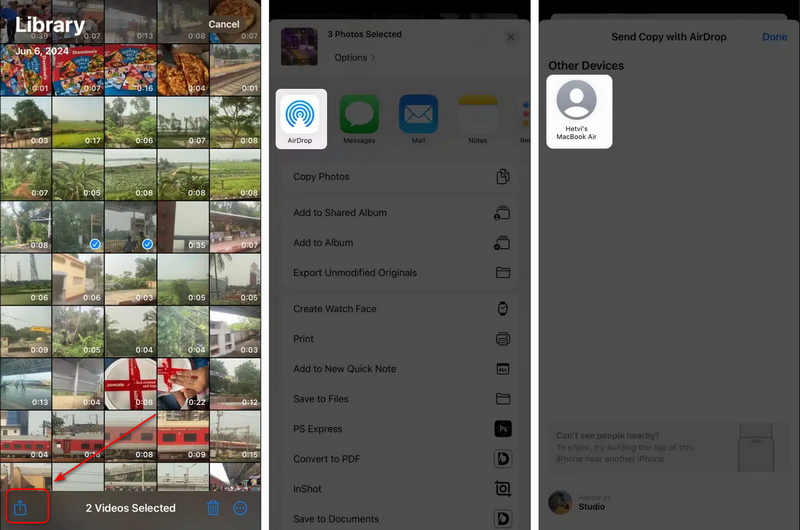
1 Adım. iPhone ve iPad'inizde AirDrop'un etkin olduğundan emin olun. iPhone'unuzda Fotoğraflar uygulamasını açın ve bir video seçin.
2 Adım. Dokunun paylaş Sol alt köşedeki düğmeye tıklayın ve seçin. havadan yardım açılır pencerede.
3 Adım. Şimdi iPad'inizi algılayacak. iPhone'unuzdan iPad'inize video aktarmak için iPad'inize dokunmanız yeterli.
İpuçları: AirDrop, aynı anda birden fazla video aktarabilir. Hem iPhone'unuzda hem de iPad'inizde beklemeniz gerekebilir. Bu işlem çok uzun sürebilir, ancak iPad'inize kayıpsız videolar aktarabilirsiniz.
Daha fazla Okuma
Bölüm 3: iMessages aracılığıyla iPhone'dan iPad'e Video Aktarımı Nasıl Yapılır
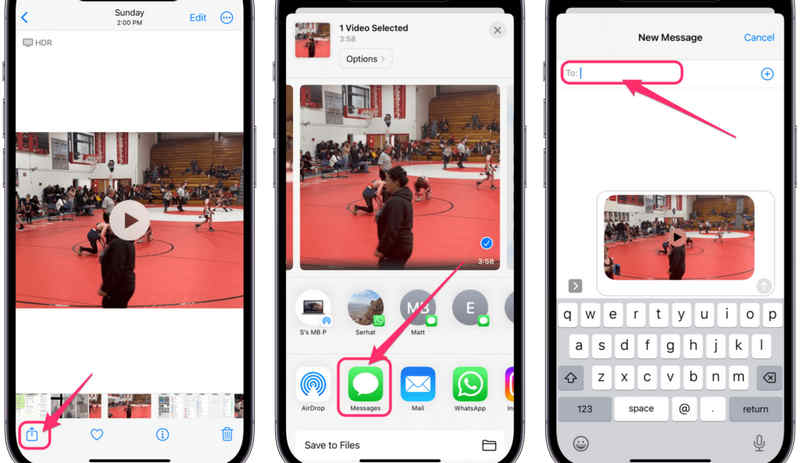
AirDrop'un çok yavaş olduğunu düşünüyorsanız, iMessages'ı deneyebilirsiniz. İki iOS cihazında da Apple hesaplarına giriş yaptıktan sonra, videoları ve fotoğrafları doğrudan Mesajlar uygulamasından aktarabilirsiniz. Bu işlem AirDrop'tan biraz daha hızlıdır ve orijinal kaliteyi koruyabilir.
1 Adım. iPhone ve iPad'inizdeki Ayarlar bölümünden iMessages'ın etkinleştirildiğinden emin olun.
2 Adım. Açın Fotoğraflar iPhone'unuzdaki uygulamayı açın ve istediğiniz videoyu bulun.
3 Adım. Dokunun paylaş Sol alt köşedeki düğme.
4 Adım. Sonra seçin Mesajlar açılır pencerede.
5 Adım. Üstteki kutudan iPad'inizdeki kişiyi seçin ve ardından videoyu iPhone'dan iPad'e gönderin.
Bölüm 4: iCloud Aracılığıyla iPhone'dan iPad'e Video Aktarımı
AirDrop veya iMessages gibi hızlı yöntemler çok zaman alır ve bu da birçok büyük videoyu aktarmak istiyorsanız ideal değildir. Bu nedenle iCloud tatmin edici olabilir. Büyük videolarla uğraşmanız gerekiyorsa, abonelikli bir iCloud planı sizin için uygundur. Bu planla, iPhone'dan iPad'e büyük videoları kolayca aktarmanıza yardımcı olabilecek daha fazla iCloud depolama alanı elde edebilirsiniz.
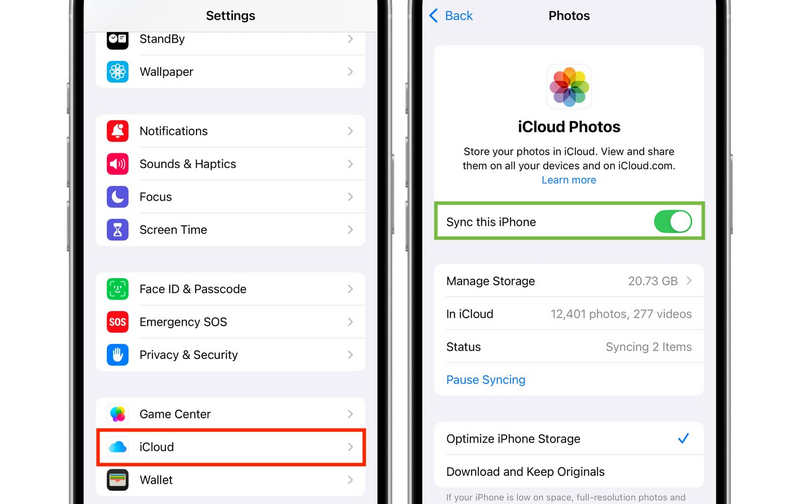
1 Adım. iPhone ve iPad'de iCloud Fotoğraflarını Etkinleştirin.
- 1.Açılış Ayarlar iPhone/iPad'inizde en üstte bulunan profilinize dokunun.
- 2.Seç iCloudve ardından simgesine dokunun. FotoğraflariCloud Fotoğraflarını etkinleştirin veya Bu iPhone/iPad'i Senkronize Et.
- 3.Ayrıca seçebilirsiniz İPhone Depolama'yı Optimize Edin Yer tasarrufu yapmak istiyorsanız.
2 Adım. Videolara Erişim ve iPad'e Aktarma
- 1.Açın Fotoğraflar iPad'inizde uygulama.
- 2.Git Kütüphane or Albümler (özellikle Videolar medya türü klasörü).
- 3.Şimdi tek yapmanız gereken iCloud'dan videoların senkronize edilmesini beklemek.
İpuçları: Bu işlem otomatik olarak gerçekleşir, ancak iPhone'dan iPad'e video aktarımı için yeterli iCloud depolama alanınız olduğundan ve gün içinde boş zamanınız olduğundan emin olmalısınız.
Sonuç
Bu makale size anlatıyor iPhone'dan iPad'e video nasıl kopyalanır? Kalite kaybı olmadan. iOS cihazlarınız arasında farklı videoları işleyebilir ve orijinal meta verilerini koruyabilirler. Ancak asıl önemli faktör aktarım hızıdır. AirDrop ve iMessages doğrudan aktarım yapabilir, ancak hız gerçekten tatmin edici değildir. iPhone'dan iPad'e büyük 4K videolar aktarmak için, Apeaksoft iPhone Aktarımı İyi bir seçim. Birden fazla büyük video ve fotoğrafı aynı anda hızlıca aktarabiliyor.
İlgili Makaleler




