

[Son Haber] iPhone'dan iPhone'a Video Göndermenin 5 Kanıtlanmış Yöntemi

Hâlâ rahatsız mısınız? videoları iPhone'dan iPhone'a nasıl aktarırımBu makale, 5 pratik yöntemi listeleyecek ve uygulanabilir senaryolarını, avantajlarını ve dezavantajlarını karşılaştırarak 3 saniye içinde seçim yapmanıza yardımcı olmayı amaçlayacaktır. Devamını okuyun!
SAYFA İÇERİĞİ:
- Bölüm 1: Masaüstü Yazılımı Kullanarak iPhone'dan Video Aktarımı [Hızlı ve Kayıpsız]
- Bölüm 2: AirDrop Kullanarak Uzun Videolar Nasıl Gönderilir
- Bölüm 3: iCloud Kullanarak iPhone'lar Arasında Video Aktarımı Nasıl Yapılır
- Bölüm 4: iMessage aracılığıyla iPhone'dan iPhone'a Video Gönderme
- Bölüm 5: Sohbet Uygulamalarını Kullanarak iPhone Videolarını iPhone'a Nasıl Aktarabilirsiniz?
| Yöntem | araç | İçin en iyisi | Artılar | Eksiler |
| Profesyonel Masaüstü Yazılımı | Apeaksoft iPhone Aktarımı | Büyük veya birden fazla video dosyası | Hızlı, istikrarlı, orijinal kaliteyi korur, toplu transferi destekler | Bilgisayar ve kurulum gerektirir. |
| Kablosuz Yerel Aktarım | havadan yardım | Yakındaki iPhone'lar, sıkıştırılmamış video | Bilgisayara gerek yok, hızlı, orijinal kaliteyi koruyor, basit. | Cihazların yakın olması gerekir; ekran kilitlenmesi veya parazitlenme durumunda çalışmayabilir. |
| Bulut Sync | iCloud | Apple cihazlar arasında otomatik senkronizasyon, yedek videolar | Eller serbest, tüm cihazlardan erişilebilir, uzaktan çalışır. | iCloud depolama alanı gerektirir, ağ hızına bağlıdır, büyük videoların yüklenmesi uzun sürebilir. |
| Anlık Mesaj Gönderme | iMessage | iPhone'lar arasında çekilmiş kısa videolar | Dahili uygulama, kurulum gerektirmez, kolay. | Video sıkıştırılmış, dosya boyutu sınırlı, ağ bağlantısı gerektiriyor. |
| Çapraz Platform Sohbet Uygulamaları | Sohbet Uygulamaları | Arkadaşlarla video göndermek | Tüm cihazlarda çalışır, kullanışlı, yaygın olarak kullanılır. | Video sıkıştırılabilir, dosya boyutu sınırları değişebilir, internet bağlantısı gereklidir. |
Bölüm 1: Masaüstü Yazılımı Kullanarak iPhone'dan Video Aktarımı [Hızlı ve Kayıpsız]
Eğer çok sayıda büyük videoyu yüksek hızda ve kalite kaybı olmadan yönetmeniz veya taşımanız gerekiyorsa, profesyonel araçlara ihtiyacınız olacaktır. Apeaksoft iPhone Aktarımı en iyi seçiminiz olmalı.
Büyük Boy Videoları Toplu Olarak Hızlıca Aktarın
- Sıkıştırma olmadan kayıpsız iletim.
- iPhone'lar arasında videoları seçici olarak aktarın.
- Dahili format dönüştürme fonksiyonu ile donatılmıştır.
- Aktarılan videoları tıpkı bir bilgisayardaki klasörleri yönetir gibi yönetin.
- Videoları bir iPhone'dan diğerine aktarmanın yanı sıra, bir iPhone'dan Windows/Mac'e de aktarabilirsiniz.
Güvenli indirme
Güvenli indirme

iPhone'dan iPhone'a Uzun Videolar Nasıl Gönderilir
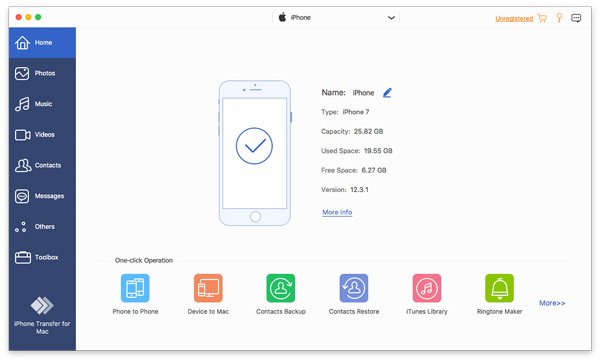
1 Adım. Yazılımı başlatın ve iki iPhone'unuzu USB kablolarıyla bilgisayarınıza bağlayın.
2 Adım. Ekrandaki cihaz bilgilerini kontrol edin. Kaynak cihazınızın iPhone olduğundan emin olun. Değilse, değiştirmek için üstteki aşağı ok simgesine tıklayın.
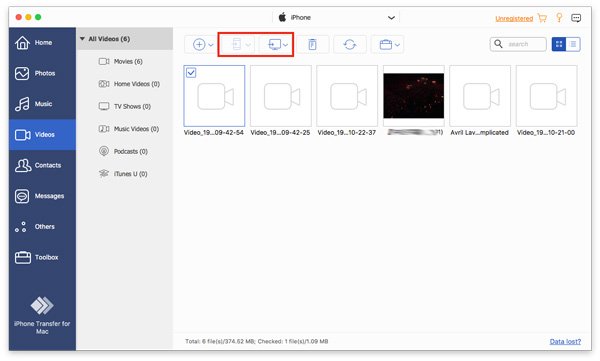
3 Adım. seçmek Videolar Sol paneldeki seçeneği seçin. Ardından, kaynak iPhone'unuzdaki tüm videoları göreceksiniz. Aktarmak istediğiniz videoları önizleyin ve işaretleyin.
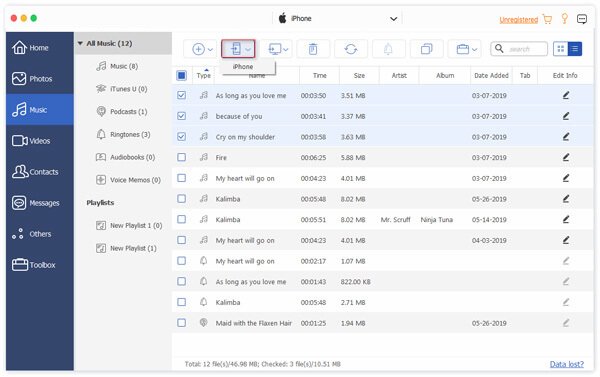
4 Adım. Seçim işlemi tamamlandıktan sonra, üst kısımdaki iPhone desenine tıklayın. Cihaz adının hedef iPhone'unuz olduğundan emin olun.
İpuçları: Bu yazılımı ayrıca şu işlemler için de kullanabilirsiniz: iPhone'dan Mac'e video aktarma.
Bölüm 2: AirDrop Kullanarak Uzun Videolar Nasıl Gönderilir
Uzun videoları kalite kaybı olmadan hızlı bir şekilde göndermek istiyorsanız, AirDrop, yakındaki Apple cihazları arasında uzun videoları sıkıştırma olmadan aktarmak için en iyi yerel kablosuz çözümdür. Aktarım sırasında her iki cihazın da birbirine yakın (9-10 metre içinde) ve kilitsiz olması gerektiğini unutmayın.
AirDrop kullanarak iPhone'dan iPhone'a kayıpsız video nasıl gönderilir?
1 Adım. Her iki iPhone'da da Wi-Fi, Bluetooth ve AirDrop özelliklerinin etkinleştirildiğinden emin olun.
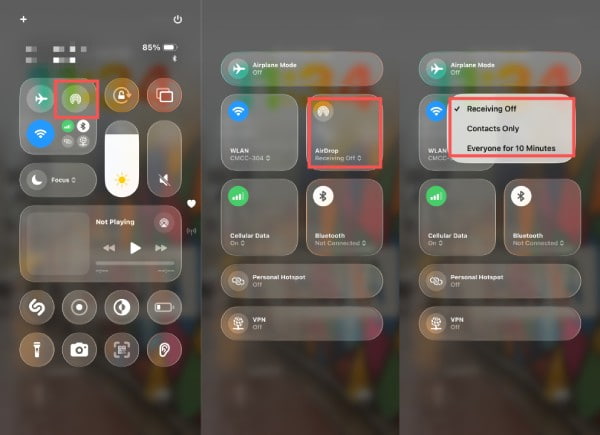
2 Adım. MyCAD'de yazılım Güncelleme ye git Fotoğraflar Videoları seçmek için dokunun. paylaş düğmesine basın.
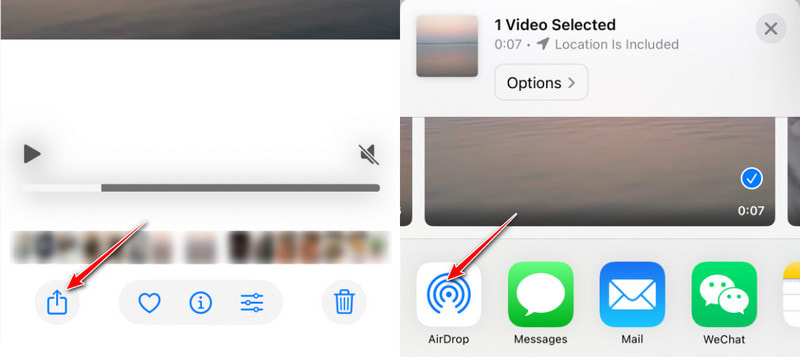
3 Adım. AirDrop bölümünde alıcının cihaz avatarına dokunun.
4 Adım. Musluk Kabul et Başka bir iPhone'da. Ardından, videolar iki cihaz arasında başarıyla aktarılacaktır.
İpuçları: Ayrıca, hızlı tanımlama ve aktarım için iki iPhone'un üst kısımlarını birbirine yaklaştırabilirsiniz.
Bölüm 3: iCloud Kullanarak iPhone'lar Arasında Video Aktarımı Nasıl Yapılır
iCloud, medya kitaplığınızı bulut üzerinden senkronize ederek iPhone'lar arasında video aktarımını kolaylaştırır. Her iki cihaz da aynı Apple ID'ye bağlı olduğu ve iCloud Fotoğraflar etkinleştirildiği sürece, video kitaplıkları cihazlar arasında otomatik olarak güncellenir. Bu yöntem, videoları arkadaşlarınızla paylaşmak için geçerli değildir.
iCloud ile Senkronizasyon Yaparak iPhone Videolarını Nasıl Taşıyabilirsiniz?
1 Adım. Her iki iPhone'da da aynı Apple ID ile oturum açın.
2 Adım. MyCAD'de yazılım Güncelleme ye git Ayarlar > [Adınız] > iCloud > Fotoğraflar.
3 Adım. etkinleştirme Bu iPhone'u senkronize et hem de iCloud Resimleri.
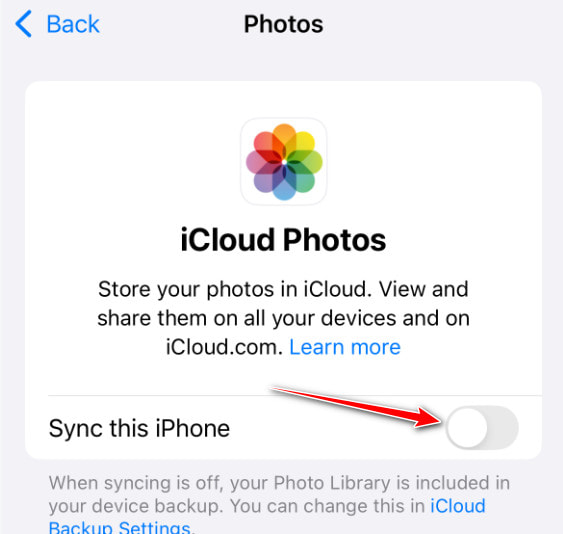
4 Adım. Videolar cihazlar arasında otomatik olarak yüklenecek/indirilecektir.
İpuçları: iCloud depolama alanınızın yeterli olduğundan emin olun.
Bölüm 4: iMessage aracılığıyla iPhone'dan iPhone'a Video Gönderme
iMessage, iPhone'lar arasında doğrudan video göndermek için yerleşik bir mesajlaşma çözümüdür. Ancak videoların iletim sırasında sıkıştırılabileceğini unutmayın.
iMessage Kullanarak Kısa Video Klipleri Hızlıca Nasıl Paylaşabilirsiniz?
1 Adım. Videoları seçin Fotoğraflar app.
2 Adım. Dokunun paylaş düğmesini seçin Mesajlar seçeneği.
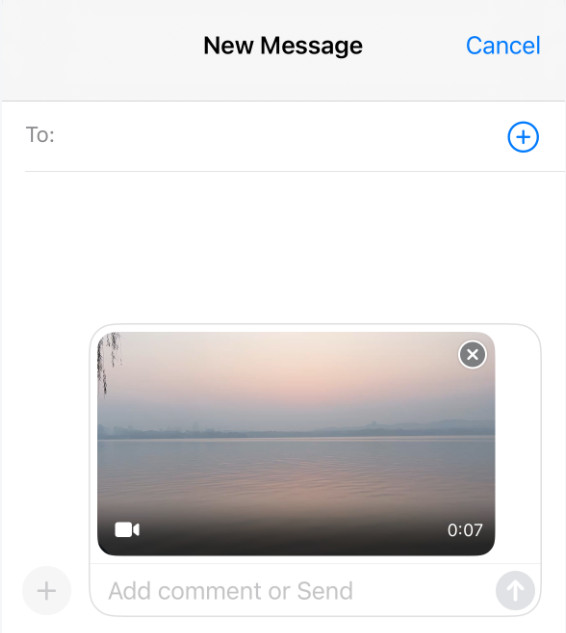
3 Adım. Kişilerinizden veya son görüşmelerinizden bir alıcı seçin.
4 Adım. Musluk Gönder.
Bölüm 5: Sohbet Uygulamalarını Kullanarak iPhone Videolarını iPhone'a Nasıl Aktarabilirsiniz?
WhatsApp, Telegram ve WeChat gibi platformlar arası mesajlaşma uygulamaları, büyük video dosyalarını hızlı bir şekilde paylaşmak için dünya çapında yaygın olarak kullanılmaktadır. Bu uygulamalardan herhangi birini kullanarak iPhone videolarınızı farklı cihazlar ve işletim sistemleri üzerinden daha az sıkıştırma ile arkadaşlarınıza gönderebilirsiniz.
iPhone videolarını sohbet uygulamaları kullanarak nasıl gönderebilirsiniz?
1 Adım. Herhangi bir sohbet uygulamasına (örneğin WhatsApp, Telegram veya Signal) gidin ve bir konuşma başlatın.
2 Adım. Ek veya medya düğmesine dokunun.
3 Adım. iPhone'unuzdaki Dosyalar veya Fotoğraflar uygulamasından videoyu seçin ve gönderin.
İpuçları:
Telegram: Tek bir dosya için 2 GB'a kadar yüklemeyi destekler ve dosyayı bulutta saklar, böylece telefonun depolama alanını işgal etmez.
WhatsApp: Bu özellik, daha büyük videoların (genellikle 100 MB'a kadar) iletilmesine olanak tanır, ancak orijinal Video seçeneği videoyu ciddi şekilde sıkıştıracaktır.
Sinyal: Daha büyük dosyaların gönderilmesini destekliyor, ancak boyut sınırı genellikle Telegram'ınkinden daha katı.
Ayrıca şunları da yapabilirsiniz büyük video dosyalarını e-posta yoluyla gönder Aynı prensibi kullanarak.
Sonuç
Şimdiye kadar, çeşitli yöntemlere ilişkin ayrıntılı bir genel bakış sunduk. iPhone'lar arasında video aktarımı Resmi araçlar, üçüncü taraf yazılımlar ve platformlar arası bulut hizmetleri de dahil olmak üzere farklı senaryolarda.
Bunlar arasında, özellikle tavsiye ettiklerimiz şunlardır: Apeaksoft iPhone AktarımıBu, yalnızca büyük dosyaların hızlı ve kayıpsız aktarımını sağlamakla kalmaz, aynı zamanda cihazlar ve sistemler genelinde esnek yönetim yetenekleri de sunar.
Umarım bu makale, kendiniz için en uygun video iletim yöntemini bulmanıza yardımcı olur!
İlgili Makaleler




