

30/30 Deneme Kaldı Hatası Nasıl Düzeltilir

"Şöyle bir mesaj görüyorum: " kalan 30/30 denemenin kilidini açmak için şifreyi girin "Telefon ekranımda bu hata mesajı görünüyor. Bu ne anlama geliyor ve bu sorunu nasıl çözebilirim?" Telefonunuza giriş yapamadığınızda, verilerinize erişiminizi kaybedebilirsiniz. Bu hata genellikle yanlış şifreyi tekrar tekrar girdiğinizde ekranınızda görünür. Bu makale, Android telefonunuza tekrar erişim sağlamak için etkili çözümler sunmaktadır.
SAYFA İÇERİĞİ:
Bölüm 1: "Kilidi Açmak İçin Şifre Girin, 30/30 Deneme Hakkınız Kaldı" Ne Anlama Geliyor?
"Kilidi açmak için şifre girin, 30/30 deneme hakkı kaldı" hata mesajı, telefonunuzun kilitlenmesinden önce doğru şifreyi girmeniz için 30 deneme hakkınız kaldığı anlamına gelir. Bu mesaj kilitli bir Android telefonda veya tablette görünebilir.
Bölüm 2: Bu Hata Neden Oluşuyor?
Çözümlere geçmeden önce, "Kilidi açmak için şifre girin, 30/30 deneme hakkı kaldı" mesajını görmenizin nedenlerini tartışalım. Olasılıklardan biri şifrenizi unutmuş olmanızdır. Diğer bir olasılık ise başka birinin cihazınıza erişmeye çalışması ve çok fazla kez yanlış şifre girmesidir.
Bölüm 3: Hata Mesajı Gördüğünüzde Ne Yapmalısınız?
Daha önce de belirtildiği gibi, "Kilidi açmak için şifre girin, 30/30 deneme hakkı kaldı" mesajını gördüğünüzde telefonunuza erişiminiz engellenmiştir. Cihazınıza tekrar erişim sağlamak için aşağıdaki çözümleri deneyebilirsiniz.
Çözüm 1: Telefonunuzun Kilidini Google Hesabınızla Açın
Telefonunuzu ilişkili Google hesabınızla kilidini açmak basit bir çözüm olabilir. Varsayılan olarak, telefonunuzun kilidini PIN, dijital parola, desen veya biyometrik kimlik ile açmanız gerekir. Telefonu etkinleştirirken bir Google hesabı eklemeniz gerekir. "Kilidi açma 30/30 deneme kaldı" hatası oluştuğunda, cihazınızın kilidini bu hesapla açabilirsiniz.
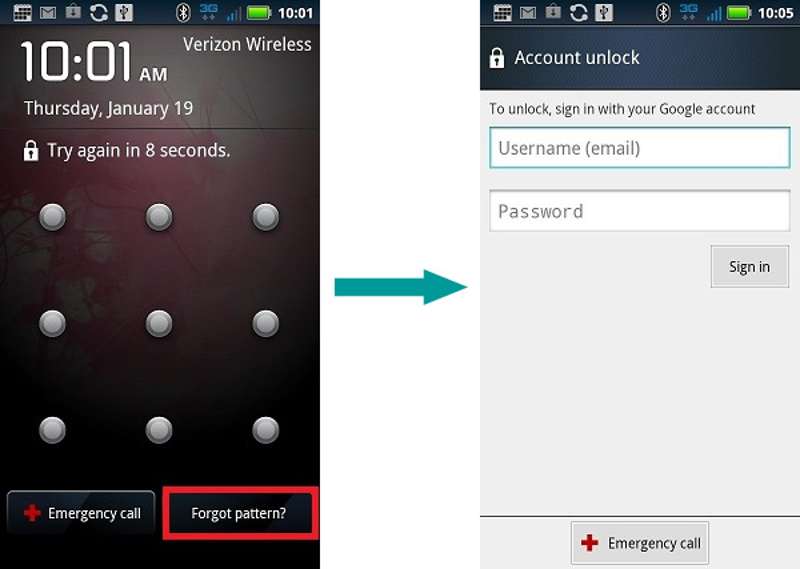
1 Adım. Dokunun Deseni unuttum düğmesini tıklayın.
2 Adım. Google hesabınızı ve şifrenizi girin.
3 Adım. Dokunun Oturum aç Telefonunuzun kilidini açmak için düğme.
4 Adım. Artık şifreyi kapatabilir veya yeni bir şifre belirleyebilirsiniz.
Not: Bu yöntem tüm Android modellerinde mevcut değildir.
Çözüm 2: Güvenli Başlangıcı Kapatın
Android 8 ve önceki sürümlerde, kullanıcılar ayrı bir Güvenli Başlangıç PIN'i ayarlama seçeneğine sahiptir. Ek bir koruma katmanı olarak, telefon açılmadan önce PIN'i girmeniz gerekir. Ancak, Güvenli Başlangıç için PIN, "LG kilidi açmak için şifre girin 30 30 deneme kaldı" hatasına yol açabilir.
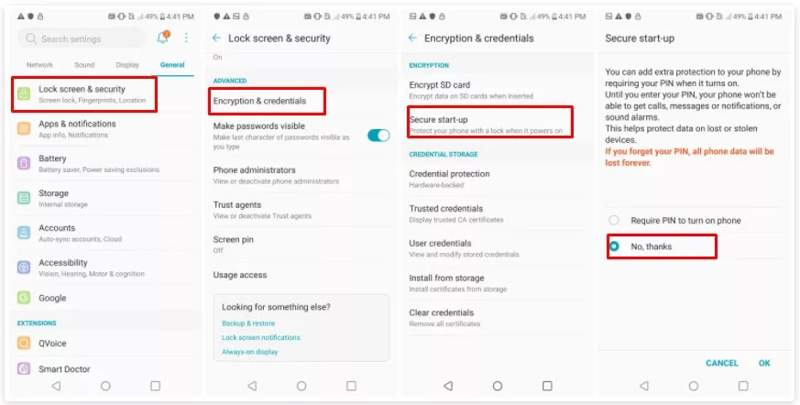
1 Adım. Açın Ayarlar Telefonunuzda uygulaması.
2 Adım. Klinik Genel ve dokunun Kilit ekranı ve güvenlik.
3 Adım. MyCAD'de yazılım Güncelleme ye git Şifreleme ve Kimlik Bilgileri ve seç Güvenli başlatma.
4 Adım. Seç Hayır teşekkürler.
Çözüm 3: Kurtarma Modunda Fabrika Ayarlarına Sıfırlama
Şifre girme hatası ve "Kilidi açmak için 30 deneme kaldı" mesajıyla karşılaşırsanız, telefonunuza erişiminiz engellenebilir. Cihazınıza erişmek isterseniz, fabrika ayarlarına sıfırlama seçeneği mevcuttur. Bu işlem, ekran kilidi de dahil olmak üzere telefonunuzdaki tüm verileri ve ayarları silebilir.
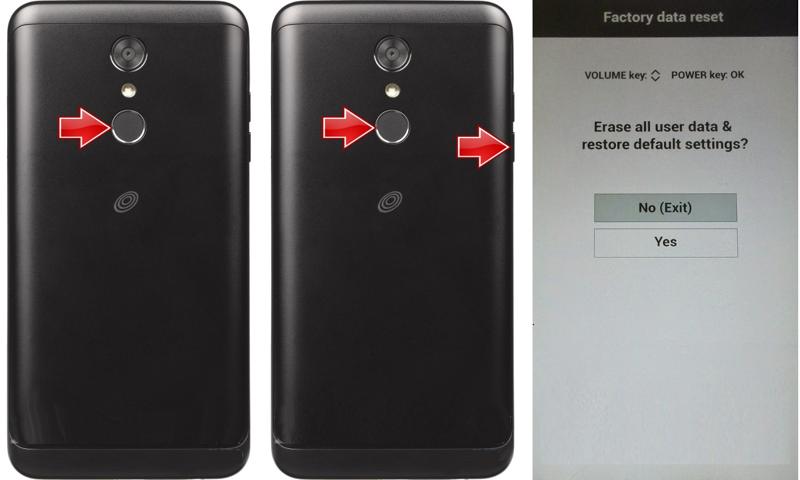
1 Adım. uzun basın Power Telefonunuz kapanana kadar düğmeye basın.
2 Adım. Sonra, tuşunu basılı tutun. Power + Aşağı hacmi birlikte düğmeler.
İpuçları: Telefonunuzun marka ve modeline bağlı olarak tuş kombinasyonu değişebilir. Bunu öğrenmek için üreticinin web sitesine veya destek sayfasına başvurabilirsiniz.
3 Adım. Kurtarma Moduna girdiğinizde düğmeleri bırakın.
4 Adım. Şu yöne rotayı ayarla data / factory reset silin ses düğmeleriyle birlikte basın ve Power İşlemi gerçekleştirmek için düğme.
5 Adım. İstenirse seçin Evet Ses düğmelerine basarak işlemi gerçekleştirin.
6 Adım. İşlem tamamlandığında, seçin. Şimdi sistemi yeniden başlatın Normal sisteme girmek için.
Çözüm 4: Cihazımı Bul özelliğiyle telefonunuzu silin.
Şifre girme hatası ve "30 deneme hakkı kaldı" uyarısını düzeltmenin bir diğer çözümü de Google'ın Cihazımı Bul özelliğidir. Bu özellik, ilgili Google hesabınızı kullanarak telefonunuzu uzaktan silmenizi sağlar. Ön koşul, telefonunuzda Cihazımı Bul özelliğinin etkinleştirilmiş olmasıdır. Ayrıca, telefonunuzun şu anda çevrimiçi olması gerekir. Ve işlem tamamlanacaktır. fabrika ayarları Android telefonunuz.
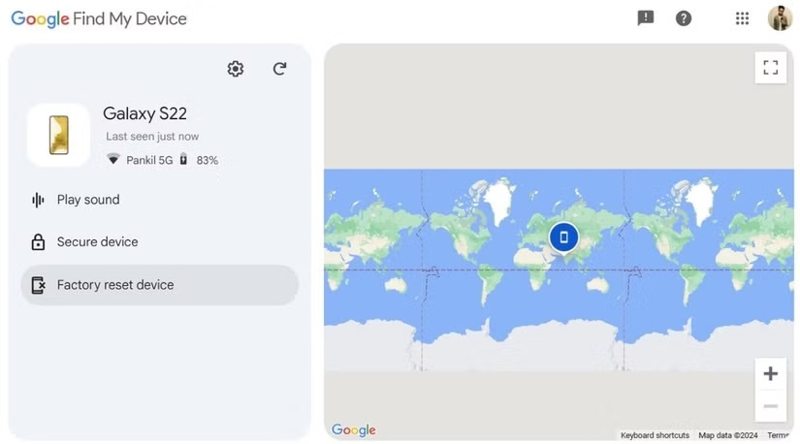
1 Adım. Başka bir telefonda "Cihazımı Bul" uygulamasını açın veya bir tarayıcıda Google Find Hub'a gidin.
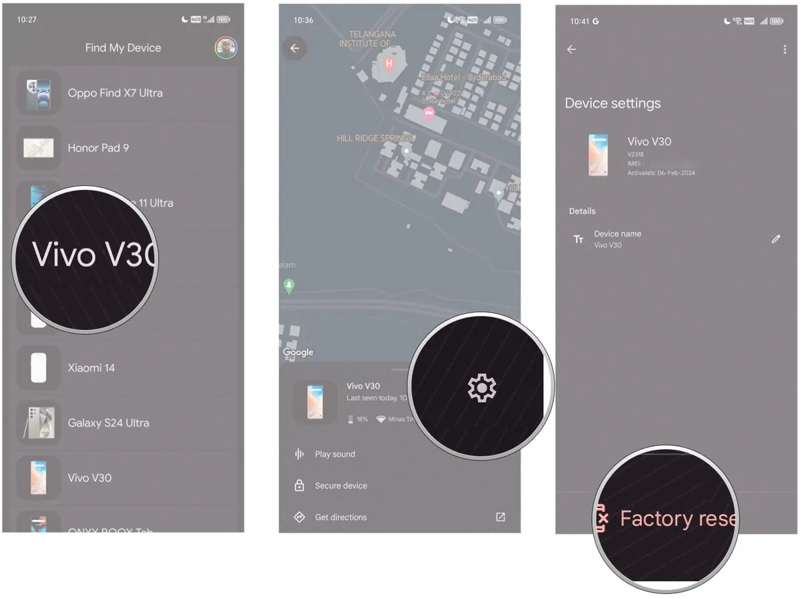
2 Adım. Telefonunuzla ilişkilendirilmiş Google hesabınızla giriş yapın.
3 Adım. Listeden telefonunuzu seçin.
4 Adım. Hit Fabrika ayarlarına sıfırlama cihazı düğmesine basın.
5 Adım. İstenirse, tıklayın. Reset eylemi onaylamak için
6 Adım. İşlem tamamlandığında telefonunuzu açın ve doğrudan erişim sağlayın.
Not: Verilerinizin kaybolmasını istemiyorsanız, cihazınızı fabrika ayarlarına sıfırlamadan önce telefonunuzun yedeğini almalısınız.
Çözüm 5: Samsung'un Kilidini Uzaktan Açma
Samsung telefonunuzda "30 deneme hakkı kaldı" şeklinde bir şifre girme hatasıyla karşılaşırsanız, Samsung Find My Mobile uygulaması cihazınızın kilidini uzaktan açmanıza ve ekran şifresini atlamanıza olanak tanır.
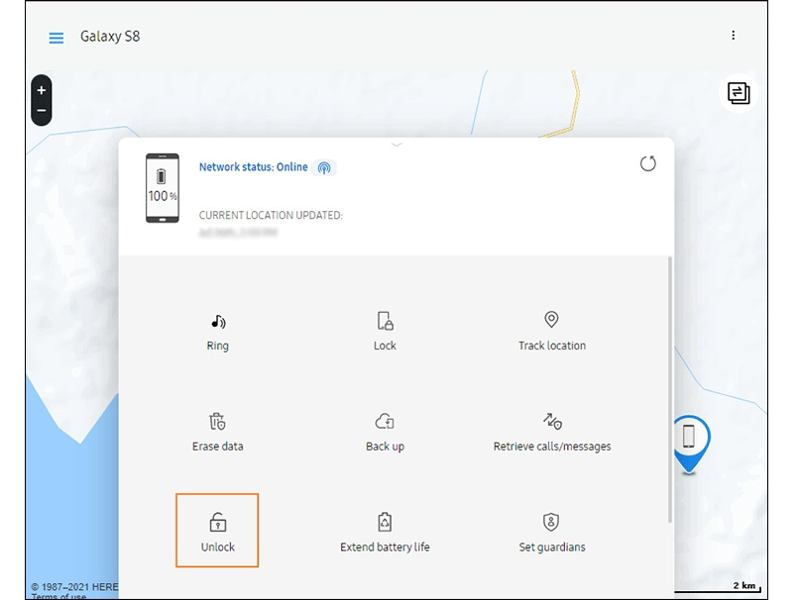
1 Adım. Bir web tarayıcısında SmartThings Find web sitesine gidin.
2 Adım. Samsung hesabınızla oturum açın.
3 Adım. Birden fazla Samsung cihazınız varsa, kilitli olanı seçin.
4 Adım. Tıkla Kilidini açmak seçeneği.
5 Adım. İstenirse, Samsung hesabınızın şifresini girin.
6 Adım. Tıkla Sonraki harekete geçmek için
7 Adım. Eğer kilit açma mesajıyla karşılaşırsanız, telefonunuza erişin ve yeni bir PIN belirleyin.
Daha fazla Okuma
Bölüm 4: Şifre Girerek Kilidi Açma Hatasını Düzeltmenin Nihai Çözümü (Kaldı: 30/30 Deneme)
Yaygın çözümler işe yaramazsa, Android cihazınız için güçlü bir kilit açma aracına ihtiyacınız olacaktır. Apeaksoft DroidAideÖrneğin, çeşitli durumlarda Android telefonlardan ekran şifresini kaldırabiliyor. Sezgisel arayüzü, onu yeni başlayanlar için iyi bir seçenek haline getiriyor.
"Kilidi Açmak İçin Şifre Girin" Hatası İçin Nihai Çözüm (30/30 Deneme Hakkı Kaldı)
- Android cihazlardaki ekran şifrelerini kaldırın.
- Dijital şifreler, desenler, yüz tanıma sistemleri ve daha fazlası için çalışır.
- Kilit açma işlemi güvenli ve hızlıdır.
- Google FRP kilidini hızlıca aşın.
- Çok çeşitli Android marka ve modellerini destekler.
Güvenli indirme

30/30 Deneme Kaldı Hatası Nasıl Düzeltilir
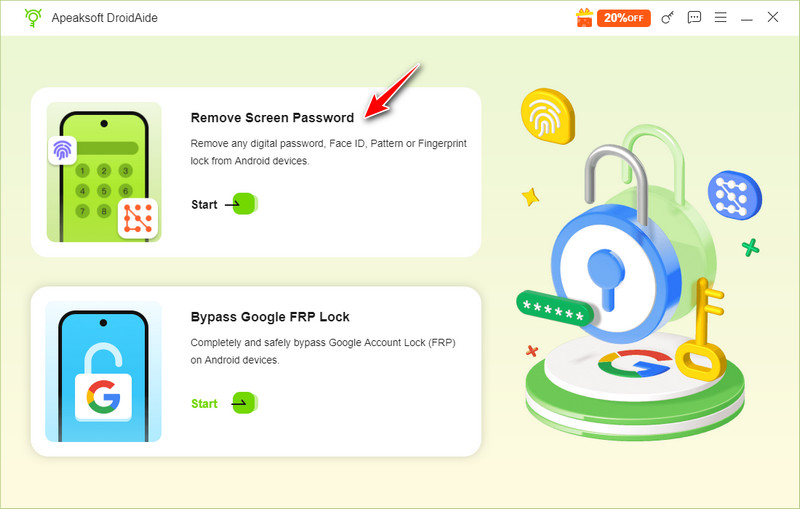
1 Adım. DroidAide'i yükleyin.
Bilgisayarınıza kurduktan sonra ideal Android kilit açma yazılımını başlatın. Seçin Ekran Şifresini Kaldır Devam etmek için ana arayüzdeki seçeneği kullanın.
2 Adım. Telefonunuzu bağlayın
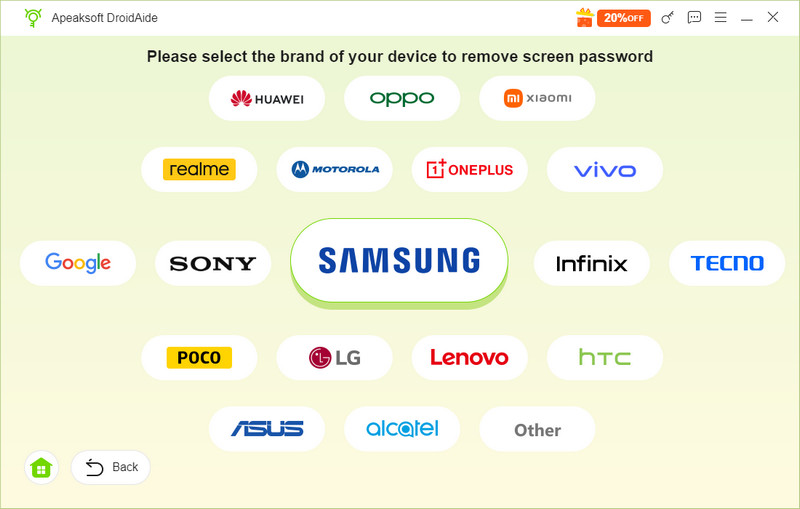
Ardından, listeden telefon markanızı seçin. Telefonunuzu uyumlu bir USB kablosuyla bilgisayarınıza bağlayın. İki cihazı ilk kez bağlıyorsanız, dokunun. Güven Telefonunuzun ekranında bu bilgisayara güvenmek için onay işaretini tıklayın. Yazılım telefonunuzu algılamazsa, cihazı kaldırıp tekrar bağlayın.
3 Adım. Android'in kilidini aç
Hazır olduğunuzda, Şimdi Kaldır Android telefonunuzun kilidini herhangi bir kısıtlama olmadan açmaya başlamak için düğmeye tıklayın. İşlemin bitmesini bekleyin ve telefonunuzun bağlantısını kesin. Artık telefonunuzun kilidini doğrudan açabilir ve yeni bir cihaz olarak kurabilirsiniz.
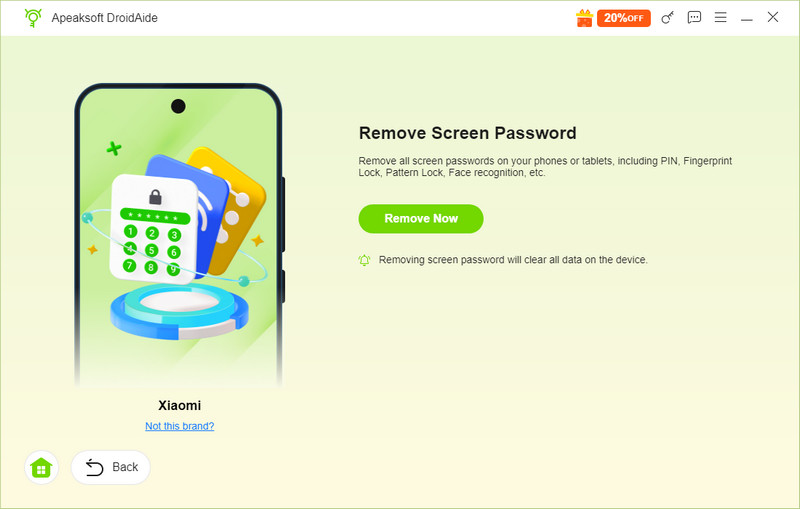
Not: Bu işlem, özel ayarlar da dahil olmak üzere Android telefonunuzdaki tüm verileri silecektir.
Sonuç
Makalemizi okuduktan sonra, nasıl yapılacağını anlamış olmalısınız. Kilidi açmak için şifreyi girin. 30/30 deneme hakkı kaldı. Android telefonunuzda veya tabletinizde bu sorunun ana nedenlerini öğrenebilirsiniz. Daha da önemlisi, çözümlerimiz sayesinde bu sorunu tek tek kendiniz çözebilirsiniz. Apeaksoft DroidAide, hatayı düzeltmek ve Android cihazınıza herhangi bir kısıtlama olmadan tekrar erişim sağlamak için nihai çözümdür. Kullanıcı dostu arayüzü sayesinde kullanımı kolaydır.
İlgili Makaleler




