

Android Şifremi ve Desenimi Unuttuğumda Nasıl Düzeltebilirim?

Ne zaman Android şifremi unuttum, PIN veya desen, özellikle cihazınıza acilen erişmeniz gerektiğinde son derece sinir bozucu olacaktır. Şifrenizi yakın zamanda değiştirdiyseniz, telefonunuzu bir süredir kullanmıyorsanız veya Face ID ve Touch ID çalışmıyorsa, bu modern hayatta büyük bir ikilemle karşı karşıya kalacaksınız.
Neyse ki, önemli verilerinizi kaybetmeden telefonunuzun kilidini açmanın birkaç etkili yolu var. Telefonunuza kolayca ve hızlı bir şekilde erişebilirsiniz. Şifrenizi unuttuğunuzda Android telefonunuza nasıl erişebileceğinizi öğrenin.
SAYFA İÇERİĞİ:
- Bölüm 1: Android Şifrenizi Unuttuğunuzda En Kolay Çözüm
- Bölüm 2: Android Şifrenizi Unuttuğunuzda Google Cihazımı Bul'u Kullanın
- Bölüm 3: Android Şifrenizi Unuttuğunuzda Samsung Find My'i Kullanın
- Bölüm 4: Android Şifrenizi Unuttuğunuzda Android Hata Ayıklama Köprüsünü Kullanın
- Bölüm 5: Android Şifrenizi Unuttuğunuzda Sorunu Çözmek İçin Fabrika Ayarlarına Sıfırlama
Bölüm 1: Android Şifrenizi Unuttuğunuzda En Kolay Çözüm
Android'de şifremi unuttuğumda en iyi çözüm nedir? Apeaksoft Android Kilidini Açıcı Kesinlikle en iyi çözüm. Herhangi bir Android cihazda kilit ekranı PIN kodunu, desenini, Touch ID'yi ve Face ID'yi tek tıklamayla atlatabilir. Telefonunuza tekrar erişim sağlamak için yüksek verimlilikten yararlanacaksınız.
Android'de Şifrenizi Unuttuğunuzda En İyi Çözüm
- Unutulan şifreyi kaldırmak için Android telefonunuzu bilgisayarınıza bağlayın.
- Android'de PIN, desen, Touch ID ve Face ID'yi kolayca kaldırın.
- Tüm popüler Android telefon modelleri ve işletim sistemi sürümlerinde çalışır.
- Google hesabı ve şifresi olmadan Google FRP'yi kaldırmanıza yardımcı olur.
Güvenli indirme

Android'de Unutulan Şifre Nasıl Kaldırılır?
1 Adım. İndirin, kurun ve başlatın Apeaksoft Android Kilidini Açıcı Bilgisayarınızda. Android telefonunuzu bilgisayarınıza bağlayın. Ekran Şifresini Kaldır düğmesine basın.

2 Adım. Şimdi telefon markanızı seçmelisiniz. Samsung, LG, Google, OPPO ve daha fazlası gibi tüm popüler Android telefonlarda çalışır.

3 Adım. Son olarak, sadece tıklayın Şimdi Kaldır Sorunu düzeltmek için butona tıklayın. Ardından Android telefonunuza kolayca erişebilirsiniz.

Not: Bu işlem cihazınızı fabrika ayarlarına sıfırlayabilir. Telefonunuz yeniden başlatıldığında Google FRP'yi görebilirsiniz. İhtiyacınız varsa FRP'yi atla, Apeaksoft Android Unlock size hala yardımcı olabilir.
Bölüm 2: Android Şifrenizi Unuttuğunuzda Google Cihazımı Bul'u Kullanın
Google'ın Cihazımı Bul özelliği, Android şifrenizi veya deseninizi unuttuğunuzda sorunu çözmenin en etkili yollarından biridir. Ancak bu yöntem tüm verileri sileceği için, yalnızca fabrika ayarlarına sıfırlamayı kabul ederseniz kullanın. Ayrıca, telefonunuzun Wi-Fi veya mobil veriye bağlı olması ve Cihazımı Bul özelliğinin etkinleştirilmiş olması gerekir; aksi takdirde, unutulmuş Android şifrenizi kaldırmak için bu yöntemi kullanamazsınız.
1 Adım. Bilgisayarınızda veya başka bir telefonda Google Cihazımı Bul'un resmi web sayfasını ziyaret edin. Kilitli Android telefonunuza bağlı Google hesabınızda oturum açın.
2 Adım. Listeden cihazınızı seçin ve ardından Cihazı Sil düğmesine basın.
3 Adım. Google hesabınızın şifresini girin. Böylece Android şifrenizi unuttuğunuzda telefonunuza tekrar erişebilirsiniz.

Bölüm 3: Android Şifrenizi Unuttuğunuzda Samsung Find My'i Kullanın
Samsung telefon kullanıyorsanız şanslısınız çünkü Samsung, cihazınıza bir Samsung hesabı eklediğiniz sürece Android şifresi gerektirmeden Android cihazınızın kilidini hızlıca açabileceğiniz kullanışlı bir araç sunuyor. Android şifrenizi unuttuğunuzda Samsung telefonunuzun kilidini nasıl açacağınızı öğrenin. Ayrıca, telefonunuzun Wi-Fi veya mobil veriye bağlı olduğundan emin olun.
1 Adım. SmartThings Find'ın resmi web sayfasına gidin. Ardından Samsung hesabınızla oturum açın. Bu Samsung hesabının mevcut Android cihazınızla ilişkili olduğundan emin olun.
2 Adım. Kilitli Samsung telefonunuzu seçin ve ardından Verileri sil düğmesine basın.
3 Adım. Onaylamak için Samsung hesap şifrenizi girin. Samsung kilit ekranınız kaldırılacak. SmartThings Find ile Android şifrenizi unuttuğunuzda bu kadar kolay çözebilirsiniz.

Bölüm 4: Android Şifrenizi Unuttuğunuzda Android Hata Ayıklama Köprüsünü Kullanın
Bu yöntem, cihazınız kilitlenmeden önce USB hata ayıklama özelliği etkinleştirilmişse işe yarar. Bu, özellikle ileri düzey Android kullanıcıları için daha teknik bir çözümdür. Dolayısıyla, Android telefonunuzun şu gereksinimleri karşıladığından emin olursanız: Telefonunuzda USB hata ayıklama özelliği önceden etkinleştirilmiş olmalı ve bilgisayarınızda ADB varsa, Android şifrenizi unuttuğunuzda sorunu kolayca çözebilirsiniz.
1 Adım. Kilitli Android telefonunuzu USB aracılığıyla bilgisayarınıza bağlayın.
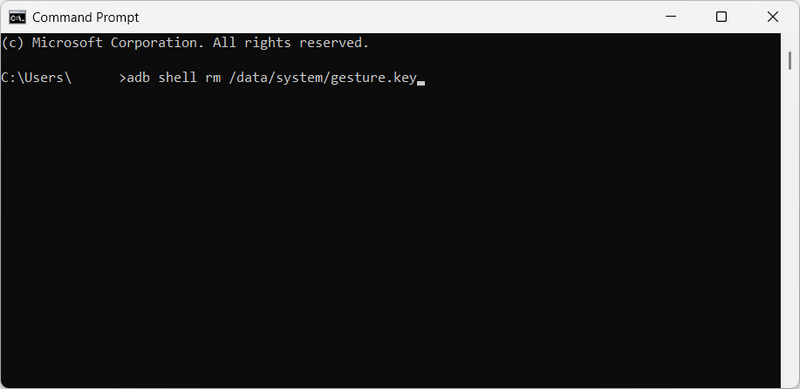
2 Adım. Windows'ta Komut İstemi'ni veya Mac'te terminali açın.
3 Adım. Daha sonra aşağıdaki komutu girin ve ardından Keşfet klavyenizdeki tuş:
adb shell rm /data/system/gesture.key
4 Adım. Telefonunuzu yeniden başlatın ve Android şifrenizi unuttuğunuzda kilit ekranını kaldırabilirsiniz.
Bölüm 5: Android Şifrenizi Unuttuğunuzda Sorunu Çözmek İçin Fabrika Ayarlarına Sıfırlama
Android telefon şifresi unutulduğunda yukarıdaki çözümlerden hiçbiri işe yaramazsa, fabrika ayarları Kurtarma Modu, tüm Android telefonlar için geçerli evrensel bir yöntemdir. Ancak bu yöntem, fotoğraflar, uygulamalar, mesajlar ve ayarlar dahil tüm verileri siler. Unutulmuş bir şifreyle Android telefonunuza erişmek için bu yöntemi kullanmadan önce lütfen düşünün.
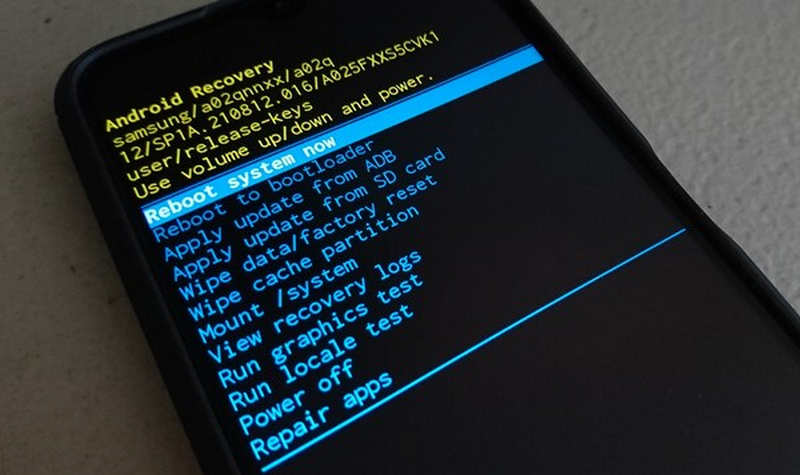
1 Adım. Android telefonunuzu kapatın. Kurtarma Modu'na girmek için belirli tuş kombinasyonlarını basılı tutun. Bu, telefonunuzun markasına bağlıdır. Örneğin, şu tuşlara basılı tutmalısınız: Power düğmesi ve hacim Up Samsung telefondaki düğme.
2 Adım. Verileri Sil veya Fabrika Ayarlarına Sıfırla gibi bir seçeneğe gitmek için ses tuşlarını kullanın.
3 Adım. Ardından, Power Onaylamak için düğmesine tıklayın. Cihazınız fabrika ayarlarına sıfırlanacaktır. Ardından, bir istemle karşılaşırsanız telefonunuzu yeniden başlatmayı seçmelisiniz. Android şifrenizi unuttuğunuzda, telefonunuz kilit ekranı olmadan fabrika ayarlarına dönecektir.
Sonuç
"Bunu nasıl düzeltebilirim? Android şifremi unuttum?" Bu makale, Android cihazlarda kilit ekranını kaldırmanıza yardımcı olacak 5 uygulanabilir yöntem sunmaktadır. Ancak, bazılarının uygulanması zordur. Hemen yapmanın kolay bir yolunu seçmek istiyorsanız, Apeaksoft Android Kilidini AçıcıAndroid telefonunuza tek tıklamayla tekrar erişim sağlamanıza yardımcı olacaktır.
İlgili Makaleler
Bu makale, Schok Volt SV55'iniz fabrika ayarlarına sıfırlandıktan sonra FRP modunda olduğunda profesyonel FRP bypass aletleriyle Schok Volt SV55 FRP Bypass işleminin nasıl yapılacağını anlatmaktadır.
Motorola telefonunuzdaki Google FRP'ye mi takıldınız? Neyse ki, bu yazı size şifreler olmadan kilidini açmak için en iyi 4 Moto FRP atlama aracını sunacak.
FRP nedeniyle kilitlendiyseniz, Android telefonunuzda veya tabletinizde fabrika ayarlarına sıfırlama yaptıktan sonra Google hesap doğrulamasını nasıl atlatacağınızı öğrenin.
Rehberimizi takip ederek, Google hesabınızın şifresini unuttuğunuzda TCL telefonunuzda FRP'yi nasıl aşacağınızı öğrenebilirsiniz.



