

2026'te Android Kilit Ekranı PIN'ini Kolayca Değiştirin ve Atlatın

MKS PIN kilit ekranı Android telefonlarda en yaygın kullanılan güvenlik özelliklerinden biridir. Yetkisiz erişimi engeller ve fotoğraflarınızı, uygulamalarınızı, kişisel verilerinizi ve mesajlarınızı güvende tutar. Ancak, PIN kodunu değiştirmek, ekran kilidini kaldırmak veya hatta unuttuğunuzda Android kilit ekranı PIN kodunu atlatmak isteyebileceğiniz birçok durum vardır.
Bu kapsamlı kılavuz, kilit ekranındaki PIN kodunun nasıl değiştirileceğini, Android telefonda ekran kilidi PIN kodunun nasıl kaldırılacağını, kilit ekranı PIN kodunu unuttuğunuzda ne yapmanız gerektiğini ve Samsung, Xiaomi, Pixel, OPPO, Motorola ve daha fazlasında Android PIN kilit ekranını aşmanın en güvenli yollarını açıklayacaktır. PIN kodunuzu hatırlıyor olun veya tamamen unutmuş olun, bu makale her durum için çözümler sunar.
SAYFA İÇERİĞİ:
Bölüm 1: PIN Kilit Ekranını Neden Değiştirmek veya Kaldırmak İsteyebilirsiniz?
Kullanıcıların kilit ekranı PIN'lerini güncellemek veya devre dışı bırakmak istemelerinin birkaç nedeni vardır:
1. Telefonunuzun kilidini her açtığınızda ekstra bir adım atmak istemezsiniz.
2. PIN yerine parmak izi veya yüz tanıma ile kilidi açmayı tercih edersiniz.
3. PIN kodunuzu yakın zamanda birisiyle paylaştınız ve değiştirmek istiyorsunuz.
4. PIN kodunuz çok uzun veya hatırlanması çok zor.
5. Kilit ekranı PIN'inizi unuttunuz ve kaldırmanız gerekiyor.
6. Cihazınızı satmak, takas etmek veya başkasına vermek istiyorsunuz.
7. PIN kodunu çocuğunuz veya başka biri değiştirdi.
Nedeni ne olursa olsun, Android kilit ekranı güvenlik ayarlarınızı yönetmeniz için birden fazla yol sunar.
Bölüm 2: Kilit Ekranındaki PIN Kodunu Nasıl Değiştirirsiniz (PIN Kodunuzu Bildiğinizde)
Mevcut PIN kodunuzu biliyorsanız, değiştirmek son derece kolaydır. Kilit ekranında PIN kodunu nasıl değiştireceğinizi öğrenmek için aşağıdaki kılavuza bakın.
1 Adım. Açın Ayarlar app. Git Güvenlik, Biyometri ve Güvenlikya da kilit Ekranı.
2 Adım. Musluk kilit Ekranı or Ekran Kilidi TürüDaha sonra kilit ekranında mevcut PIN kodunuzu girmeniz gerekiyor.
3 Adım. Sonra seçin PIN Yeni yöntem olarak. Yeni PIN kodunuzu girip onaylayın ve değişiklikleri kaydedin. Kilit ekranındaki PIN kodunuzu bu kadar kolay değiştirebilirsiniz.
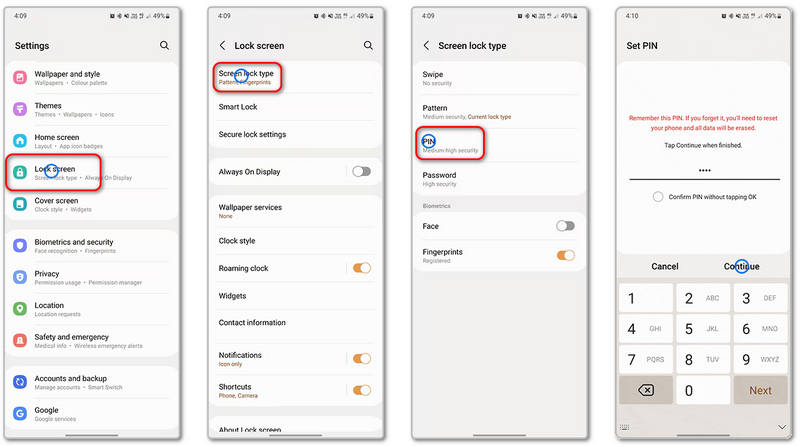
İpuçları: 1234 veya 0000 gibi kolay PIN kodlarından kaçının. Daha iyi güvenlik için en az 6 haneli bir PIN kodu kullanın. PIN kodunuzu düzenli olarak değiştirmek, verilerinizi yetkisiz erişime karşı korumanıza da yardımcı olur.
Bölüm 3: Android Telefonda Ekran Kilidi PIN'i Nasıl Kaldırılır
PIN kodunuzu unuttuysanız veya Android kilit ekranında kullanmak istemiyorsanız ne yapabilirsiniz? Yapmanız gereken tek şey, PIN kodunuzu hemen kaldırmaktır. Android telefonunuzda ekran kilidi PIN kodunu nasıl kaldıracağınızı öğrenmek için aşağıdaki kılavuzlara göz atın.
Durum 1: PIN Kodunu Bildiğinizde
1 Adım. Açılış Ayarlar. Gidin Güvenlik or kilit Ekranı.
2 Adım. Seç Ekran Kilidi TürüMevcut PIN kodunuzu girin. Ardından, şunu seçin: Hayır or Tokatlamak.
3 Adım. İşlem tamamlandığında telefonunuz kilit ekranında artık PIN istemeyecektir.
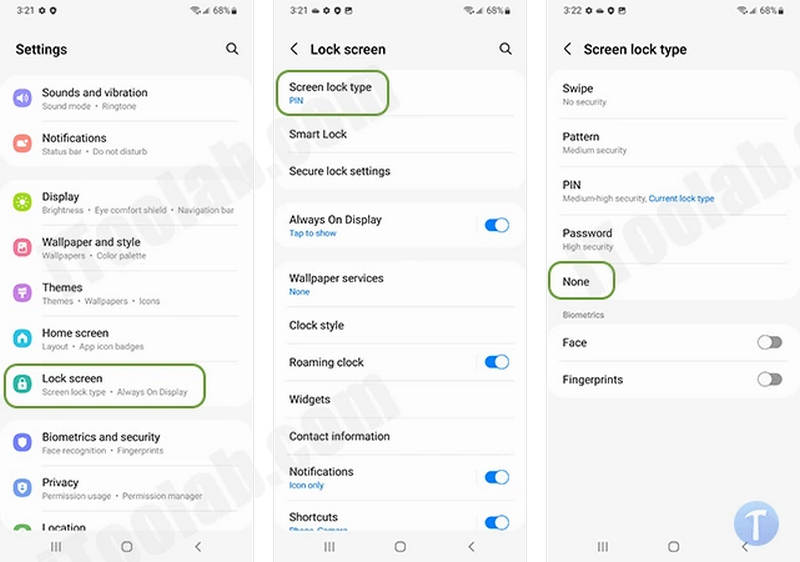
Durum 2: PIN Kodunu Bilmediğinizde
Apeaksoft Android Kilidini Açıcı Android PIN kilit ekranını bilmediğinizde bile bunu aşmanıza yardımcı olabilir. Kilidi kolayca kaldırabilir ve Android cihazınıza herhangi bir kısıtlama olmadan tekrar erişebilirsiniz. Samsung, Pixel, LG, OPPO ve daha fazlası gibi tüm popüler Android telefon modellerinde çalışır. PIN kilit ekranını nasıl kolayca kaldırabileceğinizi öğrenin.
1 Adım. Tıkla İndir indirmek için aşağıdaki buton Apeaksoft Android Kilidini Açıcı Bilgisayarınıza yükleyin. Ardından programı kurun ve başlatın. Android telefonunuzu bilgisayarınıza bağlamanız gerekir.
Güvenli indirme
2 Adım. Tıkla Ekran Parolasını Kaldır Ana arayüzdeki düğmesine tıklayın. Android telefonunuzdaki PIN kilit ekranını, deseni, Touch ID'yi ve Face ID'yi kolayca kaldırabilirsiniz.

3 Adım. Ardından, telefon markanızı seçmelisiniz. Android PIN kilit ekranını atlatmaya başlamak için telefonunuzun tam markasını bilmelidir.

4 Adım. Son olarak, sadece tıklamanız gerekiyor Şimdi Kaldır düğmesine basın. Ardından, Android kilit ekranındaki PIN kodunuz kaybolacaktır. Bu işlemin fabrika ayarları cihazınız.

Sonuç
Bu makale nasıl yapılacağını anlatıyor Android kilit ekranı PIN kodunu atlaAndroid telefonunuzun güvenliğini sağlamak için PIN kilit ekranınızı yönetmek çok önemlidir. İster kilit ekranı PIN'inizi değiştirmek, ister Android telefonunuzdaki ekran kilidi PIN'ini kaldırmak veya unuttuktan sonra Android PIN kilit ekranını atlatmak isteyin, her durum için güvenilir çözümler mevcuttur. Apeaksoft Android Kilidini Açıcı nihai çözümünüzdür.
İlgili Makaleler
Sebep ne olursa olsun, yerleşik ayarları menüden veya kurtarma kipinden hızlı ve etkili bir şekilde Android telefonun fabrika ayarlarına getirilmesi.
Belirli bir ağ sağlayıcısına bağlıysanız endişelenmeyin; bu kılavuz, Android telefonunuzda SIM kartınızın kilidini hızlı bir şekilde nasıl açacağınızı anlatır.
Telefonunuz Android Sistem Kurtarma 3e'de mi kalıyor? Bu makalede, sorunun ne olduğunu ve telefonunuzu veri kaybı olmadan bu durumdan nasıl kurtaracağınızı öğreneceksiniz.
Android cihazınızın kalıp kilidini açmak için bazı yollar bulmak ister misiniz? Sadece bu makaleyi takip edin ve kalıp kilidinizi unuttuktan sonra yapabileceğiniz 3 öğelerini bulun.



