

Kilitli Android Telefonunuzu Fabrika Ayarlarına Nasıl Sıfırlayabilirsiniz?

Android telefonunuzun veya tabletinizin kilidinin kilitlenmesi oldukça sinir bozucu bir deneyim olabilir. PIN kodunuzu veya deseninizi unuttuysanız, cihazınıza erişmeniz imkansızdır. Ancak, bunun için çeşitli yöntemler mevcuttur. Kilitliyken bir Android telefonu sıfırlamaElbette, bu yöntemler bazı ön koşullar gerektirir. Kanıtlanmış yöntemleri belirledik, ön koşulları listeledik ve iş akışlarını paylaştık. Ardından, cihazınıza tekrar erişim sağlayabilirsiniz.
SAYFA İÇERİĞİ:
- Bölüm 1: Android Telefonunuzu Ne Zaman Sıfırlamanız Gerekir?
- Bölüm 2: Kilitli Bir Android Telefonu Kurtarma Modunda Nasıl Sıfırlayabilirsiniz?
- Bölüm 3: Uzaktan Kilitli Bir Android Telefonu Nasıl Fabrika Ayarlarına Sıfırlayabilirsiniz?
- Bölüm 4: Başka Bir Telefonla Kilitlenmiş Bir Android Telefonu Nasıl Sıfırlayabilirsiniz?
- Bölüm 5: Bilgisayar Kullanarak Kilitli Bir Android Cihazı Fabrika Ayarlarına Sıfırlama
Bölüm 1: Android Telefonunuzu Ne Zaman Sıfırlamanız Gerekir?
Android telefonu sıfırlamak, donanımsal sıfırlama, fabrika ayarlarına sıfırlama veya ana sıfırlama olarak da bilinir. Bu işlem, cihazınızdaki tüm verileri ve özel ayarları siler ve cihazı fabrika ayarlarına döndürür. Android telefonu sıfırlamanız gereken durumlar şunlardır:
1. Mobil cihazınızın şifresini unuttunuz.
2. Android cihazınızda yazılım hataları meydana geliyor.
3. Telefonunuz çalındı veya kayboldu.
4. Cihazınızı satmak veya başkalarına vermek istiyorsunuz.
Bölüm 2: Kilitli Bir Android Telefonu Kurtarma Modunda Nasıl Sıfırlayabilirsiniz?
Kilitli bir Android telefonu sıfırlamanın bir yolu Kurtarma Modu'dur. Bu, Android işletim sistemine girmeden önyükleme menüsüne erişmenizi sağlayan yerleşik bir özelliktir. İşlem ek donanım gerektirmez.
Yer Alan Kurallar
1. Telefonunuzdaki donanım düğmeleri çalışıyor.
2. FRP'yi etkinleştirdiyseniz, ilgili Google hesabı şifresi.
Android telefonunuz kilitliyken fabrika ayarlarına sıfırlamak için şu adımları izleyin:
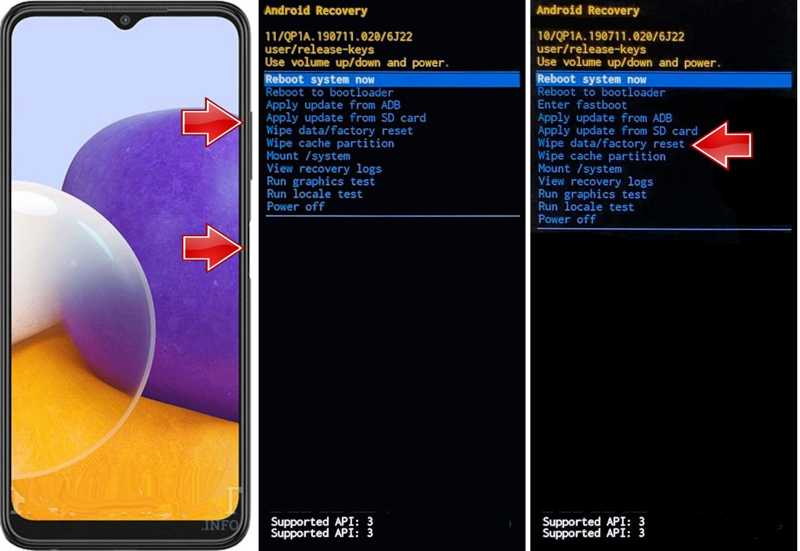
1 Adım. uzun basın Power Güç kapatma ekranını tetikleyen düğme.
2 Adım. Klinik Kapatma veya benzer bir seçenek.
3 Adım. Daha sonra tuşunu basılı tutun Sesi Aç + Güç Telefonunuz Kurtarma Moduna girene kadar düğmeleri birlikte basılı tutun.
İpuçları: Bazı cihazlar için şunu kullanın: Sesi Düşürme + Güç düğmeleri.
4 Adım. Kullan hacim vurgulamak için düğmeler Verileri sil / fabrika ayarlarına dön seçeneği.
5 Adım. Basın Power seçmek için düğmesine basın.
6 Adım. İstenirse, vurgulayın. Evet Ses düğmeleriyle birlikte basın ve Power onaylamak için
7 Adım. İşlem tamamlandığında, vurgulayın. Şimdi sistemi yeniden başlatınve Power düğmesine basın.
Not: FRP etkinleştirilmiş olsa bile, kurulum sırasında ilgili Google hesabı şifresini girmeniz gerekecektir.
Bölüm 3: Uzaktan Kilitli Bir Android Telefonu Nasıl Fabrika Ayarlarına Sıfırlayabilirsiniz?
Telefonunuz kaybolduysa veya çalındıysa, Google Find My Device'ı kullanarak Android telefonunuzu uzaktan fabrika ayarlarına sıfırlayabilirsiniz. Google Find My Device, Android cihazları takip etmek için Google tarafından yayınlanan bir web sitesidir. Ayrıca, telefonunuzu uzaktan yönetmek için birkaç seçenek sunar. Bu yöntem, telefonunuzu fabrika ayarlarına sıfırlamanıza da yardımcı olabilir. Android şifrenizi unuttunuz mu?.
Yer Alan Kurallar
1. Android cihazınızla bir Google hesabı ilişkilendirilmiştir.
2. Cihazımı Bul özelliği etkinleştirilmiş.
3. Cihazınız çevrimiçi.
4. Bir web tarayıcısı.
Kilitli Android telefonunuzu uzaktan sıfırlamak için şu adımları izleyin:
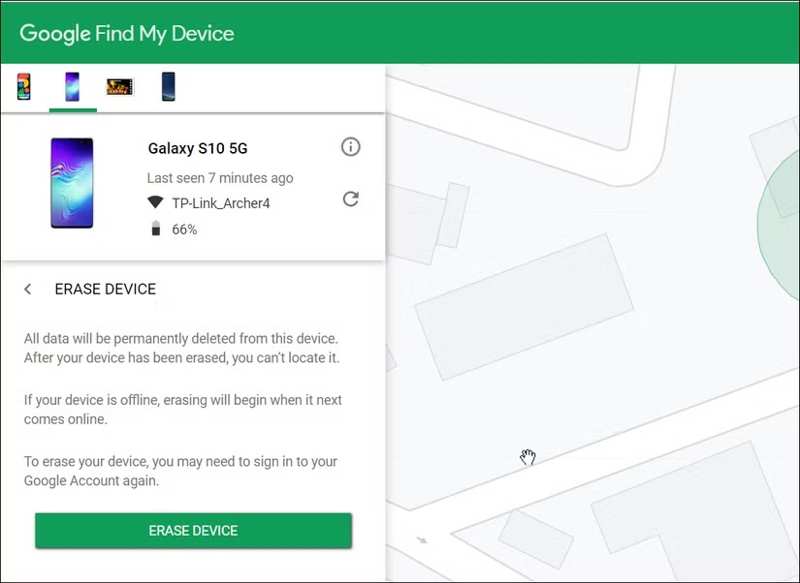
1 Adım. Tarayıcınızda https://android.com/find adresine erişin ve telefonunuzla ilişkilendirilmiş Google hesabınızla oturum açın.
2 Adım. Birden fazla cihazınız bağlıysa, sıfırlamak istediğiniz cihazı seçin.
3 Adım. Öğesine dokunun veya tıklayın Cihazı Sil düğmesine basın.
4 Adım. Uyarıyı okuyun ve tıklayın Cihazı Sil tekrar.
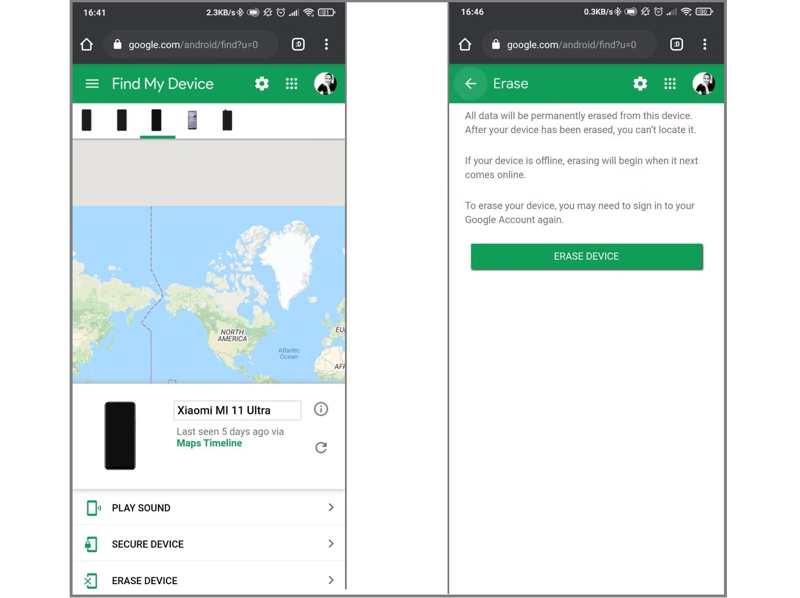
5 Adım. İstenirse Google hesabınızın şifresini girin.
6 Adım. İşlem tamamlandığında cihazınız yeniden başlatılacak ve bir güncelleme alacaktır. fabrika ayarları.
Not: Cihazınız şu anda çevrimdışıysa, fabrika ayarlarına sıfırlama işlemi internete bağlandığı anda başlatılacaktır.
Bölüm 4: Başka Bir Telefonla Kilitlenmiş Bir Android Telefonu Nasıl Sıfırlayabilirsiniz?
Google, web sitesine ek olarak, Android cihazları takip etmek için Find My Device uygulamasını da yayınladı. Bu, cihazınız elinizde olmasa bile kilitli bir Android telefonu fabrika ayarlarına sıfırlamanın bir başka yoludur.
Yer Alan Kurallar
1. Cihazınızla bir Google hesabı ilişkilendirilmiştir.
2. Cihazımı Bul özelliği etkinleştirildi.
3. Telefonunuz çevrimiçi.
4. Erişilebilir bir Android cihaz.
İşte başka bir cihaz kullanarak kilitli bir Android telefonu fabrika ayarlarına sıfırlamanın adımları:
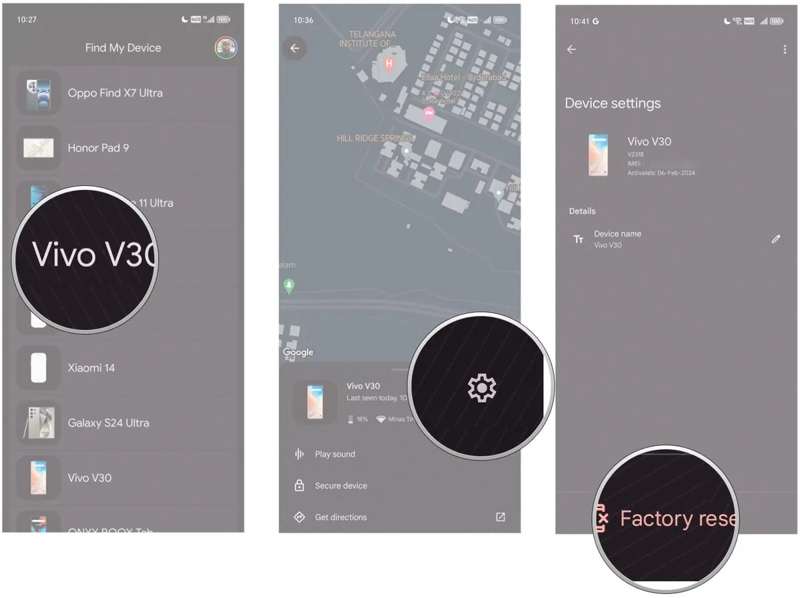
1 Adım. Çalıştır Benim Cihazı bul Uygulamayı uygulama çekmecenizden indirebilirsiniz. Play Store'dan ücretsiz olarak indirebilirsiniz.
2 Adım. Google hesabınız ve şifrenizle giriş yapın.
3 Adım. Listeden telefonunuzu veya tabletinizi seçin.
4 Adım. Dokunun Ayarlar dişli simgesi olan düğme.
5 Adım. Klinik fabrika ayarlarına sıfırlama.
6 Adım. İstenirse, cihazınızı sıfırlamaya başlamak için Google hesabınızın şifresini tekrar girin.
Bölüm 5: Bilgisayar Kullanarak Kilitli Bir Android Cihazı Fabrika Ayarlarına Sıfırlama
Yukarıdaki yöntemler kullanılamıyorsa, Apeaksoft Android Kilidini Açıcı İyi bir seçenek. Bilgisayar kullanarak kilitli bir Android cihazı fabrika ayarlarına sıfırlayabiliyor. Daha da önemlisi, ön koşul gerektirmeden herhangi bir telefon veya tablet için çalışıyor.
Bilgisayar Kullanarak Kilitli Bir Android Telefonu Fabrika Ayarlarına Sıfırlamanın En İyi Yolu
- Android telefonunuzu veya tabletinizi tek tıklamayla fabrika ayarlarına sıfırlayın.
- Google hesabınıza veya şifrenize gerek yok.
- FRP bypass gibi ek özellikler sunun.
- Arızalı veya bozuk cihazlar için çalışır.
- Hemen hemen tüm Android marka ve modellerini destekler.
Güvenli indirme

Bilgisayar Kullanarak Kilitli Bir Android Telefonu Fabrika Ayarlarına Nasıl Sıfırlayabilirsiniz?
1 Adım. Android Unlocker'ı yükleyin
Bilgisayarınıza kurduktan sonra en iyi Android kilit açma yazılımını başlatın. Ardından, seçin. Ekran Şifresini Kaldır Devam etmek.

2 Adım. Markanızı seçin
Ardından, telefon markanızı seçin. Kilitli telefonunuzu uyumlu bir kabloyla bilgisayarınıza bağlayın. İstenirse, dokunun. Güven Telefonunuzda bu bilgisayara güvenmek için.

3 Adım. Telefonunuzu fabrika ayarlarına sıfırlayın

Not: FRP'yi etkinleştirdiyseniz, "Google FRP Kilidini Atla" seçeneğini seçerek cihazınızdaki kilidi kaldırabilirsiniz.
Sonuç
Bu makale dört farklı yöntemi paylaştı. Kilitli bir Android cihazını fabrika ayarlarına sıfırlama Telefonunuzda veya tabletinizde çeşitli durumlarda kullanabileceğiniz Kurtarma Modu, bilgisayarınız olmadan cihazınızı silmenizi sağlar. Google'ın Cihazımı Bul web uygulaması, bir tarayıcı kullanarak cihazınızı uzaktan sıfırlamanıza olanak tanır. Cihazımı Bul mobil uygulaması da bir diğer seçenektir. Ancak, gerekli şartları yerine getirmeniz gerekir. Apeaksoft Android Kilidini Açıcı Teknik bilgiye ihtiyaç duymadan herhangi bir Android cihazı fabrika ayarlarına sıfırlayabilirsiniz.
İlgili Makaleler
Telefonunuzun PIN kodunu unutmak çok yorucu olabilir. Bu makalede, Android kilit ekranı PIN kodunu nasıl kolayca değiştirip devre dışı bırakabileceğinizi göstereceğiz.
Eğer Android telefonunuzda desen kilidini aniden unuttuysanız, telefonunuzun kilidini zahmetsizce nasıl açabileceğinizi bu yazımızdan öğrenebilirsiniz.
Google, verilerinizi iyi yöneterek cihazınızı yedekleyebilir ve geri yükleyebilir. Bu kılavuz, Android'de Google Yedekleme'yi nasıl geri alacağınızı gösterecektir.
Burada, yedekleme dosyanız olmasa bile akıllı telefonlarda Android SMS kurtarma için altı etkili yöntemi öğrenebilirsiniz.



