

Samsung için Kilit Ekranı ve Özelleştirmeye İlişkin Ayrıntılı Kılavuz

Samsung gibi modern akıllı telefonlar yalnızca iletişim araçları değil, aynı zamanda kişisel fotoğraflarınızı, mesajlarınızı, bankacılık uygulamalarınızı ve sayısız diğer hassas bilgiyi de depolar. İşte bu yüzden... Samsung için kilit ekranı ve diğer akıllı telefonlar.
Kilit ekranı, basit bir güvenlik önleminden çok daha fazlasını sunar. Koruma, rahatlık ve kişiselleştirmeyi bir araya getiren dinamik bir alandır. Bu makale, Samsung Kilit Ekranı'nın özelliklerini, özelleştirme seçeneklerini ve güvenlik yönlerini derinlemesine açıklayacak ve kilitli Samsung ekranını kolayca aşmanıza yardımcı olacak ipuçları sunacaktır.
SAYFA İÇERİĞİ:
Bölüm 1: Samsung Kilit Ekranı Nedir?
Samsung kilit ekranı, Samsung akıllı telefonunuzu veya tabletinizi uyandırdığınızda veya açtığınızda ilk gördüğünüz arayüzdür. İki temel amaca hizmet eder: Telefonunuzda güvenlik ve bildirimler, saat ve bazı widget'lar gibi hızlı bildirimler. Belki de çoğu kullanıcı yalnızca güvenlik işlevine odaklanır. Samsung kilit ekranının sizin için neler yapabileceğine bir bakalım!
1. Güvenli Kimlik Doğrulama Yöntemleri
Samsung cihazları, PIN, parola, Face ID ve hatta biyometrik veriler gibi kilit ekranını güvenli bir şekilde açmak için çeşitli kimlik doğrulama yöntemlerini destekler. Samsung kilit ekranı, verilerinizi ve gizliliğinizi korumak için birçok yöntem kullanır.
2. Ekrandaki Bilgiler
Samsung kilit ekranı, uygulamalardan gelen bildirimleri, saat ve tarihi, hava durumu, pil gücü, müzik çalma gibi widget'ları gösterebilir. Samsung kilit ekranınızda nelerin görüntüleneceğini özelleştirebilirsiniz.
3. Duvar Kağıdı ve Dinamik Kilit Ekranı
Ayrıca Samsung kilit ekranınızın duvar kağıdı olarak tercih ettiğiniz resmi de kullanabilirsiniz. Birçok Samsung modeli dinamik kilit ekranı ve hatta video duvar kağıtlarını da destekler.
Bölüm 2: Samsung Kilit Ekranı Nasıl Kurulur ve Değiştirilir
Samsung telefonunuzun güvenliğini sağlamak için Samsung ekran kilidi özelliğini kullanabilirsiniz. Böylece, başka biri telefonunuzu ele geçirse bile verilerinize ve gizliliğinize erişemez. Şimdi, Samsung kilit ekranının nasıl ayarlanacağına bakalım.
Samsung Kilit Ekranını Ayarla
1 Adım. Açın Ayarlar Uygulama. Aşağı kaydırın ve dokunun Kilit ekranı ve AOD. Ardından, simgesine dokunun. Ekran kilidi türü düğmesine basın.
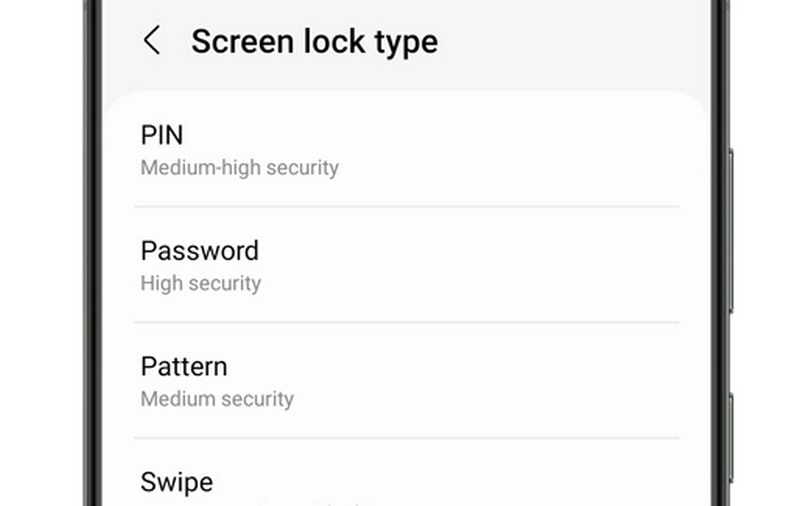
2 Adım. İstediğiniz kilit türünü seçin ve Samsung kilit ekranını ayarlamak için ekrandaki kılavuzu izleyin. PIN, parola, desen ve kaydırma ayarlayabilirsiniz.
Samsung Kilit Ekranı PIN'ini, Parolasını veya Desenini Değiştirin
Samsung kilit ekranı PIN'inizi, şifrenizi veya deseninizi değiştirmek istiyorsanız, tek yapmanız gereken şuraya gitmek: Ayarlarve ardından öğesine dokunun kilit ekranı, ve sonra Ekran kilidi türüBurada Samsung kilit ekranı PIN kodunuzu, şifrenizi veya deseninizi girmeniz gerekiyor. Ardından kolayca değiştirebilirsiniz.
Bölüm 3: Samsung Kilit Ekranı Nasıl Özelleştirilir
Ayrıca Samsung kilit ekranınızdaki duvar kağıdı ve widget'lar gibi öğeleri de özelleştirebilirsiniz.
Samsung Kilit Ekranı Duvar Kağıdı Nasıl Değiştirilir
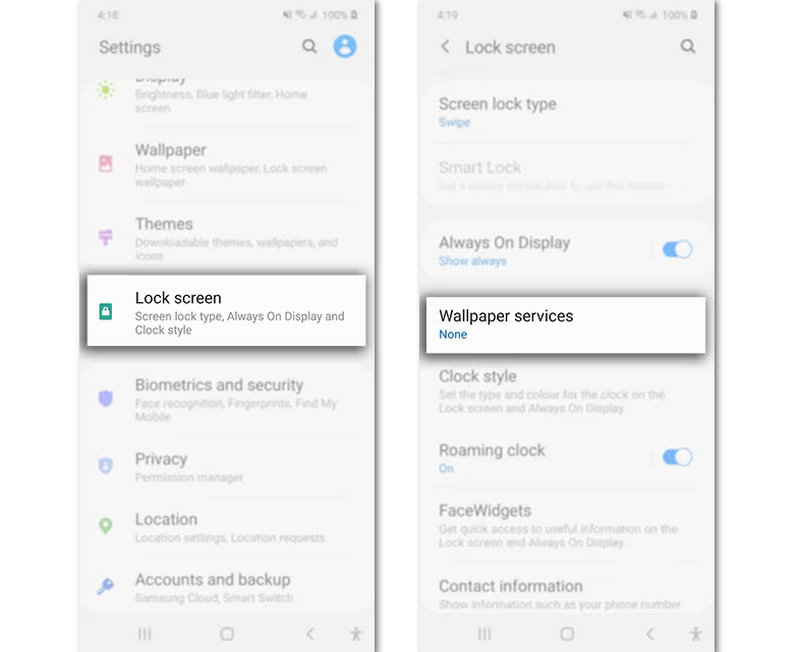
1 Adım. Samsung cihazınızda Ayarlar'a gidin. Dokunun Duvar kağıdı ve stil listeden.
2 Adım. Burada Duvar kağıtlarını değiştir'e dokunmalısınız. kilit ekranı konum olarak.
3 Adım. Artık duvar kağıtlarınızdan veya galerinizden bir resim seçebilirsiniz. Ayrıca bir video duvar kağıdı seçebilir veya Samsung Dinamik Kilit Ekranı'nı kullanabilirsiniz.
Samsung Kilit Ekranı Widget'ları Nasıl Eklenir veya Kaldırılır
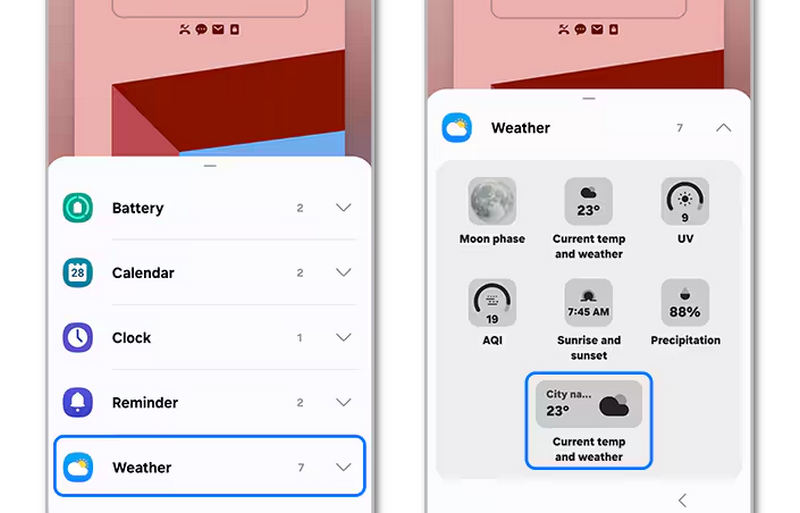
1 Adım. Ayarlar'a gidin ve Kilit Ekranı'nı seçin. Ardından, widget'lar düğmesine basın.
2 Adım. Daha sonra hava durumu ve müzik gibi istediğiniz widget'ları seçin.
Bölüm 4: Samsung Kilit Ekranı Nasıl Kaldırılır ve Atlatılır
Samsung'un kilit ekranı verilerinizi ve gizliliğinizi korumanıza yardımcı olsa da, telefonunuza daha kolay erişmek için bazen onu kaldırmak isteyebilirsiniz. Parolanızı hatırlıyor olun veya unutmuş olun, aşağıdaki kılavuzlar Samsung cihazlardaki kilit ekranını nasıl kaldıracağınızı veya devre dışı bırakacağınızı gösterecektir.
Samsung Kilit Ekranı Nasıl Kaldırılır
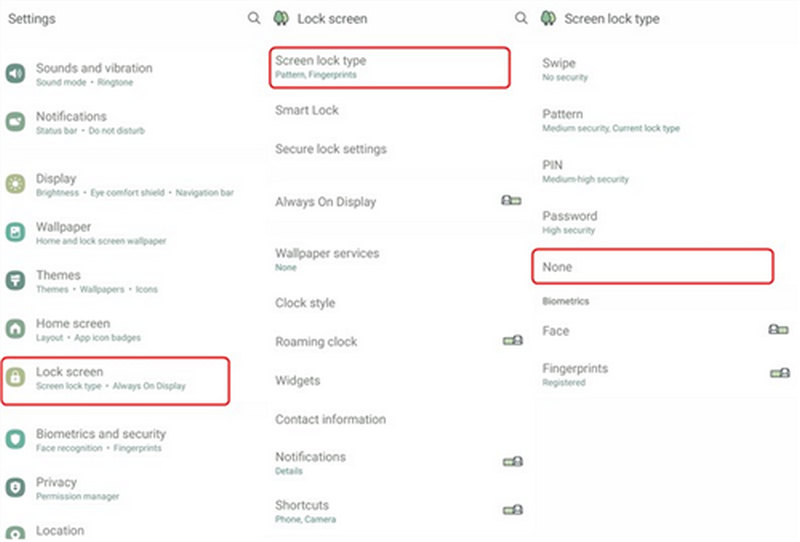
1 Adım. Açın Ayarlar Samsung telefonunuzdaki uygulamayı seçin. Ardından, kilit Ekranı.
2 Adım. Seç Ekran Kilidi türüve ardından mevcut Samsung kilit ekranı parolanızı girin.
3 Adım. Daha sonra sizden bir ekran kilidi türü seçmeniz istenecek ve yapmanız gereken şey seçmektir. HayırSamsung'da ekran kilidini bu şekilde kaldırabilirsiniz.
Samsung Kilit Ekranı Nasıl Atlatılır
Samsung telefonunuzda kilit ekranı şifresini unuttuysanız, bunu nasıl kaldırabilir veya aşabilirsiniz? Endişelenmeyin; Apeaksoft Android Kilidini Açıcı size yardımcı olabilir. Herhangi bir Samsung telefon modelinde kilit ekranı parolasını, Touch ID'yi veya Face ID'yi tek tıklamayla kaldırabilir. Samsung telefonunuza hızla yeniden erişebilirsiniz.
Ayrıca, Google FRP kilidini aşabilir, böylece Samsung telefonunuzu herhangi bir kısıtlama olmadan normal şekilde kullanabilirsiniz. Eski Samsung cihazlarda ise Apeaksoft Android Unlocker, veri kaybı olmadan kilit ekranını hızla aşabilir.
En İyi Samsung Kilit Ekranı Kaldırma Aracı
- Kilit ekranını hızlıca kaldırmak için Samsung telefonunuzu bilgisayarınıza bağlayın.
- Samsung kilit ekranı PIN'ini, Touch ID'yi ve Face ID'yi kolayca kaldırın.
- Samsung, Google, LG ve diğer birçok büyük Android markasıyla çalışın.
- Sana yardım etmek FRP'yi atla Google hesabına veya şifresine ihtiyaç duymadan.
Güvenli indirme

Samsung'da Kilit Ekranı Nasıl Atlatılır:
1 Adım. Indirin ve yükleyin Apeaksoft Android Kilidini Açıcı Bilgisayarınıza yükleyin ve başlatın. Samsung telefonunuzu bilgisayarınıza bağlayın. Ardından, Ekran Parolasını Kaldır Ana arayüzde.

2 Adım. Samsung'da unutulan ekran kilidini aşmanız gerektiğinden bu pencerede Samsung telefon markasını seçmeniz gerekmektedir.

3 Adım. Son olarak, sadece tıklayın Şimdi Kaldır Samsung kilit ekranını atlatmak için düğmeye basın. Bu işlemin fabrika ayarları Samsung telefonunuz çok eski değilse cihazınızı.

Sonuç
Bu makale, kapsamlı bir giriş sunmaktadır. samsung kilit ekranıNe olduğunu ve nasıl çalıştığını öğreneceksiniz. Samsung kilit ekranı verilerinizi ve gizliliğinizi koruyabilir ve bu konuda faydalı bilgiler mevcuttur. Samsung telefonunuzdaki kilit ekranı şifresini unuttuysanız, şunları kullanabilirsiniz: Apeaksoft Android Kilidini Açıcı Hızlıca kaldırmak için. Samsung cihazınıza kısıtlama olmaksızın yeniden erişebileceksiniz.
İlgili Makaleler




