

Ekran Süresini Atlamanın 5 Basit Yolu (iOS 27 Dahil)

Günümüzde giderek daha fazla ebeveyn, çocukları tarafından iPhone kullanımının artmasından endişe ediyor. Bu nedenle, çocukların sohbet etmek, çevrimiçi video izlemek, sosyal ağlarda gezinmek, oyun oynamak ve daha pek çok şey için harcadıkları zamanı sınırlamak istiyorlar. Apple adında yeni bir özellik tanıttı Ekran ZAMANI Bu, iOS 12'den beri süreyi ve belirli özellikleri sınırlayabilir.
Ekran Süresi, ebeveynlerin çocukların iOS cihazını kontrol etmeleri ve sınırlamaları için basit ve etkili bir yol sunar. Ancak bazı durumlarda, ister ebeveyn ister çocuk olun, Ekran Süresi sınırlarını ayarlamanız veya kilidini kaldırmanız gerekir. Biliyor musun Ekran Süresi nasıl atlanır?
Kolayca devre dışı bırakabilir veya Ekran Süresi sınırlarını aşın şifreyi biliyorsanız. Ya Ekran Süresi şifresini unutursanız? İşte bu yazıda, Ekran Süresi sınırlarını şifre olmadan kapatmak veya kırmak için 2 kolay yöntemi paylaşmayı seviyoruz.
SAYFA İÇERİĞİ:
- Yöntem 1. Kendi iPhone'unuzda Ekran Parolasını Sıfırlayın
- Yöntem 2. Çocukken Şifre Olmadan Ekran Süresini Profesyonel Olarak Nasıl Hackleyebilirsiniz
- Yöntem 3. Apple Kimliği ile Ekran Süresi Nasıl Atlatılır
- Yöntem 4. Siri ve Mesajlar Kullanılarak Ekran Süresi Nasıl Geçersiz Kılınır
- Yöntem 5. Fabrika Ayarlarına Sıfırlama ile Ekran Süresi Nasıl Atlatılır
Yöntem 1. Kendi iPhone'unuzda Ekran Parolasını Sıfırlayın
Bu yöntem, kendi iPhone'unuzda düzenli olarak unutursanız ekran parolanızı sıfırlayarak Ekran Süresini nasıl geçersiz kılacağınızı gösterir. Sıfırlamak için Apple Kimliğini ve parolayı bilmeniz gerekir. Ayrıca, bir aile grubundaki bir çocuksanız, bu yöntem sizin için de uygun değildir.
iPhone'da ekran süresini nasıl aşacağımıza bakalım.
1 Adım. Açın Ayarlar iPhone'unuzdaki uygulamaya dokunun ve üzerine dokunun. Ekran ZAMANI.
2 Adım. Üzerinde Ekran ZAMANI ekran, aşağı kaydır, üzerine dokun Ekran Zaman Parolasını Değiştirve ardından onaylamak için tekrar tıklayın.

3 Adım. Eski Ekran Süresi parolanızı girmeniz istenecektir. Eğer unutursanız, tıklayın Parolayı Unut.
4 Adım. Apple kimliğinizi ve parolanızı girin, ardından yeni bir Ekran Süresi parolası ayarlayın.

Yöntem 2. Çocukken Şifre Olmadan Ekran Süresini Profesyonel Olarak Nasıl Hackleyebilirsiniz
Ekran Süresi parolasını bilmiyorsanız, parolayı kaldırmak ve ardından Ekran Süresi ayarlarını düzenlemek için bazı profesyonel araçlara da güvenebilirsiniz. Ekran Süresi parolasını silmek için, güçlü Ekran Süresi parola kaldırma aracını deneyebilirsiniz, Apeaksoft iFoneKit iOS Kilidini Açıcı. iOS Unlocker, yalnızca birkaç tıklamayla Ekran Süresini atlama özelliğine sahiptir.

tarafından indirildi 1,000,000 kullanıcılar
- Çocukken Ekran Süresini Profesyonelce Yönetmek.
- İPhone, iPad veya iPod touch'ta Ekran Süresi'ni atlamanın tek tık yolu.
- Ebeveynlerinizin haberi olmadan Ekran Süresini Azaltın.
- Ekran Süresi şifresini unuttuğunuzda kısıtlama şifresini atlayın veya kilidi açın.
- iPhone/iPad/iPod gibi tüm popüler iOS cihazlarını ve iOS 27/26/18 gibi iOS sürümlerini destekleyin.
Güvenli indirme
Güvenli indirme

1 Adım. Ekran Zamanını atlamak istediğinizde, önce bu iOS Unlocker'ı ücretsiz indirmeli ve bilgisayarınıza yüklemelisiniz. Hem Windows PC hem de Mac'te Ekran Süresi sınırlarının kilidini açmanıza olanak tanır. Sisteminize bağlı olarak doğru sürümü indirdiğinizden emin olun.
2 Adım. Ana pencereye girdiğinizde, bir Ekran ZAMANI orada sunulan seçenek. İPhone'unuzdaki çeşitli Ekran Süresi ayarlarını atlamak ve devre dışı bırakmak için bunu seçin.
3 Adım. Yıldırım USB kablosuyla iOS cihazınızı ona bağlayın. Bilgisayarın iPhone'unuzu hızlı bir şekilde tanımasına yardımcı olmak için buraya dokunmalısınız Güven cihaz ekranında. Ardından Ana Sayfa Ekran Süresi şifresini veya Kısıtlamalar şifresini kaldırmak için düğmesine basın.

İPhone'unuz iOS 12 veya sonraki bir sürümü çalıştırıyorsa, iOS Unlocker otomatik olarak Ekran Süresi'ni kaldırmaya başlayacaktır. Ekran Süresi şifresini atlamak birkaç dakika sürecektir. İOS 11 gibi eski bir sürüm kullanıyorsanız burada iOS'u güncellemeniz daha iyi olur.
4 Adım. Tüm kaldırma işlemi bittiğinde, OK İşlemi tamamlamak için düğmesine basın. Bundan sonra, orijinal Ekran Süresi şifresi ve ebeveyn kontrolleri dahil çeşitli ayarlar kaldırılacaktır. Ekran Süresi özelliğine ve özel çeşitli ayarlara tekrar geri dönebilirsiniz.
Ardından Ekran Süresi şifresini kapatabilir veya kısıtlama şifresini sıfırla Ekran Süresi'ni kendi başınıza kullanmak için.
Yöntem 3. Apple Kimliği ile Ekran Süresi Nasıl Atlatılır
Ebeveynlerimiz Apple aile grubu aracılığıyla bizim için sınırlı bir zaman belirlediler. Bu nedenle, çocukken Ekran Süresini atlamak için Apple Kimliğinden çıkış yapabiliriz. Ancak bu durumda, normalde uygulamaları indiremeyiz veya diğer hizmetlerin keyfini çıkaramayız. Apple Kimliğine giriş yaptığımızda uygulamaları indirebilir ve diğer hizmetleri kullanabilir ve ihtiyacımız olmadığında çıkış yapabiliriz. Ayrıca yeni bir Apple kimliği oluştur.
Ekran Süresi sınırını nasıl aşacağımıza bakalım.
1 Adım. Açın Ayarlar iPhone'unuzdaki uygulamaya gidin ve iPhone adınıza dokunun.
2 Adım. Aşağıya doğru kaydırın ve simgesine dokunun. İşaret Dışarı.
3 Adım. Ardından, üzerine dokunun. iCloud'dan Çıkış Yap böylece iPhone verilerinizi koruyabilirsiniz.
4 Adım. Kendi Apple kimliğinizi girin ve çıkış yapın.

Yöntem 4. Siri ve Mesajlar Kullanılarak Ekran Süresi Nasıl Geçersiz Kılınır
Ekran süresi hileleri yapıyoruz çünkü iPhone'larımızı kullanmak için daha fazla zamana ihtiyacımız var. Ancak Ekran Süresi atlamadan mesaj göndermek, video izlemek ve Safari web sitelerinde gezinmek için bazı yöntemler olduğunu biliyor musunuz? İşte
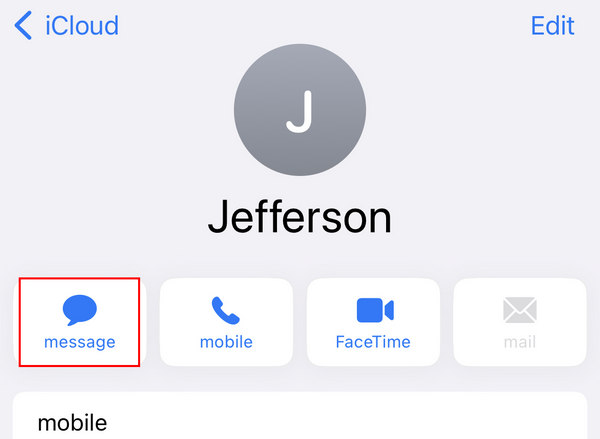
1. Mesaj Göndermek için Kişileri Kullanın
Mesajlar uygulaması kısıtlandığında ve Ekran Süresi parolasını nasıl atlatacağınızı bilmediğinizde, Kişiler uygulamasını açabilir ve bir kişiye mesaj gönderebilirsiniz ve ardından Mesajlar özelliği Kişiler uygulamasında kullanılabilir olacaktır. Sadece iletişime geçmek istediğiniz kişiyi bulun ve mesaja dokunun ve onlarla konuşun.
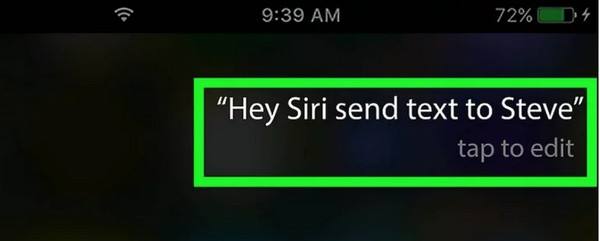
2. Siri ile Mesajları Hackleyin
Zaman Mesajlar uygulama yasaklandıysa, Siri Mesajlar'ı tekrar kullanmanıza yardımcı olabilir. Ekran Süresini nasıl atlatacağınızı bilmediğinizde yalnızca Siri'yi çağırıp kişinize mesaj göndermesini istemeniz gerekir. Ancak ebeveynlerinizin Siri ve Dikte aracılığıyla bu yöntemi engelleyebileceğini unutmayın.
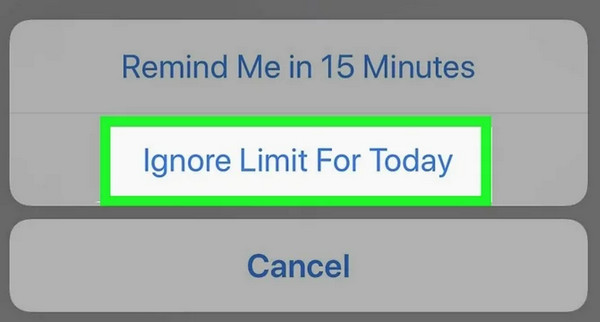
3. Bugünlük Sınırı Yoksay
Boş zamanınız dolduğunda hâlâ Bugünlük Sınırı Yoksay Apple Kimliği olmadan Ekran Süresi parolasını nasıl atlayacağınızı bilmediğinizde iPhone'unuzdaki boş süreyi uzatmak için düğmeyi kullanın. Ancak iPhone'unuzdaki Ekran Süresi yöneticisi bu özelliği istediği zaman kapatabilir.
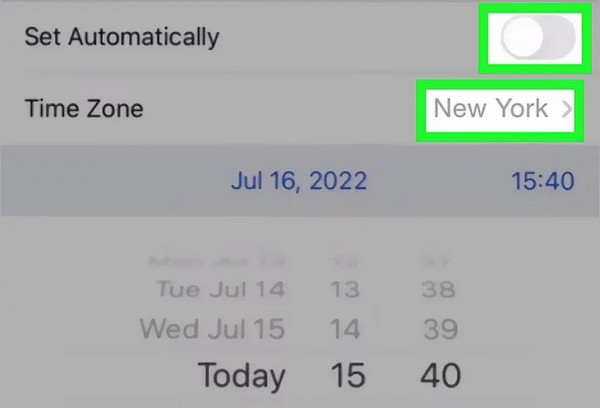
4. Saat Dilimini Değiştirin
Ekran Süresini atlayamadığınız boş zamanın son tarihini uzatmak için iPhone'unuzdaki Saat Dilimi'ni değiştirebilirsiniz. Ekran Süresini ayarlayan kişinin Konum Hizmetini kısıtlamadığından emin olmalısınız.
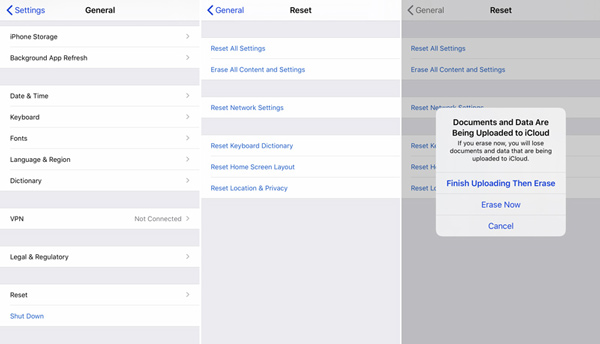
Yöntem 5. Fabrika Ayarlarına Sıfırlama ile Ekran Süresi Nasıl Atlatılır
Aşağıdaki kılavuz, Ekran Süresi sınırlarını ve çeşitli ebeveyn kontrollerini kaldırmak için iOS cihazınızı fabrika ayarlarına nasıl sıfırlayacağınızı gösterecektir. Apple Kimliği olmadan Ekran Süresini nasıl atlayacağınızı göstermek için iPhone'u örnek alıyoruz.
1 Adım. İPhone'unuzu açın ve Ayarlar app. Bulmak için aşağı kaydırın ve dokunun Genel düğmesine basın.
2 Adım. Seçin Reset Reset ana arayüzüne girmek için alt kısımdaki seçeneğini tıklayın.
3 Adım. Dokunun Tüm İçeriği ve Ayarları Sil iPhone'da fabrika ayarlarına sıfırlama yapmak için düğmeye basın. Bu işlem iOS cihazınızdaki Ekran Süresi sınırları dahil tüm ayarları kaldıracaktır. Ancak iPhone'unuzdaki tüm verileri de silecektir. Bu nedenle iPhone'u yedekle iPhone'u sıfırlamadan önce.
4 Adım. Sıfırlama işlemi bittiğinde iPhone'unuz kendini yeniden başlatacaktır. Bundan sonra, Ekran Süresi sınırlarından önce oluşturulan uygun bir iCloud yedeklemesiyle bazı değerli iOS verilerini geri yükleyebilirsiniz.
Sonuç
Biz esas olarak konuştuk Ekran Süresi nasıl atlanır Bu gönderide. Çeşitli Ekran Süresi sınırlarını ayarlamak veya parola olmadan Ekran Süresini atlamak istediğinizde, bunu yapmak için tercih ettiğiniz yöntemi seçebilirsiniz. Apeaksoft iFoneKit iOS Kilidini Açıcı Ekran Süresini ebeveynlerinizin haberi olmadan hacklemenize olanak tanır. Ekran Süresi sınırlarını nasıl kapatacağınızla ilgili hala sorularınız varsa, yorumda bize bir mesaj bırakabilir veya doğrudan bizimle iletişime geçebilirsiniz.
İlgili Makaleler




