


Her Şeyi Kaybetmeden Apple Kimliğinizi Nasıl Değiştirirsiniz?

Bir Apple cihazı edindiğinizde, onu bir Apple ID hesabı ile etkinleştirmeniz istenecektir. Zaten bir hesabınız varsa, hızlıca giriş yapabilirsiniz. Yoksa, ana e-posta adresiniz ve telefon numaranızla bir hesap oluşturmanız gerekir. Kimlik, App Store'dan Apple Music'e, iMessage'dan FaceTime'a kadar tüm Apple hizmetlerine erişmek için gereklidir. E-posta veya telefon numarasını kullanmayı bırakırsanız, rehberimizi takip edin. Apple Kimliğinizi değiştirin iPhone, iPad veya Mac'inizde.
SAYFA İÇERİĞİ:
- Bölüm 1: Apple Kimliği Nedir
- Bölüm 2: Apple Kimliğini Değiştirmeden Önce
- Bölüm 3: iPhone/iPad'de Apple Kimliği Nasıl Değiştirilir
- Bölüm 4: İnternet Üzerinden Apple Kimliği Nasıl Değiştirilir
- Bölüm 5: iPhone/iPad/Mac'te Apple ID Hesabı Nasıl Değiştirilir
- Bölüm 6: iOS'ta Parola Kullanmadan Apple ID Nasıl Değiştirilir
Bölüm 1: Apple Kimliği Nedir
Apple ID, çok çeşitli Apple hizmetlerine ve cihazlarına erişim için bir anahtar görevi görür. Kullanıcıların Apple cihazlarını etkinleştirmelerine ve App Store, iCloud, Apple Music, iMessage, FaceTime, Find My ve daha fazlası gibi Apple hizmetlerine erişmelerine olanak tanıyarak Apple cihazlarının sorunsuz bir şekilde birlikte çalışmasını sağlar.
Apple ID, bir e-posta adresi ve bir şifreden oluşur. İlk Apple cihazınızı kurarken, ana e-posta adresinizle bu hesabı oluşturmanız istenir.
Bölüm 2: Apple Kimliğini Değiştirmeden Önce
Apple ID'nizi değiştirmeden önce, veri kaybını önlemek ve sorunsuz bir deneyim sağlamak için bazı önemli noktalara dikkat etmeniz gerekiyor. İşte bu işlemi gerçekleştirmeden önce öğrenmeniz gerekenler:
- 1.Mevcut hesabınızla giriş yaptığınız tüm Apple hizmetlerinden ve cihazlarından çıkış yapın.
- 2.Yeni Apple ID'nizi tüm Apple cihazlarınızda güncellediğinizden emin olun.
- 3.iCloud e-posta adresinizi Apple ID'niz olarak kullanıyorsanız, appleid.apple.com adresinden çevrimiçi olarak değiştirin.
- 4.Apple ID'nizi değiştirdikten sonra satın alımlarınıza ve verilerinize erişiminizi kaybetmeyeceksiniz.
- 5.iCloud yedekleriniz hala geri yüklenebilir durumda.
- 6.Veri kaybını önlemek için hesap değiştirmeden önce cihazınızın yedeğini alın.
- 7.Mevcut Apple ID e-posta adresinizi kullanarak yeni bir hesap oluşturamazsınız.
- 8.Apple ID'nizi @icloud.com, @me.com veya @mac.com ile biten bir Apple e-posta adresine değiştirdikten sonra, daha sonra üçüncü taraf bir e-posta adresine değiştiremezsiniz.
Bölüm 3: iPhone/iPad'de Apple Kimliği Nasıl Değiştirilir
Varsayılan olarak, iPhone veya iPad'inizde bir Apple Kimliği ile oturum açabilir ve bunu App Store için kullanabilirsiniz. Ancak Apple'a göre, kullanıcılar iPhone'larında Apple Kimliklerini değiştirebilir veya App Store için farklı bir hesap kullanabilirler.
iPhone/iPad'de Apple ID Nasıl Değiştirilir?
1 Adım. Açın Ayarlar Ana ekranınızdan uygulaması.
2 Adım. Ekranın üst kısmındaki profilinize dokunun.
3 Adım. Seçin Oturum Açma ve Güvenlik seçenek
4 Adım. Dokunun Düzenle düğmesi E-posta ve Telefon Numaraları Bölüm.
Şimdi, iki seçeneğiniz var:
Seçenek 1
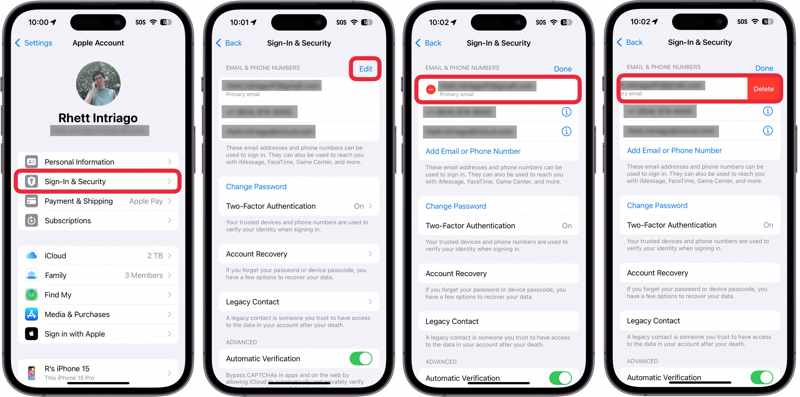
5 Adım. Basın Sil yanında eksi simgesi olan düğme öncelikli E-posta.
6 Adım. Sonra, simgesine dokunun. Sil düğmesine basın.
7 Adım. İstendiğinde, seçin Başka bir e-posta seçin.
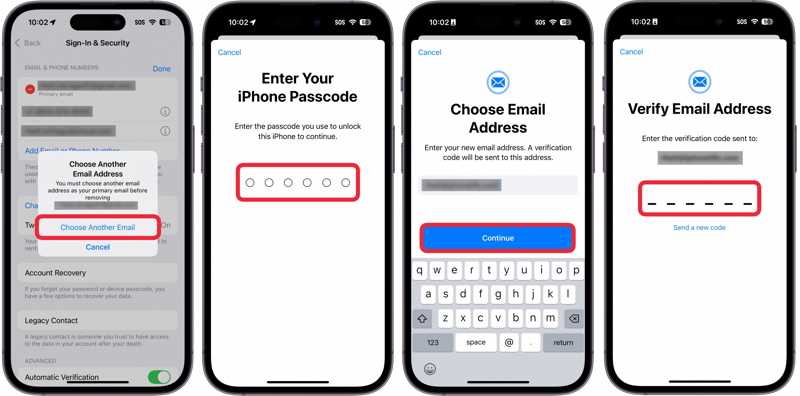
8 Adım. iPhone şifrenizi girin.
9 Adım. Ardından yeni bir e-posta adresi girin ve dokunun. Devam et.
10 Adım. E-posta adresine giriş yapın ve doğrulama kodunu alın.
11 Adım. iPhone'unuzdaki Apple ID'nizi değiştirme işlemini onaylamak için kodu girin.
Seçenek 2
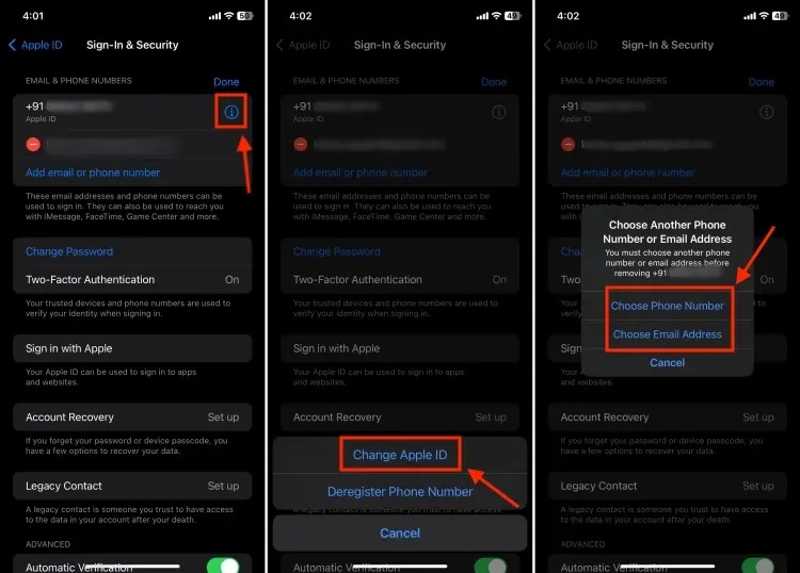
5 Adım. Dokunun Bilgi Apple ID'nizdeki düğmeye tıklayın.
6 Adım. Klinik Apple kimliğini değiştir pop-up'ta.
7 Adım. sonra, seç Telefon Numarasını Seçin or E-posta Adresi Seçin İhtiyacınıza göre.
8 Adım. Ardından, iPhone'unuzda Apple ID hesabınızı değiştirmek için ekrandaki yönergeleri izleyin.
iPhone/iPad'de App Store için Apple ID Nasıl Değiştirilir?
1 Adım. Profilinize dokunun Ayarlar app.
2 Adım. Seçin Medya ve Satın Alma seçeneği.
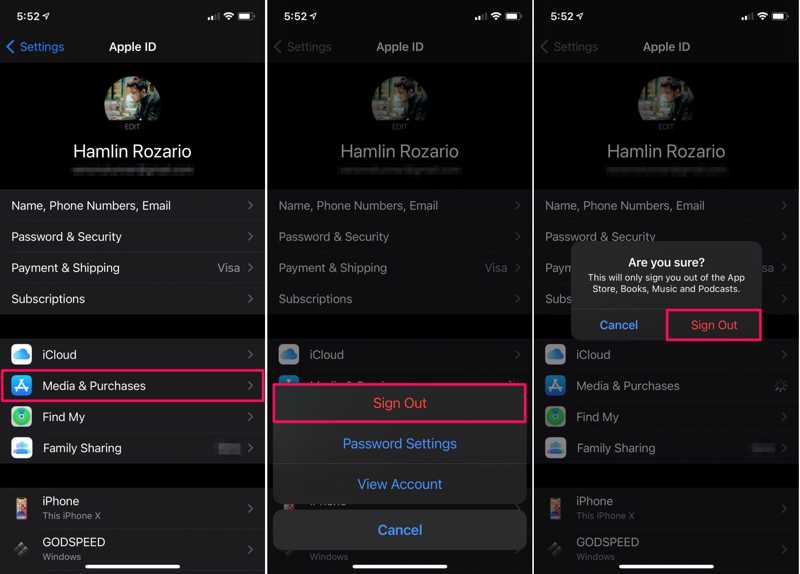
3 Adım. Dokunun Oturumu Kapat açılır iletişim kutusundaki düğmesine basın.
4 Adım. İstenirse, simgesine dokunun. Oturumu Kapat tekrar.
5 Adım. Ardından, Medya ve Satın Alma tekrar seçeneği.
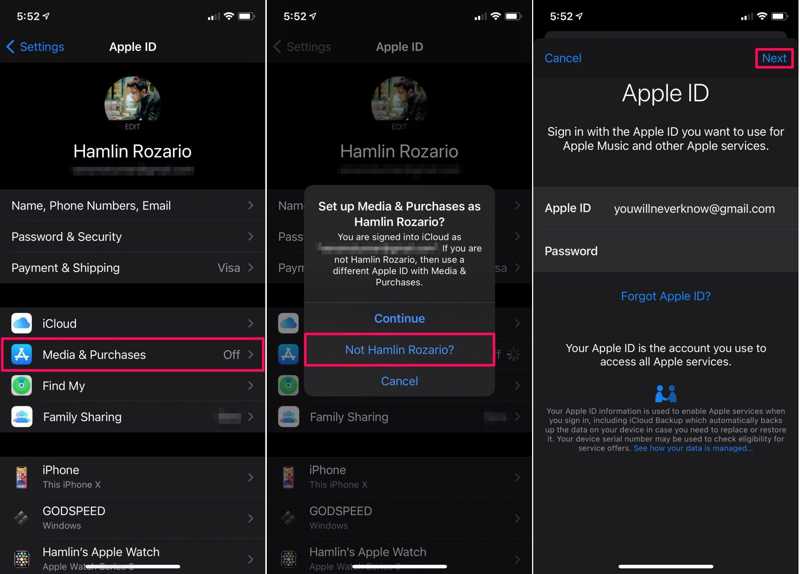
6 Adım. Pick [Adınız] değil App Store için Apple Kimliğinizi değiştirmek istiyorsanız, ilgili iletişim kutusunda bunu yapabilirsiniz.
7 Adım. Yeni bir Apple Kimliği ve parola girin.
8 Adım. Dokunun Sonraki onaylamak için
Bölüm 4: İnternet Üzerinden Apple Kimliği Nasıl Değiştirilir
Apple ID'nizle ilişkili e-posta adresini kullanmayı bıraktığınızda, gizliliğinizi ve verilerinizi korumak için değiştirmeniz gerekir. iOS cihazlarına ek olarak, Apple ID hesabınızı çevrimiçi olarak da değiştirebilirsiniz.
1 Adım. Tarayıcınızda https://account.apple.com/ adresine gidin.
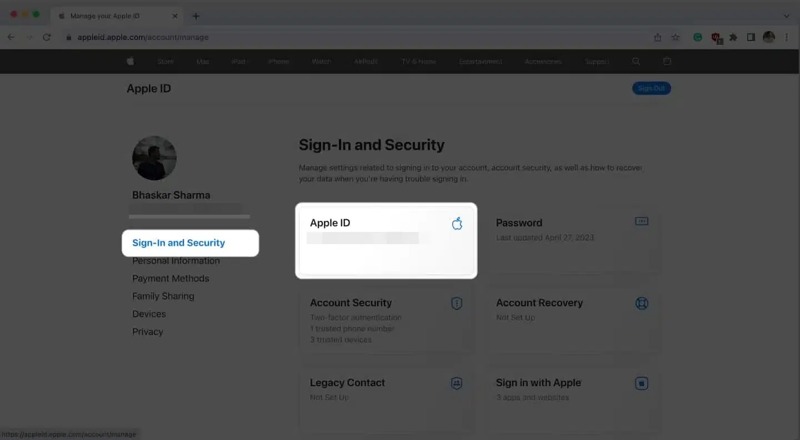
2 Adım. Tıkla Giriş Bu düğmeye tıklayın ve mevcut Apple ID bilgilerinizle giriş yapın.
3 Adım. Seçin Oturum Açma ve Güvenlik kenar çubuğundaki seçenek.
4 Adım. Ardından, tıklayın Apple kimliği Devam etmek için.
5 Adım. Ardından, tıklayın Sil Birincil e-postanın yanındaki düğme.
6 Adım. Yeni bir e-posta adresi yazın ve tıklayın. Apple ID'nizi değiştirin.
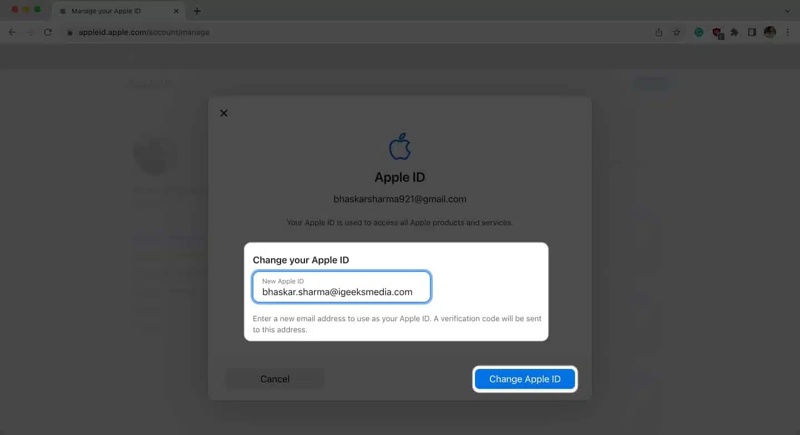
7 Adım. Mevcut Apple ID parolanızı girin ve onaylayın. Devam et.
8 Adım. Doğrulama kodunu yeni e-posta adresinize alacaksınız.
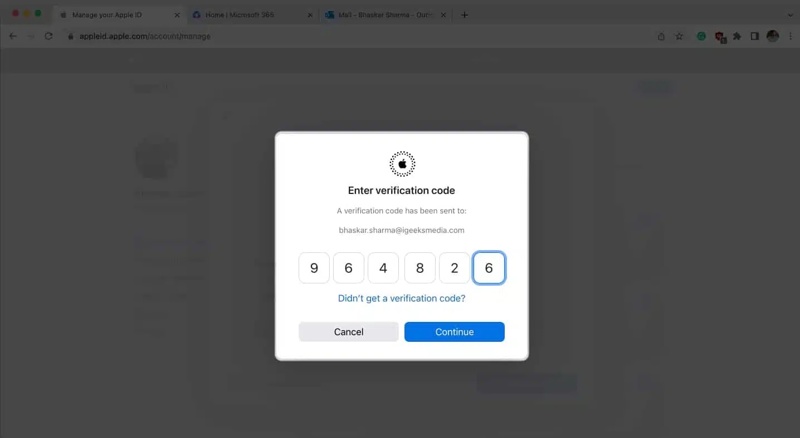
9 Adım. Doğrulama kodunu girin ve tıklayın. Devam et düğmesine basın.
10 Adım. Apple ID'nizi değiştirdikten sonra, tüm Apple cihazlarınızda güncellemeyi unutmayın.
Bölüm 5: iPhone/iPad/Mac'te Apple ID Hesabı Nasıl Değiştirilir
Apple ID hesabınızın tamamını değiştirmek istiyorsanız, bu işlemi iPhone, iPad veya Mac'inizde hızlıca tamamlayabilirsiniz. İşlem için mevcut Apple ID şifrenize ihtiyacınız olacak. Apple hesabınızı değiştirmek için adımlar şunlardır:
1 Adım. Açın Ayarlar or Sistem Ayarları app.
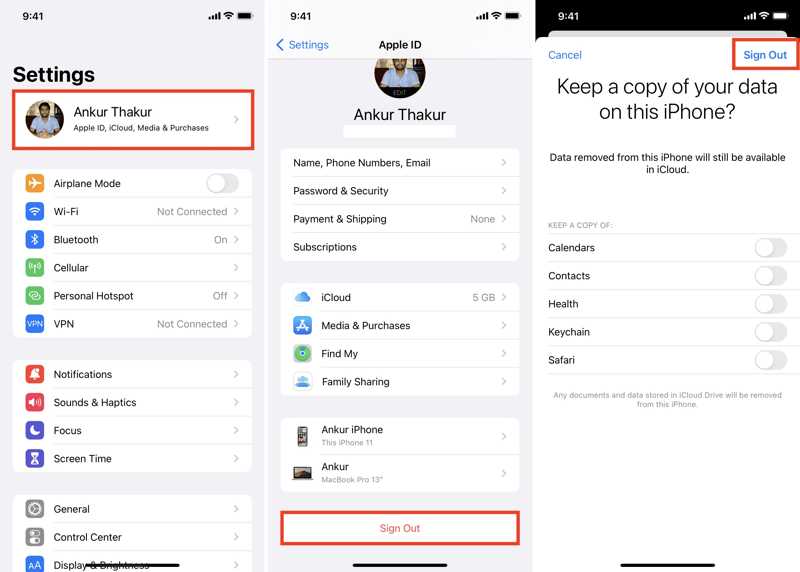
2 Adım. Profilinize dokunun veya Apple Kimliğinize tıklayın.
3 Adım. Aşağı kaydır ve vur Oturumu Kapat.
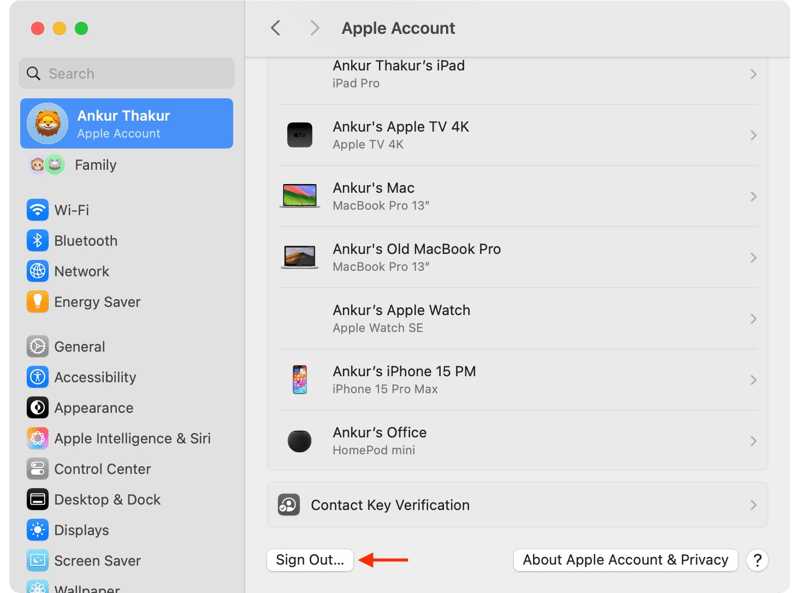
4 Adım. "Bul Benim Hesabım" özelliğini devre dışı bırakmak için Apple ID parolanızı girin ve onaylayın. Kapalı konuma.
5 Adım. Saklamak istediğiniz verileri seçin ve tıklayın. Oturumu Kapat tekrar.
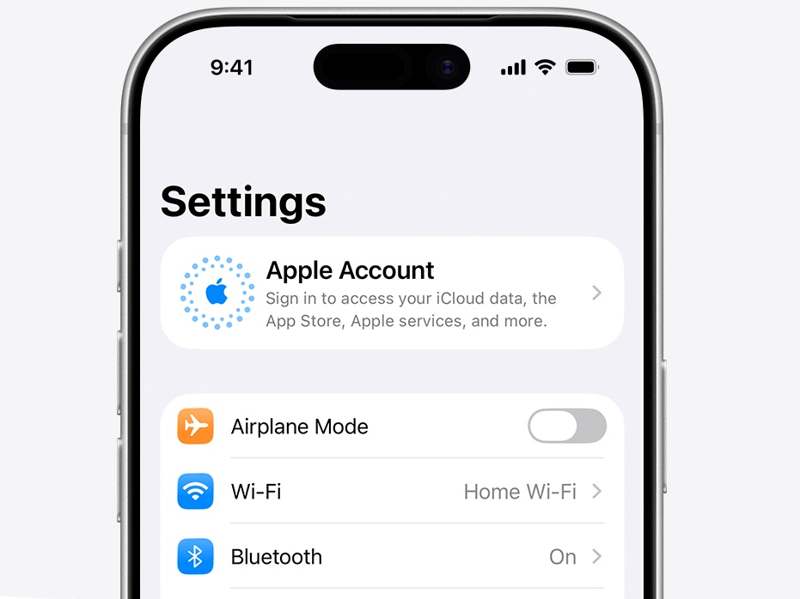
6 Adım. Ardından, yeni Apple Kimliğiniz ve şifrenizle giriş yapın.
Daha fazla Okuma
Bölüm 6: iOS'ta Parola Kullanmadan Apple ID Nasıl Değiştirilir
Apple ID şifrenizi unuttuysanız, iPhone'unuzda Apple ID'nizi doğrudan değiştiremezsiniz. Neyse ki, Apeaksoft iFoneKit Bu sayede eski hesabınızdan herhangi bir kısıtlama olmadan kurtulabilirsiniz. Ayrıca kullanımı kolaydır ve teknik beceri gerektirmez.

tarafından indirildi 1,000,000 kullanıcılar
- Eski Apple ID'nizi parola kullanmadan iOS cihazınızdan kaldırın.
- Arızalı iPhone'lar da dahil olmak üzere çeşitli durumlarda çalışın.
- Gibi bonus özellikler sunun MDM'yi kaldırma.
- Çok çeşitli iPhone ve iPad cihazlarını destekler.
Güvenli indirme
Güvenli indirme

iPhone'unuzda Apple ID'nizi Parola Kullanmadan Nasıl Değiştirirsiniz?
1 Adım. iPhone'unuza bağlanın
Apple ID kaldırma yazılımını bilgisayarınıza indirip kurun. Mac için ayrı bir sürümü de mevcuttur. Masaüstünüzden başlatın ve ilgili seçeneği belirleyin. Apple kimliğini kaldır modu. iPhone'unuzu Lightning kablosuyla bilgisayarınıza bağlayın.

2 Adım. Apple kimliğini kaldır
iPhone'unuz algılandıktan sonra, Şimdi başla Düğmeye tıklayın. iPhone'umu Bul özelliği devre dışıysa, yazılım otomatik olarak mevcut Apple Kimliğinizi cihazınızdan kaldıracaktır. iPhone'umu Bul özelliği etkinse, cihazınızdaki tüm ayarları sıfırlamak için ekrandaki yönergeleri izleyin. Ardından, yazılım işini yapacaktır.

3 Adım. iPhone'da Apple ID'yi Değiştirme
İşlem tamamlandığında iPhone'unuz yeniden başlatılacaktır. Şuraya gidin: Ayarlar uygulama elma hesabı, ve Seç Manuel olarak oturum açınArdından yeni bir Apple Kimliği ve şifre girin.
Sonuç
Bu kılavuz, nasıl yapılacağını açıklamaktadır Apple Kimliğinizi değiştirin iPhone, iPad ve bilgisayarınızda. iPhone'unuzda veya web üzerinden Apple ID e-posta adresinizi yeni bir e-posta veya telefon numarasıyla değiştirebilirsiniz. Ayrıca App Store için farklı bir Apple ID kullanabilirsiniz. Apeaksoft iFoneKit iOS cihazınızda şifrenizi girmeden hesabınızı değiştirebilirsiniz.
 Apeaksoft iFoneKit
 iPhone, iPad ve iPod'unuzdaki her türlü iOS şifresini çözün.
Güvenli indirme
Güvenli indirme
İlgili Makaleler




