


iOS/Mac/Çevrimiçi Cihazlarda Apple ID Parolanızı Değiştirme Rehberi

Siber güvenlik uzmanlarına göre, kullanıcılar gizliliklerinin güvenliğini artırmak için hesap şifrelerini düzenli olarak değiştirmelidir. Apple ID hesabı Apple ekosisteminde önemli bir rol oynadığından, kullanıcılar şunları yapmalıdır: Apple ID şifrelerini değiştirdiler. Bilgilerini korumak için çeşitli yöntemler kullanılabilir. Ancak, yanlış adımlar veri kaybına veya cihazın kilitlenmesine yol açabilir. Bu kılavuz, iPhone, iPad, Apple Watch veya bilgisayarınızda hesap parolanızı değiştirmenin beş yöntemini paylaşıyor.
SAYFA İÇERİĞİ:
- Bölüm 1: Parola Kullanmadan Apple ID Parolasını Nasıl Değiştirirsiniz?
- Bölüm 2: iPhone/iPad'inizde Apple ID Parolanızı Nasıl Değiştirirsiniz?
- Bölüm 3: Mac'inizde Apple ID Parolanızı Nasıl Değiştirirsiniz?
- Bölüm 4: Apple Watch'ta Apple ID Parolasını Değiştirme
- Bölüm 5: Çocuğunuzun Apple ID Parolasını Nasıl Değiştirirsiniz?
Bölüm 1: Parola Kullanmadan Apple ID Parolasını Nasıl Değiştirirsiniz?
Apple ID şifrenizi unuttuysanız nasıl değiştirebilirsiniz? İhtiyacınız olan tek şey... Apeaksoft iFoneKit iOS Kilidini AçıcıEski Apple hesabınızı taşıyabiliyor ve yeni bir hesap ve parola belirlemenize olanak tanıyor. Kullanıcı dostu tasarımı iş akışını kolaylaştırıyor.

tarafından indirildi 1,000,000 kullanıcılar
- Mevcut Apple ID'nizi ve parolanızı üç adımda silin.
- iPhone parolanızı ve Apple ID şifrenizi istemez.
- Kilitli ve devre dışı bırakılmış Apple hesapları için kullanılabilir.
- Ekran Süresi kaldırma gibi bonus özellikler sunun.
- En son iPhone ve iPad modellerini destekleyin.
Güvenli indirme
Güvenli indirme

iPhone'unuzda Unutulan Apple ID Parolasını Nasıl Değiştirirsiniz?
1 Adım. Apple ID kaldırma işlemini yükleyin
Apple ID kaldırma yazılımını bilgisayarınıza indirip kurun. Mac için ayrı bir sürümü de mevcuttur. Masaüstünüzden başlatın ve ilgili seçeneği belirleyin. Apple kimliğini kaldır devam etmek için mod.

2 Adım. Cihazınıza bağlanın
iPhone'unuzu bir Lightning kablosuyla bilgisayarınıza bağlayın. İki cihazı ilk kez bağlıyorsanız, bu bilgisayara güvendiğinizden emin olun. iPhone'unuz algılandığı sürece, cihaz bilgileri yüklenecektir.

3 Adım. Apple kimliğini kaldır
Tıkla Şimdi başla iPhone'unuzdaki "Benimle Bul" özelliği devre dışıysa, Apple ID'nizi kaldırmaya başlamak için bu düğmeye tıklayın. "Benimle Bul" özelliği etkinse, cihazınızdaki tüm ayarları sıfırlayın. Ardından tıklayın. OK yazılımda ve tıkla Tekrar Onaylaİşlem tamamlandığında, yeni bir Apple Kimliği ve parolası belirleyin.

Bölüm 2: iPhone/iPad'inizde Apple ID Parolanızı Nasıl Değiştirirsiniz?
iPhone'unuzda Apple ID parolanızı değiştirmenin kolay bir yolu Ayarlar uygulamasını kullanmaktır. iPhone parolanızla Apple hesabınız için yeni bir parola oluşturabilirsiniz. Bu yöntem, Apple ID parolanızı unutmuş olsanız bile işe yarar. Ön koşul, İki Faktörlü Kimlik Doğrulama'nın etkinleştirilmiş olmasıdır.
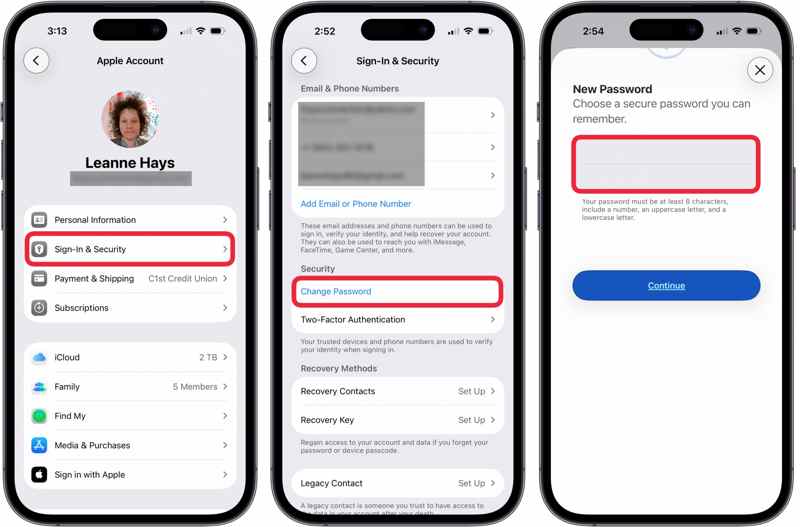
1 Adım. Çalıştır Ayarlar iPhone'unuzdaki uygulama.
2 Adım. Profilinize dokunun ve seçin Oturum Açma ve Güvenlik.
3 Adım. Dokunun Şifrenizi Değiştirin düğmesine basın.
4 Adım. Face ID, Touch ID veya parola ile kimlik doğrulaması yapın.
5 Adım. Yeni bir parola belirleyin, tekrar girin ve dokunun. Devam et onaylamak için
6 Adım. Son olarak, Diğer Cihazlardan Çıkış Yap or Oturumu Kapatmayın, durumunuza bağlı olarak.
Not: Apple ID şifreniz en az 8 karakterden oluşmalı ve bir rakam, bir büyük harf ve bir küçük harf içermelidir. Unutmamak için, şifrenizi bir yere yazmanız veya bir not defterine kaydetmeniz daha iyi olur.
Bölüm 3: Mac'inizde Apple ID Parolanızı Nasıl Değiştirirsiniz?
MacBook kullanıyorsanız, Apple ID şifrenizi giriş şifrenizi kullanarak bir bilgisayar üzerinden değiştirebilirsiniz. Bu, Apple hesabınızın şifresini unuttuysanız bile bu yöntemin işe yaradığı anlamına gelir.
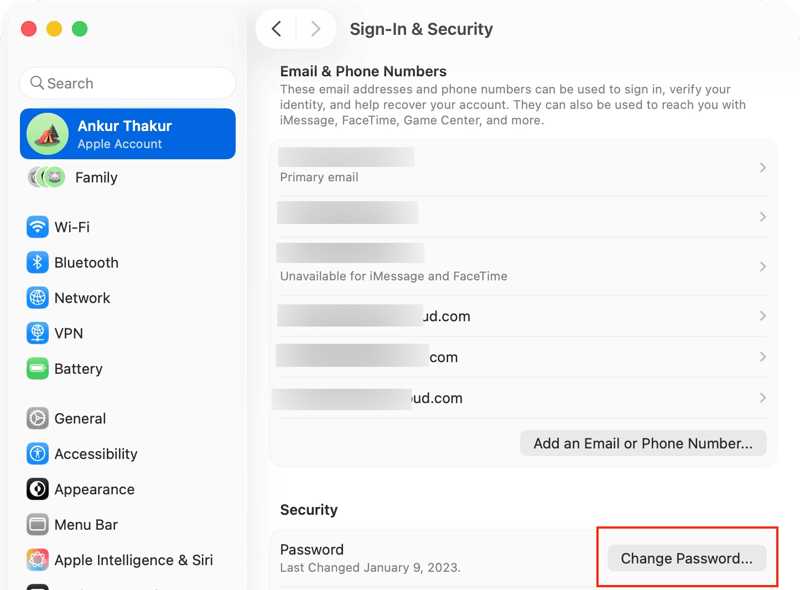
1 Adım. Tıkla Apple menüsü.
2 Adım. Klinik Sistem Ayarları or sistem Tercihleri.
3 Adım. Tıkla elma hesabı or Apple kimliği seçeneği.
4 Adım. Ardından, tıklayın Oturum Açma ve Güvenlik düğme. Eski macOS sürümleri için tıklayın. Şifre ve güvenlik.
5 Adım. Tıkla Şifrenizi Değiştirin düğmesine basın.
6 Adım. Mac hesabınızın giriş şifresini girin ve tıklayın. izin vermek.
7 Adım. Ardından yeni bir Apple ID şifresi girin ve tıklayın. Devam et.
8 Adım. Son olarak, diğer cihazlardan da oturumu kapatmak isteyip istemediğinize karar verin.
Not: Diğer cihazlardan bu hesaptan çıkış yapmasanız bile, değişiklikleri manuel olarak güncellemeniz gerekir.
Bölüm 4: Apple Watch'ta Apple ID Parolasını Değiştirme
iOS ve macOS cihazlarına ek olarak, Apple Watch'unuzda da Apple ID parolanızı değiştirebilirsiniz. Bu yöntem, saatinizi parola ile kilidini açmanızı gerektirir. Parolanızı değiştirme işlemi şu şekildedir:
1 Adım. Saatinizin kilidini açın.
2 Adım. Ayarlar uygulamasına gidin.
3 Adım. En üstte bulunan hesabınıza dokunun.
4 Adım. Klinik Oturum Açma ve Güvenlik or Şifre ve güvenlik.
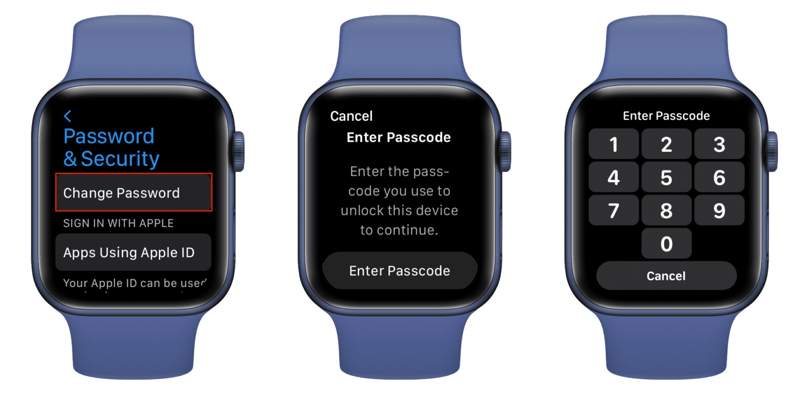
5 Adım. Seçin Şifrenizi Değiştirin seçeneği.
6 Adım. İstendiğinde saatinizin kilit ekranı şifresini girin.
7 Adım. Yeni bir şifre girin ve doğrulayın.
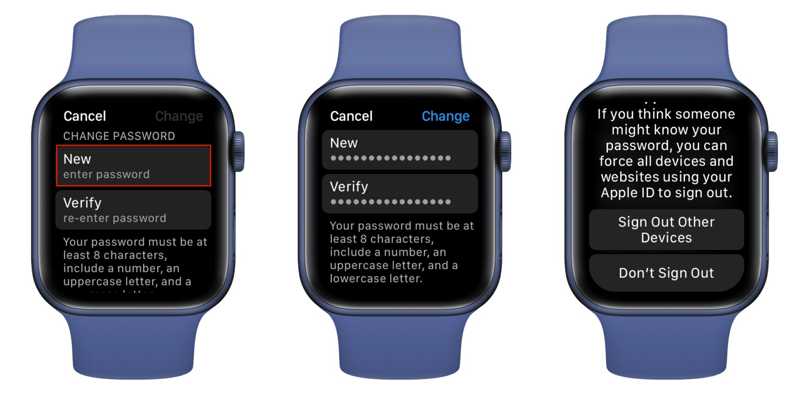
8 Adım. Dokunun Düzenle onaylamak için
9 Adım. Son olarak, Diğer Cihazlardan Çıkış Yap or Oturumu Kapatmayın.
Daha fazla Okuma
Bölüm 5: Çocuğunuzun Apple ID Parolasını Nasıl Değiştirirsiniz?
En son iOS veya iPadOS sürümüne sahip bir iPhone veya iPad'iniz varsa, Aile Paylaşımı grubunuzdaki bir çocuk hesabının Apple ID şifresini değiştirebilirsiniz. Tek ön koşul, hesabınız için İki Faktörlü Kimlik Doğrulamasını etkinleştirmiş olmanızdır.
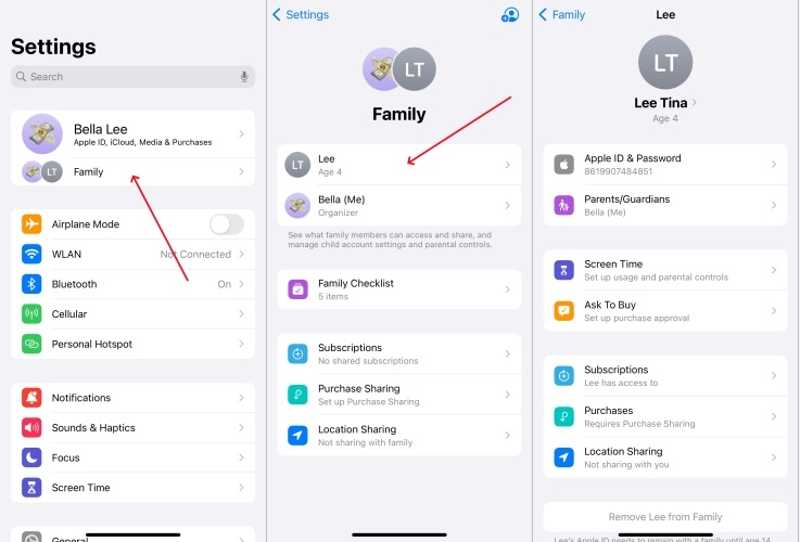
1 Adım. Açın Ayarlar iPhone'unuzdaki uygulama.
2 Adım. Musluk aile Profil resminizin altında.
3 Adım. Listeden çocuğunuzun adını seçin.
4 Adım. Musluk Apple Kimliği ve Parolası or Apple Hesabı ve Şifresi.
5 Adım. Ardından, öğesine dokunun. [Çocuğunuzun adı] Parolasını Değiştir.
6 Adım. iPhone şifrenizi girin.
7 Adım. Yeni bir şifre belirleyin ve onaylayın.
Not: Bu yöntem, iOS ve iPadOS'un en son sürümlerinde mevcuttur. Apple ID parolanızı değiştirdikten sonra, çocuğunuzun cihazında da yeni parolayı güncellemeniz gerekir. Aksi takdirde, iCloud, App Store, iMessage ve diğer hizmetlere erişim sağlanamayabilir.
Sonuç
Bu makale nasıl yapılacağını paylaştı. iPhone'unuzda Apple ID parolanızı değiştiriniPad, MacBook veya Apple Watch gibi cihazlarda kullanabilirsiniz. Uygun bir yöntem seçip adımlarımızı takip ederek parolanızı değiştirebilirsiniz. Ayrıca, iOS cihazınızda çocuğunuzun Apple hesabının parolasını da değiştirebilirsiniz. Apeaksoft iFoneKit iOS Kilidini Açıcı Hesabınızın şifresini herhangi bir kısıtlama olmaksızın sıfırlamanıza ve değiştirmenize olanak tanır.
 Apeaksoft iFoneKit
 iPhone, iPad ve iPod'unuzdaki her türlü iOS şifresini çözün.
Güvenli indirme
Güvenli indirme
İlgili Makaleler




