


iPhone'unuzdan Ekran Kilidi Şifresini Nasıl Kaldırabilirsiniz?

Ekran kilidini kaldırma iPhone'unuzdaki ekran kilidini kaldırmak, cihazınıza doğrudan erişmek için parola, Face ID veya Touch ID gibi güvenlik önlemlerini kullanmayı tercih etmiyorsanız faydalı olabilir. Aslında, bu, iOS cihazınıza evde veya özel bir ortamda erişmeyi daha kolay hale getirir. Bu kılavuz, parolayı unuttuğunuz durumlar da dahil olmak üzere çeşitli durumlarda ekran kilidinden kurtulmanın kanıtlanmış yöntemlerini paylaşıyor.
SAYFA İÇERİĞİ:
Bölüm 1: iPhone'da Ayarlar'dan Ekran Kilidini Kaldırma
iPhone'unuzdaki ekran kilidinden şifreyi kaldırmanın en kolay yolu Ayarlar uygulamasıdır. Bunun ön koşulu, cihazınıza hala erişebiliyor olmanız ve kilit ekranı şifrenizi hala hatırlıyor olmanızdır.
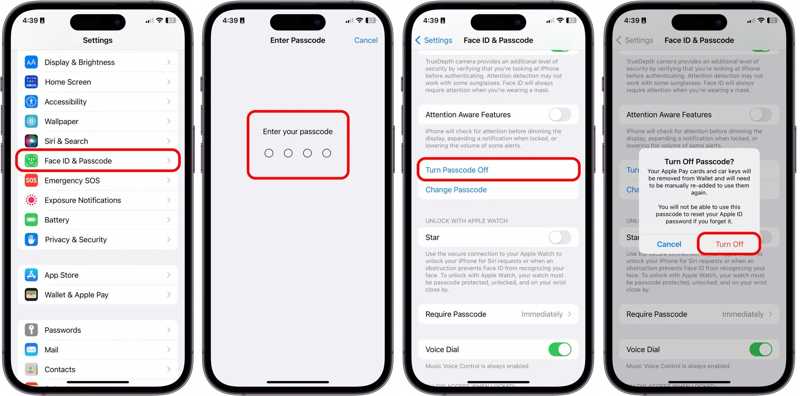
1 Adım. iPhone'unuzu açın ve çalıştırın Ayarlar app.
2 Adım. Dokunun Face ID ve Parola or Dokunmatik Kimlik ve Parola seçeneği.
3 Adım. Şifrenizi giriniz.
4 Adım. Dokunun Şifreyi Kapat düğmesine basın.
5 Adım. Uyarıyı okuyun ve seçin Kapalı konuma onaylamak için
Bölüm 2: Şifrenizi Unuttuysanız iPhone'da Ekran Kilidini Kaldırma Yöntemi
Yöntem 1: iPhone'da Ekran Kilidini Silme Yöntemiyle Kaldırma
iPhone parolanızı unuttuysanız, cihazınıza erişemezsiniz. Apple, iOS 15.2'den itibaren iPhone'lara Güvenlik Kilidi özelliğini ekledi. Bu özellik, size çeşitli güvenlik önlemleri sunar. Iphone'u temizle or Şifremi Unuttum iPhone'unuzdaki ekran kilidini ve diğer verileri kaldırma seçeneği.
iOS 17 ve üzeri sürümlerde
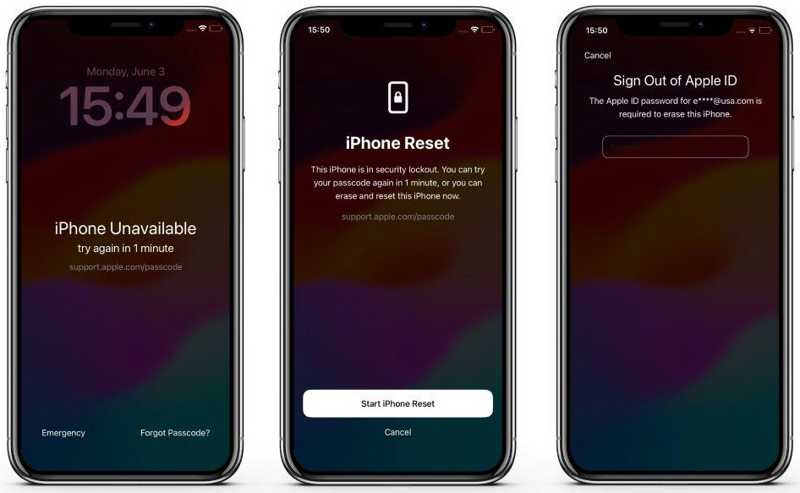
1 Adım. Tekrar tekrar yanlış şifre girin ta ki... iPhone Kullanılamıyor ekran belirir.
2 Adım. Dokunun Şifremi Unuttum seçeneği.
3 Adım. Klinik iPhone Sıfırlamayı Başlat.
4 Adım. Apple Hesabınızın şifresini girin.
5 Adım. iPhone'unuz yeniden başlatıldıktan sonra, kurulumu tekrar yapın.
iOS 15.2 ve üzeri sürümlerde
1 Adım. Tetikle iPhone Kullanılamıyor Ekranda yanlış parola girildi.
2 Adım. Dokunun Iphone'u temizle seçeneği.
3 Adım. Bildirimi okuyun ve dokunun. Iphone'u temizle tekrar.
4 Adım. Bağlantılı Apple Hesabınızın şifresini girin.
Yöntem 2: Bul uygulamasından iPhone kilit ekranını kaldırma
Find My iPhone veya Find My iPad özelliği etkinleştirildiğinde, ödünç aldığınız bir Apple cihazındaki iPhone kilit ekranını kaldırabilirsiniz. Bu, iPhone parolanızı unutsanız bile işlemi tamamlayabileceğiniz anlamına gelir.
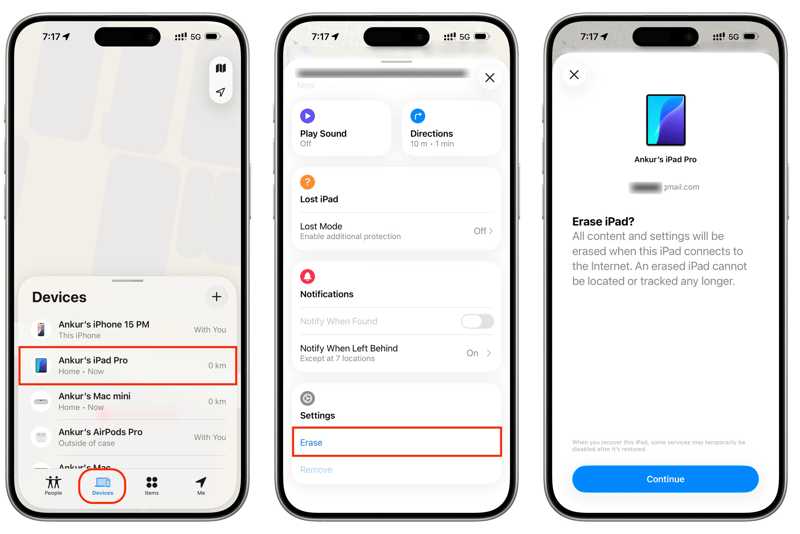
1 Adım. Açın Benim Bul Ödünç alınan bir Apple cihazındaki uygulama.
2 Adım. iPhone'unuzla ilişkili Apple Hesabı ve şifrenizle oturum açın.
3 Adım. Git Cihaz sekmesine tıklayın ve cihazınızı seçin.
4 Adım. Alt araç çubuğunu genişletin ve dokunun. silmek.
5 Adım. Uyarıyı okuyun ve dokunun Devam et.
6 Adım. Telefon numaranızı girin veya bu adımı atlayıp dokunun. silmek.
7 Adım. Apple Hesabınızın şifresini girin ve onaylayın. silmek tekrar. Bu süreç de aynı şekilde devam edecek. fabrika ayarları iPhone'unuz.
Yöntem 3: iCloud.com'da Kilit Ekranı Şifresini Kaldırma
iPhone'unuzdaki kilit ekranı şifresini kaldırmanın bir başka yolu da iCloud.com'dur. Bunun ön koşulu, iPhone şifrenizi unutmadan önce cihazınızda "iPhone'umu Bul" özelliğini etkinleştirmiş olmanızdır.
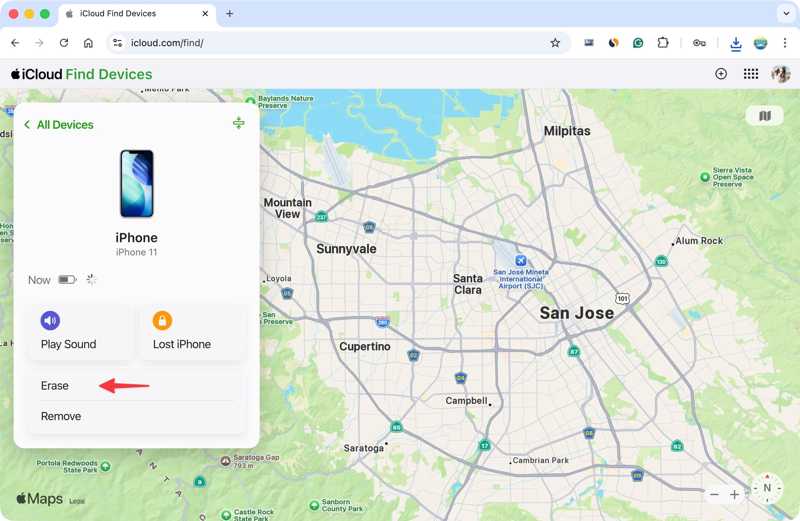
1 Adım. Lütfen web tarayıcınızda www.icloud.com/find adresini ziyaret edin.
2 Adım. Apple Hesabınıza ve şifrenize giriş yapın.
3 Adım. iPhone'unuzu seçin Tüm Cihazlar liste.
4 Adım. Apple cihazınızı izlemeye başladıktan sonra, tıklayın silmek or Bu Cihazı Sil düğmesine basın.
5 Adım. Telefon numaranızı girin ve tıklayın Sonraki.
6 Adım. Tıkla silmek Kilit ekranı şifresini ve diğer verileri kaldırmaya başlamak için düğmeye tıklayın.
Yöntem 4: Bilgisayar Kullanarak iPhone'da Kilit Ekranını Kaldırma
iPhone'unuzdaki kilit ekranını kaldırmak için bir diğer seçenek de Kurtarma Modu'dur. Bu yöntem için bir bilgisayar ve uyumlu bir kablo gereklidir. iPhone'unuz devre dışı bırakılmış olsa bile bu yöntem kullanılabilir.
1 Adım. İPhone'unuzu bir USB kablosuyla bilgisayarınıza bağlayın.
2 Adım. Windows veya macOS Mojave ve önceki sürümlerinde iTunes'u açın. macOS Catalina veya sonraki sürümlerinde Finder'ı çalıştırın.
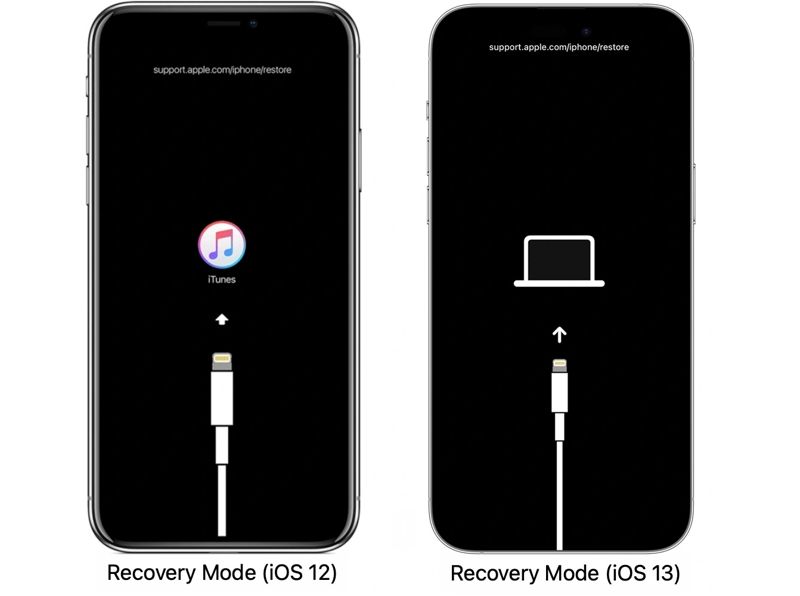
3 Adım. iPhone'unuzu Kurtarma Moduna alın:
Ana düğmesi olmayan bir iPhone'da
- Sesi Aç düğmesine hızlıca basın ve bırakın.
- Aynı işlemi ses kısma düğmesi için de yapın.
- iPhone'unuz Kurtarma Moduna girene kadar Yan düğmeyi basılı tutun.
iPhone 7/7 Plus'ta
- basılı tutun Aşağı hacmi + Side birlikte düğmeler.
- Kurtarma Modu göründüğünde düğmeleri bırakın.
Ana ekran düğmesi olan bir iPhone'da
- uzun basın Ana Sayfa + Uyku / uyanma Aynı anda düğmeler.
- iPhone'unuz Kurtarma Moduna girdikten sonra düğmeleri bırakın.
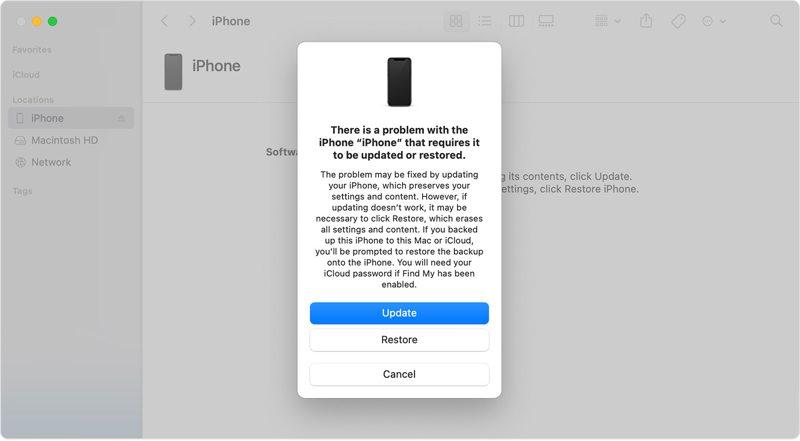
4 Adım. Ardından, parolanızı unuttuysanız ekran kilidini kaldırmaya başlamak için Geri Yükle düğmesine tıklayın.
Bölüm 3: Şifre Kullanmadan iPhone'da Ekran Kilidini Kaldırma
Apeaksoft iFoneKit iOS Kilidini Açıcı iPhone veya iPad'inizdeki ekran kilidinden şifreyi unuttuğunuzda şifreyi kaldırmanın en etkili yoludur. Basit tasarımı, özellikle sıradan kullanıcılar için iş akışını kolaylaştırır.

tarafından indirildi 1,000,000 kullanıcılar
- iPhone kilit ekranını üç adımda kaldırın.
- Parolalar, Face ID ve Touch ID için çalışır.
- Parolaya gerek kalmadan iOS cihazınıza tam erişim sağlayın.
- MDM'yi atlama gibi ek özellikler sunun.
- iOS ve iPadOS'un en son sürümlerinde kullanılabilir.
Güvenli indirme
Güvenli indirme

iPhone'unuzdaki Ekran Kilidini Nasıl Kaldırırsınız?
1 Adım. iPhone kilit açma aracını yükleyin
iPhone kilidini açma yazılımını bilgisayarınıza kurduktan sonra başlatın. Mac için ayrı bir sürümü de mevcuttur. Şunu seçin: iOS Ekranının Kilidini Aç devam etmek için mod.

2 Adım. iPhone'unuza bağlayın
iPhone'unuzu bir Lightning kablosuyla bilgisayarınıza bağlayın. Bu bilgisayara güvendiğinizden emin olun. Yazılım cihazınızı algıladıktan sonra, tıklayın. Şimdi başla Ürün yazılımını indirmeye başlamak için düğmesine basın.

3 Adım. iPhone kilit ekranını kaldırma
Firmware indirildikten sonra tıklayın. OK Onay iletişim kutusunda. Ardından, tuşuna basın. Tekrar Onayla Ürün yazılımını doğrulamak için düğmeye tıklayın. Ardından yazılım işlemi başlatacaktır.

Sonuç
Bu kılavuz altı farklı yöntemi gösterdi. iPhone'unuzdaki ekran kilidini kaldırın Çeşitli durumlarda. Cihazınıza erişebiliyorsanız, Ayarlar uygulamasından ekran kilidini kapatabilirsiniz. Erişilemiyorsa, uygun bir yöntem seçin ve ekran kilidinden kurtulmak için ayrıntılı adımları izleyin. Apeaksoft iFoneKit iOS Kilidini Açıcı Şifre kullanmadan kilit ekranınızı kaldırmak için tek çözüm.
 Apeaksoft iFoneKit
 iPhone, iPad ve iPod'unuzdaki her türlü iOS şifresini çözün.
Güvenli indirme
Güvenli indirme
İlgili Makaleler




