

iPad, iPhone ve Mac'ten Jamf MDM Profilini Nasıl Kaldırabilirsiniz?

Jamf MDM, cihaz filoları üzerinde kesintisiz kontrol ve güvenlik arayan kuruluşların uzun süredir başvurduğu çözüm olmuştur. Ancak öyle bir zaman gelebilir ki, Jamf MDM profillerini kaldırCihazınız üzerindeki kişisel özgürlüğünüzü yeniden kazanmak mı, yoksa kuruluşunuzun politikalarını değiştirmek mi? Bu kapsamlı kılavuzda, bir Jamf MDM profilini adım adım kaldırma konusunda size yol göstererek, verilerinizi ve ayarlarınızı korurken cihazınızı yönetimli durumdan bağımsız duruma zarif bir şekilde geçirebilmenizi sağlayacağız.
SAYFA İÇERİĞİ:
- Bölüm 1: Jamf MDM Profili Nedir?
- Bölüm 2: iPad'den Jamf MDM Profilini Parola Kullanmadan Nasıl Kaldırabilirsiniz?
- Bölüm 3: Jamf MDM Profilini Parola Kullanmadan Mac'ten Nasıl Kaldırabilirsiniz?
- Bölüm 4: [Resmi] Jamf MDM Profilini Şifreyle Nasıl Kaldırabilirsiniz?
- Bölüm 5: Jamf MDM Profillerini Kaldırma Hakkında Sıkça Sorulan Sorular
Bölüm 1: Jamf MDM Profili Nedir?
Jamf MDM, bir kuruluş içindeki Apple aygıtlarını yönetmek ve güvenliğini sağlamak için tasarlanmış bir yazılım çözümüdür. Yöneticilere iPhone, iPad, Mac ve Apple TV gibi Apple aygıtlarını uzaktan yapılandırmak, izlemek ve bakımını yapmak için araçlar sağlar. Jamf MDM'nin kritik işlevleri arasında uygulamaların dağıtılması, güvenlik politikalarının uygulanması, ayarların yapılandırılması, cihaz envanterinin izlenmesi ve uzaktan yardım sağlanması yer alır.
Bölüm 2: iPad'den Jamf MDM Profilini Parola Kullanmadan Nasıl Kaldırabilirsiniz?
Jamf MDM profilleri genellikle iOS ve iPadOS cihazlarını yönetmek için kullanıldığından, yönetici parolası olmadan bunları kaldırmak zor olabilir. Bu durumda, aşağıdaki gibi araçlardan yararlanabilirsiniz: Apeaksoft iOS Kilidi Açıcı Jamf MDM profilini kolayca kaldırmak için.
iPad'den Jamf MDM Profilini Parola Kullanmadan Atlayın
- Jamf MDM profillerini birkaç tıklamayla kolayca kaldırın.
- Profilin kaldırılması sırasında veri kaybı olmadığından emin olun.
- En yeni iPad Air M4 ve iPadOS 26 ile uyumludur.
- iPad'inizi normal şekilde kullanmak için Jamf MDM kontrolünü devre dışı bırakın.
Güvenli indirme
Güvenli indirme

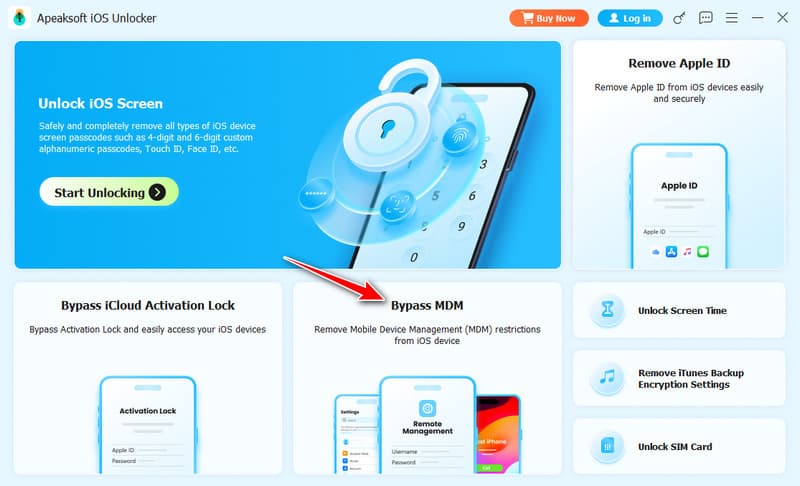
1 Adım. iOS cihazınızı ve bilgisayarınızı bağladıktan sonra Apeaksoft iOS Unlocker'ı açabilirsiniz. Ardından tıklayın. MDM'yi atla düğmesine basın.
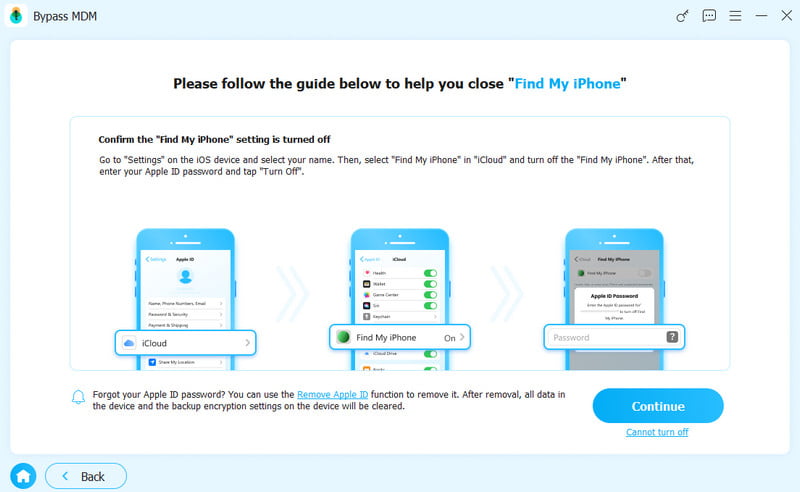
2 Adım. "Bul" özelliği devre dışı bırakılmışsa, Jamf MDM profilini hemen atlayabilirsiniz. "Bul" özelliği etkinse, öncelikle ekrandaki kılavuzu izleyerek devre dışı bırakmalısınız.
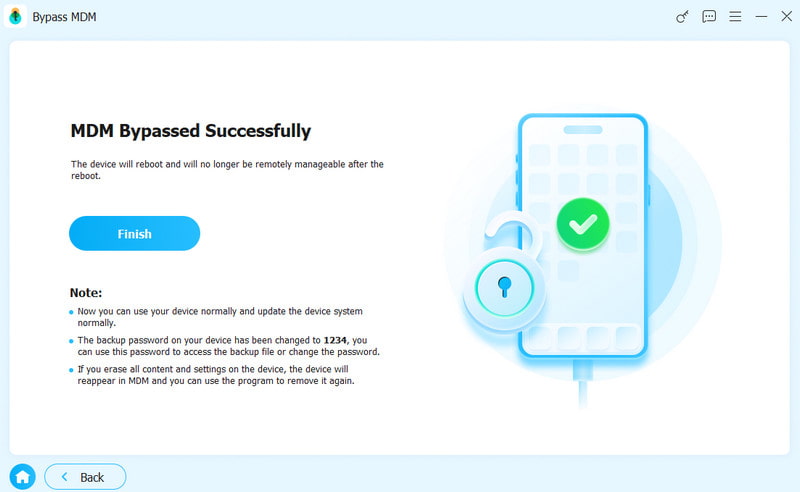
3 Adım. Cihazınız otomatik olarak yeniden başlatılacaktır. Ardından, normal şekilde kullanabilirsiniz.
Bölüm 3: Jamf MDM Profilini Parola Kullanmadan Mac'ten Nasıl Kaldırabilirsiniz?
Jamf MDM profiline ait yönetici şifreniz yoksa ve Mac'inizdeki Jamf profilini kaldırmak istiyorsanız, aşağıdaki adımları izleyebilirsiniz:
1 Adım. Mac'inizi yeniden başlatın.
2 Adım. Açılış Başvurular - kamu hizmetleri - terminal.
3 Adım. Menşei sudo jamf –removeFramework Terminal'de Enter tuşuna basarak Jamf framework'ünü Mac'inizden kaldırın.
4 Adım. Mac yönetici parolanızı girin ve Enter tuşuna basın.
5 Adım. Menşei sudo -i ve basın Keşfet Kök kullanıcıya geçmek için.
6 Adım. Menşei cd /var/db/ ve basın Keşfet Sistem yapılandırma profili dizinine gitmek için.
7 Adım. Menşei mv ConfigurationProfiles ConfigurationProfilesOLD ve basın Keşfet Yapılandırma profilleri klasörünü yeniden adlandırmak için.
8 Adım. Menşei çıkış ve basın Keşfet Kök oturumdan çıkmak için.
9 Adım. Kontrol etmek için Mac'inizi yeniden başlatın.
İpuçları: Bu yöntem, Apple Business Manager, Apple School Manager veya Otomatik Cihaz Kaydı (ADE) aracılığıyla kayıtlı Mac'lerde çalışmayabilir. Jamf, sıfırlama işleminden sonra veya cihaz internete yeniden bağlandığında otomatik olarak yeniden yüklenebilir.
Bölüm 4: [Resmi] Jamf MDM Profilini Şifreyle Nasıl Kaldırabilirsiniz?
iPad Ayarlarında Jamf MDM Profilini Nasıl Kaldırabilirsiniz:
Jamf yönetici şifresini biliyorsanız, Ayarlar'dan Jamf MDM profilini doğrudan kaldırabilirsiniz. Bu, resmi, en kolay ve en güvenli yöntemdir.
1 Adım. Açılış Ayarlar iPad'inizde.
2 Adım. Aşağı kaydırın ve tıklayın Genel.
3 Adım. Tıkla VPN ve Cihaz Yönetimi.
4 Adım. Tıkla Mobil Cihaz Yönetimi Ve seç Jamf MDM Profili.
5 Adım. Musluk Yönetimi Kaldır.
6 Adım. Onaylamak için yönetici şifresini girin.
Jamf Pro'dan Jamf MDM Profilini Kaldırma (Yöneticiler İçin)
Eğer bir Jamf yöneticisiyseniz, Jamf MDM profilini bir cihazdan doğrudan Jamf Pro konsolu üzerinden kaldırabilirsiniz. Aşağıdaki adımlar, Jamf MDM profilinin güvenli bir şekilde nasıl kaldırılacağını göstermek için Jamf Pro web arayüzünü örnek olarak kullanmaktadır.
1 Adım. Jamf Pro'da oturum açın ve yönetici kimlik bilgilerinizi kullanarak Jamf Pro web arayüzüne erişin.
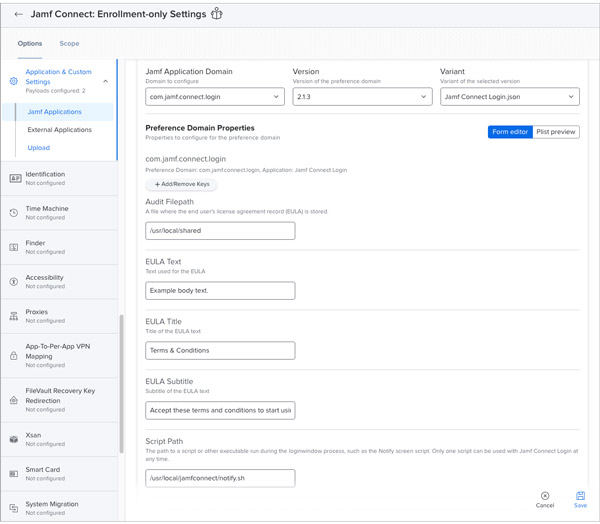
2 Adım. Profilin kaldırılacağı cihazı seçin. Cihazı Jamf Pro kontrol panelinin "Cihazlar" veya "Mobil Cihazlar" bölümünde bulabilirsiniz.
3 Adım. Cihazın ayrıntılar sayfasında "Yönetim" düğmesini tıklayın. Profil listesinden kaldırmak istediğiniz MDM profilini arayın.
4 Adım. MDM profilini kaldırmak için "Kaldır" düğmesini tıklayın ve istem göründüğünde onaylayın.
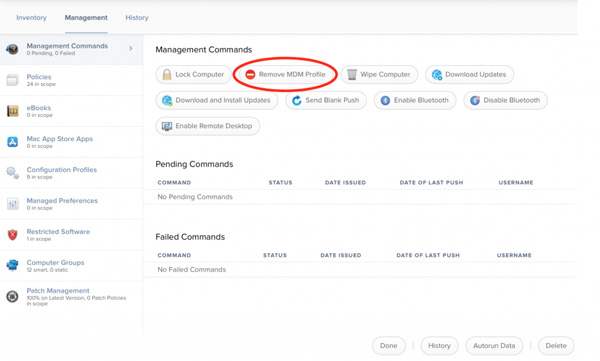
5 Adım. MDM profilinin başarıyla kaldırıldığından emin olmak için, cihazın ayarlarını kontrol ederek Jamf'ın hala mevcut olup olmadığını görebilirsiniz.
İpuçları: Lütfen, Jamf Pro sürümünüze ve MDM profilinizin yapılandırmasına bağlı olarak belirli adımların değişebileceğini unutmayın. MDM profillerini kaldırırken her zaman dikkatli olun, çünkü bu işlem cihazın yönetimini ve işlevselliğini etkileyebilir. Herhangi bir sorunla karşılaşırsanız veya işlemden emin değilseniz, aşağıdaki çözümü kullanmanız önerilir. Apeaksoft iOS Kilidi AçıcıJamf MDM profilini kaldırmak için.
Bölüm 5: Jamf MDM Profillerini Kaldırma Hakkında Sıkça Sorulan Sorular
Jamf kaldırılabilir mi?
Evet, Jamf yönetim profilleri ve aracıları cihazlardan kaldırılabilir. Yöneticiler kaldırma işlemini Jamf Pro konsolundan başlatabilir ve kaldırma işlemi hedef cihaza gönderilecektir. Kullanıcılar Jamf'i cihazlarından kaldırmak isterlerse Apeaksoft iOSUnlocker'ı kullanabilirler.
Jamf MDM profilini parola olmadan silebilir miyim?
Evet. Yönetici şifresi olmadan Jamf MDM profilini doğrudan Ayarlar uygulamasından kaldıramazsınız. Ancak, profesyonel bir araç kullanabilirsiniz, örneğin... Apeaksoft iOS Kilidi Açıcı Jamf MDM profilini cihazınızdan parola olmadan kaldırmanıza yardımcı olur.
Jamf MDM profilini fabrika ayarlarına sıfırlayarak kaldırabilir miyim?
Hayır. Çoğu durumda, cihaz yeniden kurulduğunda Jamf yönetimi yeniden yüklenir.
Jamf MDM'yi kaldırmak verileri siler mi?
Hayır. Jamf MDM profilini kaldırmak kişisel verilerinizi silmez. Sadece yönetici tarafından yüklenen iş veya okul hesaplarını, uygulamaları ve yapılandırmaları kaldırır.
Sonuç
Cihazınızın yönetimini kontrol altına almak özgürleştirici bir deneyim olabilir. Cihazınızı kişisel kullanımınıza geri döndürmeniz, farklı bir MDM çözümüne geçmeniz veya başka herhangi bir nedenle bunu yapmanız gerekse de, Jamf MDM profilini kaldırma Adımları bildiğinizde oldukça kolaydır.
Önemli verilerinizi yedeklemeyi unutmayın ve prosedürün herhangi bir yönü hakkında emin değilseniz kuruluşunuzun BT departmanına danışın. Bu kılavuzda verilen bilgiler, özellikle de şu kişilerin yardımıyla, size yardımcı olacaktır: Apeaksoft iOS Kilidi AçıcıBu sayede Jamf MDM profilini kaldırma işlemini güvenle gerçekleştirebilirsiniz.
Güvenli indirme
Güvenli indirme
İlgili Makaleler
Mobil cihaz yönetiminden kurtulmak ve cihazınızın tam kontrolünü ele geçirmek istiyorsanız, iPad'de MDM'yi nasıl kaldıracağınızı aşağıda bulabilirsiniz.
İşletmeniz veya kurumunuz için uygun bir MDM çözümü mü arıyorsunuz? Bu yazıda, en iyi 9 MDM çözümünü ve bunları nasıl kaldıracağınızı göstereceğiz.
Burada, yönetici ayrıcalıkları gerektirmeyen ve kişisel ve kurumsal cihazlara uygulanan çeşitli yöntemler de dahil olmak üzere iPhone MDM kaldırma işlemi sağlanmaktadır.
iPhone veya iPad'iniz önceki okulunuz veya şirketiniz tarafından kilitlendiyse MDM'yi kolayca atlatmak için adım adım kılavuzumuzu takip edebilirsiniz.



