


iPhone'da Face ID'yi Geçici veya Kalıcı Olarak Kaldırma Yöntemi

Apple, iPhone'lara gelişmiş teknolojiler entegre etti. Örneğin, Face ID, kullanıcıların kilit ekranı şifresini girmeden iOS cihazlarına, hizmetlerine ve uygulamalarına erişmelerini sağlıyor. Ancak, giderek daha fazla kullanıcı biyometrik teknolojinin güvenlik riskinden endişe duyuyor. Ayrıca, Face ID bazı durumlarda, örneğin şapka, maske, güneş gözlüğü veya yüzünüzü kapatan diğer örtüler gibi şeyler taktığınızda, kullanışsız olabiliyor. Bu kılavuz, Face ID'yi geçici veya kalıcı olarak devre dışı bırakmanın çeşitli yollarını özetliyor. iPhone'unuzdaki Face ID'yi kaldırın..
SAYFA İÇERİĞİ:
Bölüm 1: iPhone'da Face ID'yi Kalıcı Olarak Kaldırma
iPhone'daki ikinci Face ID'yi kaldırabilir misiniz? Hayır. Aslında, Face ID'yi silme seçeneği bulamazsınız. Alternatif olarak, cihazınızı sıfırlayarak Face ID'den kurtulabilirsiniz. İşte adımlar:
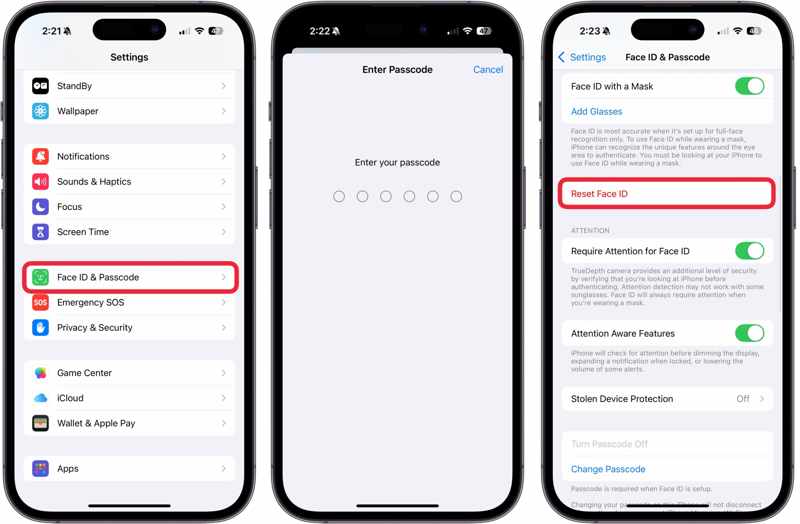
1 Adım. Açın Ayarlar iPhone'unuzdaki uygulama.
2 Adım. MyCAD'de yazılım Güncelleme ye git Face ID ve Parola.
3 Adım. iPhone şifrenizi girin.
4 Adım. Dokunun Yüz kimliğini sıfırla onaylamak için
Bölüm 2: iPhone'da Face ID'yi Geçici Olarak Kaldırma
Ayrıca, iPhone'unuzdaki Face ID'yi geçici olarak kaldırabilirsiniz. Dahası, bu işlemi tamamlamak için birden fazla yönteminiz var. iPhone'unuzun kilidini parolanızla açmanız gerektiğini unutmayın.
Yöntem 1: iPhone'da Face ID'yi Devre Dışı Bırakarak Kaldırma
iPhone, kullanıcıların Face ID'yi geçici olarak kaldırmasına olanak tanır. Dahası, iPhone kilidini açma, App Store, ödemeler, otomatik doldurma ve belirli uygulamalar için Face ID'yi kaldırabilirsiniz. Bu yöntem için iPhone parolanıza ihtiyacınız vardır.
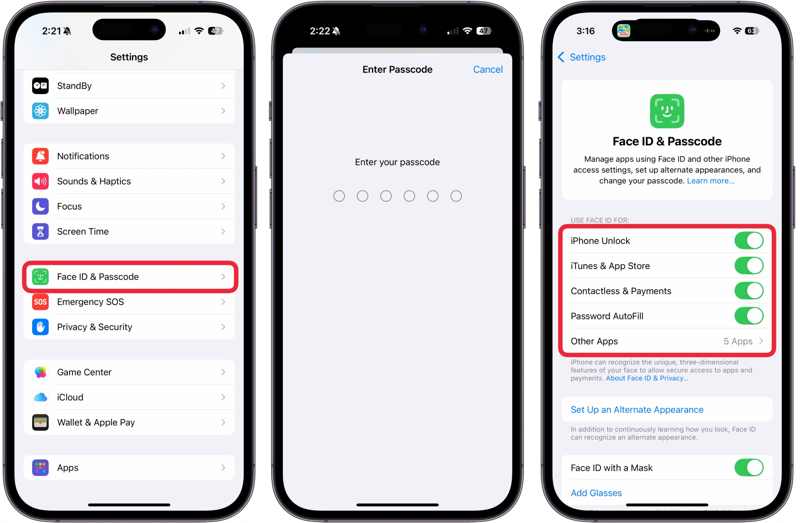
1 Adım. MyCAD'de yazılım Güncelleme ye git Face ID ve Parola Cihazınızda Ayarlar app.
2 Adım. iPhone şifrenizi girin.
3 Adım. Geçiş yap iPhone kilidini aç altında FACE ID'Yİ KULLANIN Bölüm.
4 Adım. Belirli bir hizmet için Face ID'yi kaldırmak istiyorsanız, ilgili anahtarı kapatın.
5 Adım. Uygulamalar için Face ID'yi kaldırmak istiyorsanız, dokunun. Diğer uygulamalarve anahtarları kapatın.
Yöntem 2: iPhone'da Face ID'yi Kapalı Ekrandan Kaldırma
iPhone'unuzda Face ID'yi geçici olarak devre dışı bırakmanın bir başka yolu da cihazı kapatma ekranıdır. Kapatma ekranına girdiğinizde, cihazınızın kilidini parolanızla açmanız istenir, ancak Face ID ile değil.
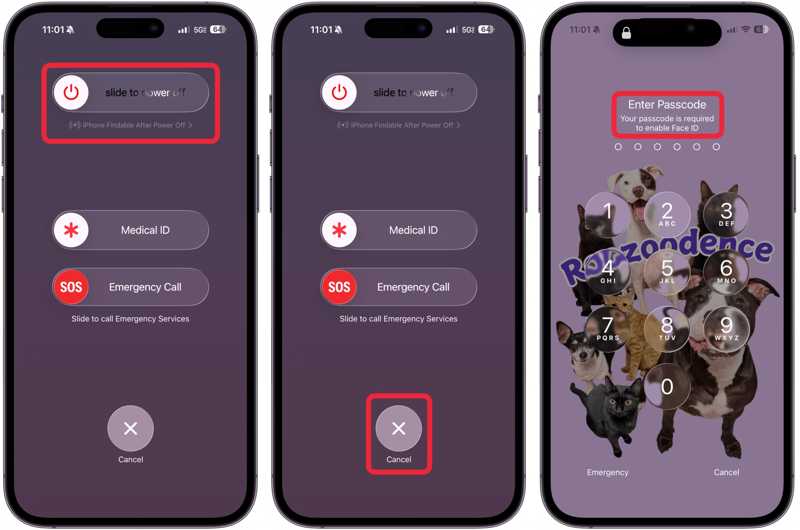
1 Adım. Şunlardan birine basın ve basılı tutun: hacim düğmeler + Side birlikte düğme.
2 Adım. Kapatma ekranı göründüğünde düğme kombinasyonunu bırakın.
3 Adım. Dokunun İptal etmek düğmesini tıklayın.
4 Adım. Ardından, sizden bir parola girmeniz istenecektir.
Not: Bir sonraki iPhone kilidini açışınızda Face ID'yi kullanmaya devam edebilirsiniz.
3. Yöntem: Siri Aracılığıyla iPhone'da Face ID Nasıl Kaldırılır
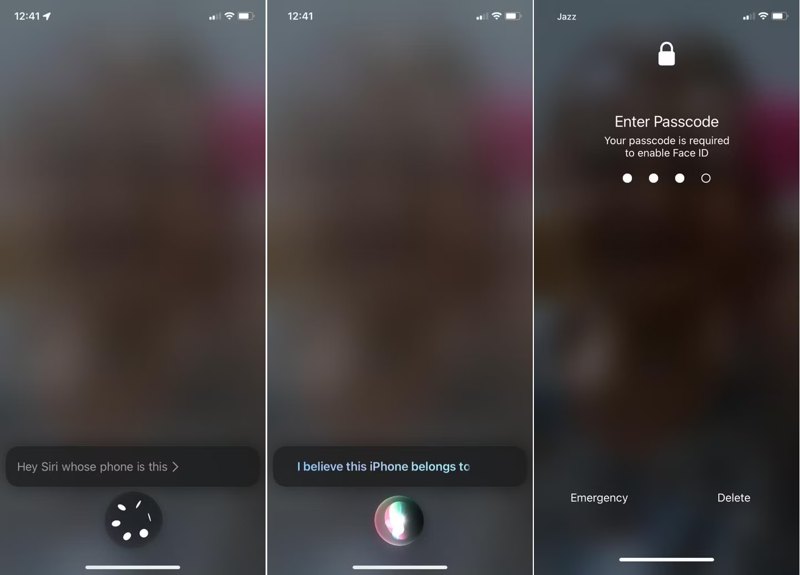
iPhone'unuzda Face ID'yi geçici olarak devre dışı bırakmanın hızlı bir yolu Siri'yi kullanmaktır. Bu yöntem, iPhone ekranına dokunmanın uygun olmadığı durumlarda kullanılabilir. Unutmayın ki bu yöntem Face ID'yi yalnızca bir kereliğine etkinleştirir.
iPhone'unuz kilitliyken, "Hey Siri, bu kimin telefonu?" deyin. Siri, rehberinizi gösterecek ve geçici olarak bilgilerinizi paylaşacaktır. Face ID'yi kapatınCihazınızın kilidini açmak için iPhone parolanızı girmeniz gerekiyor.
Bölüm 3: Parola Kullanmadan Face ID Nasıl Kaldırılır
Daha önce de belirtildiği gibi, Face ID'yi kaldırmak için parolanıza ihtiyacınız var. Parolanızı unuttuktan sonra iPhone'unuzda Face ID ve parolayı kaldırmak istiyorsanız, şunu deneyin: Apeaksoft iFoneKit iOS Kilidini AçıcıBu uygulama, iOS cihazınızdaki tüm ekran kilitlerini kısıtlama olmaksızın kaldırmanıza olanak tanır. Ayrıca, kullanıcı dostu tasarımı sayesinde kullanımı kolaydır.

tarafından indirildi 1,000,000 kullanıcılar
- Face ID ve parolayı üç adımda kaldırın.
- Ekran şifrenizi veya Apple ID parolanızı istemez.
- Kilitli ve devre dışı bırakılmış iOS cihazları için kullanılabilir.
- Çok çeşitli iPhone ve iPad cihazlarını destekler.
Güvenli indirme
Güvenli indirme

iPhone'unuzdaki Face ID ve Parolayı Nasıl Kaldırırsınız?
1 Adım. iFoneKit'i yükleyin
Apple ID kaldırma yazılımını bilgisayarınıza kurduktan sonra başlatın. Windows 11/10/8/7/XP/Vista ve macOS 10.7 veya üzeri sürümlerle uyumludur. Aşağıdaki seçeneklerden birini seçin: Apple kimliğini kaldır modu.

2 Adım. Donanım yazılımını indirin
iPhone'unuzu bir Lightning kablosuyla bilgisayarınıza bağlayın. Cihazınız tanındıktan sonra, yazılım iPhone bilgilerinizi yükleyecektir. Ardından, tıklayın. Şimdi başla Ürün yazılımını indirmeye başlamak için düğmesine basın.

3 Adım. Face ID ve parola kaldırıldı.
İndirme işlemi tamamlandığında, onay iletişim kutusundaki Tamam düğmesine tıklayın. Ardından, Tekrar Onayla Ürün yazılımını doğrulamak için düğmeye tıklayın. Ardından, yazılım Face ID ve parola kaldırma işlemini başlatacaktır.

Sonuç
Bu kılavuz, beş yolu paylaştı iPhone'unuzdaki Face ID'yi kaldırın. Çeşitli durumlarda. Cihazınızdaki Face ID'yi tamamen kaldırabilir ve iPhone'unuzun kilidini bir parola ile açabilirsiniz. Ayrıca, cihazınızın biyometrik kimliğini geçici olarak devre dışı bırakmanın birkaç yöntemi de mevcuttur. Apeaksoft iFoneKit iOS Kilidini Açıcı Bu özellik, Face ID'yi cihazınızdan herhangi bir kısıtlama olmaksızın silmenizi sağlar.
 Apeaksoft iFoneKit
 iPhone, iPad ve iPod'unuzdaki her türlü iOS şifresini çözün.
Güvenli indirme
Güvenli indirme
İlgili Makaleler




