


iPhone veya iPad'den Parolayı Hızlıca Kaldırma Yöntemi

iOS cihazlarının gelişmiş ve yüksek düzeyde güvenlik önlemleriyle donatılmış olduğu inkar edilemez. Örneğin, iPhone veya iPad'inizin kilidini açmak istediğinizde kilit ekranı şifrenizi girmeniz gerekir. Bazı durumlarda şunları yapmanız gerekebilir: iPhone veya iPad'den parolayı kaldırmaÖrneğin, kullanılmış bir iOS cihazı satmadan veya hediye etmeden önce ekran kilidini kapatmanız gerekir. Her neyse, bu kılavuz çeşitli durumlarda kanıtlanmış yöntemleri paylaşıyor.
SAYFA İÇERİĞİ:
Bölüm 1: Şifrenizi Hatırlarsanız iPhone'dan Parolayı Nasıl Kaldırabilirsiniz?
Parolanızı hala hatırlıyorsanız, iPhone veya iPad'inizden parolayı kaldırmak kolaylaşacaktır. Bu işlemi yerleşik Ayarlar uygulamasından tamamlayabilirsiniz. Aşağıda iş akışını gösteriyoruz:
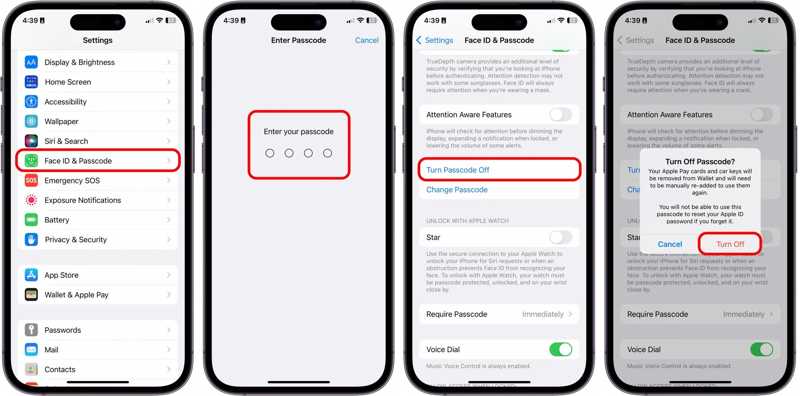
1 Adım. İPhone'unuzu açın ve Ayarlar app.
2 Adım. Seçin Face ID ve Parola or Dokunmatik Kimlik ve Parola seçeneği.
3 Adım. Mülkiyetinizi doğrulamak için parolanızı girin.
4 Adım. kapattığınızdan emin olun Çalıntı Cihaz Koruması.
5 Adım. Sonra, simgesine dokunun. Şifreyi Kapat düğmesine basın.
6 Adım. İstenirse Apple Kimliği parolanızı girin.
7 Adım. Uyarıyı okuyun ve dokunun Kapalı konuma Eğer yine de paroladan kurtulmak istiyorsanız.
Not: Giriş bilgilerinizi saklamak için iCloud Anahtar Zinciri veya Apple Parolalar uygulamasını kullanıyorsanız, cihazınız parola olmadan artık güvenli olmadığı için bu bilgileri cihazınızdan kaldırmanız veya saklamanız istenecektir.
Bonus İpucu: iPhone/iPad Parolasını Kaldıramıyorsanız Ne Yapmalısınız?
Bazı kullanıcılar "Parolayı Kapat" seçeneğinin gri renkte ve devre dışı bırakılmış olduğunu fark etti. Sonuç olarak, iPad veya iPhone'unuzdan parolayı kaldıramıyorsunuz. Bunun için öncelikle Ekran Süresi Kısıtlamalarını devre dışı bırakmanız gerekiyor.
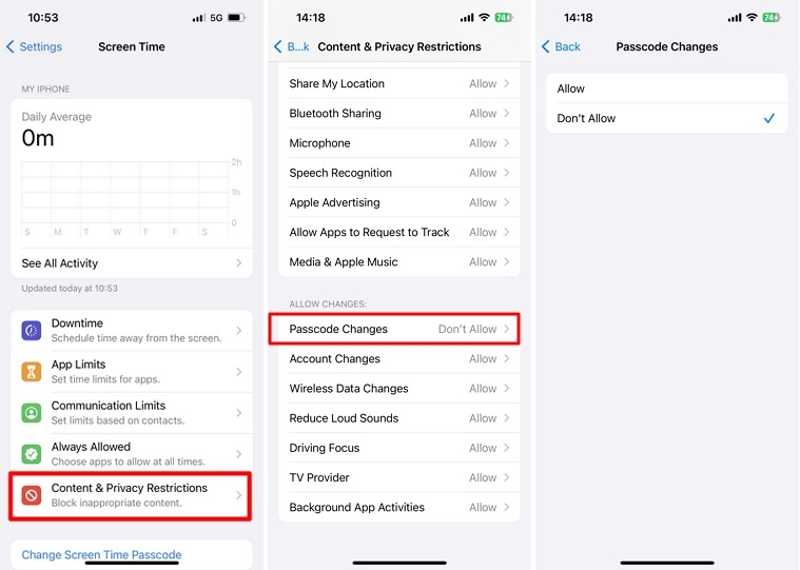
1 Adım. Git Ayarlar app.
2 Adım. Klinik Ekran ZAMANI ve dokunun İçerik ve Gizlilik Kısıtlamaları.
3 Adım. Bulmak için aşağı kaydırın. İZİN DEĞİŞİKLİĞİ Bölüm.
4 Adım. Musluk Şifre Değişiklikleri Ve seç izin vermek.
5 Adım. Ardından, iPhone veya iPad'inizden parolayı tekrar kaldırmayı deneyin.
Bölüm 2: Kilitli Bir iPhone veya iPad'den Parolayı Kaldırma
Parolanızı artık hatırlamıyorsanız, cihazınıza erişiminiz engellenir ve parolayı devre dışı bırakamazsınız. Bu durumda, iPhone veya iPad'iniz kilitliyken parolayı silmek için cihazınızı silmeniz veya geri yüklemeniz gerekir.
Yöntem 1: iPhone'u Silerek Parolayı Kaldırma
gereksinimi: iPhone'unuz iOS 15.2 veya üzeri bir sürüme güncellenmiş olmalıdır.
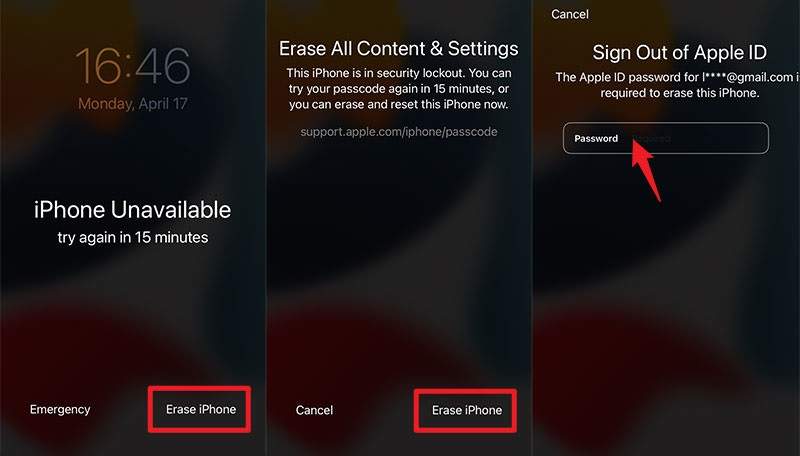
1 Adım. iPhone Kullanılamıyor ekranı görünene kadar yanlış şifreyi birkaç kez girin.
2 Adım. Dokunun Şifremi Unuttum or Iphone'u temizle seçeneği.
3 Adım. Apple ID parolanızı girin ve cihazınızı silmeyi onaylayın.
4 Adım. İşlem tamamlandığında, iPhone veya iPad'inizi yeni bir cihaz olarak ayarlayın.
Yöntem 2: Bilgisayar Kullanarak iPhone/iPad Parolasını Silme
gereksinimi: iTunes veya Finder'ın en son sürümü
1 Adım. Tutun Side Düğmeye basın ve iPhone'unuzu kapatmak için kapatma kaydırıcısını hareket ettirin.
2 Adım. Cihazınızı bir USB kablosuyla bilgisayarınıza bağlayın.
3 Adım. İTunes veya Finder'ı açın.
4 Adım. iPhone 7 ve önceki modellerde, basılı tutun. Aşağı hacmi or Ana Sayfa düğmesine basarken Power düğmesine basın.
iPhone 8 ve sonraki modellerde, düğmeye hızlıca basıp bırakın. hacim Up düğmesine basın. Aşağı hacmi düğmesine basın ve basılı tutun Side düğmesine basın.
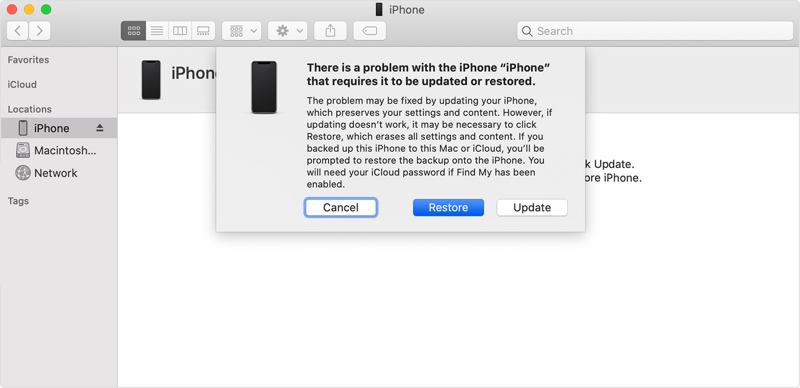
5 Adım. Zaman Kurtarma Modu Ekran belirdiğinde düğmeleri bırakın.
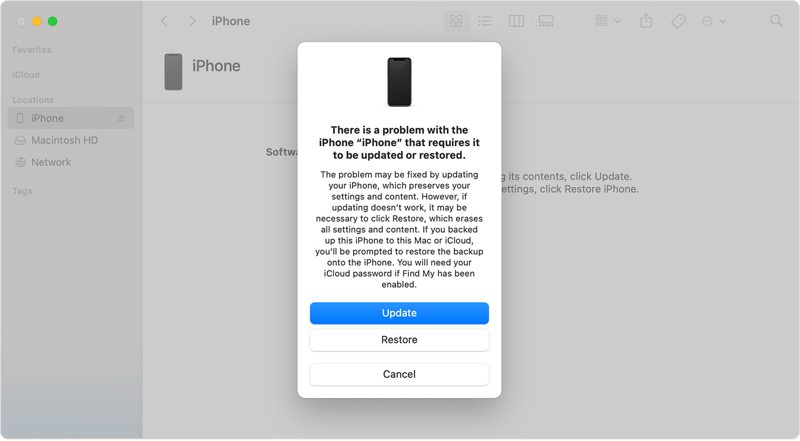
6 Adım. Tıkla Restore iTunes veya Finder'daki iletişim kutusundaki düğme.
7 Adım. İşlem tamamlanana kadar bekleyin, iPhone veya iPad parolası silinecektir.
Yöntem 3: iCloud'dan iPhone/iPad Parolasını Kaldırma
gereksinimi: "iPhone'umu Bul" veya "iPad'imi Bul" özelliğini etkinleştirdiniz. Ardından, iCloud iPhone'unuzu algılayabilir ve bir işlem gerçekleştirebilir. fabrika ayarları.
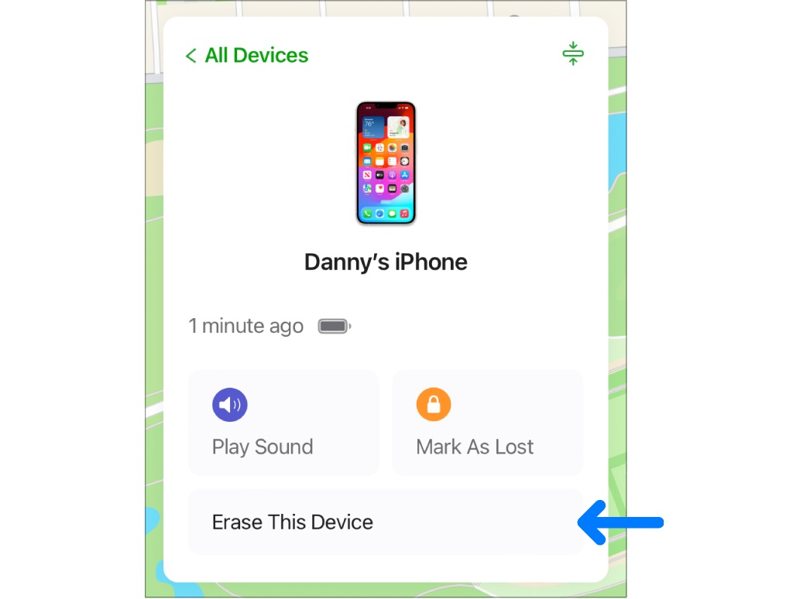
1 Adım. Tarayıcınızda www.icloud.com/find/ adresine gidin.
2 Adım. Apple Kimliğiniz ve şifrenizle giriş yapın.
3 Adım. iPhone veya iPad'inizi seçin Tüm Cihazlar liste.
4 Adım. Tıkla Bu Cihazı Sil düğmesine basın.
5 Adım. vurmak Devam etVe ARDINDAN tıklayın silmek eyleminizi onaylamak için.
6 Adım. İşlem tamamlandığında, cihazınız "Merhaba" ekranında yeniden başlayacaktır.
Bölüm 3: Apple Kimliği Olmadan iPhone veya iPad'de Parola Nasıl Silinir
İster "iPhone'umu Sil" ister "Bul" özelliği olsun, iPhone veya iPad'inizdeki parolayı silmek için Apple ID şifrenize ihtiyacınız vardır. Apple kimlik bilgilerinizi unuttuysanız, Apeaksoft iFoneKit Bu, sorununuzu çözmenize yardımcı olabilir. iOS cihazlardan tüm parolaları ve biyometrik kimlik bilgilerini kaldırabilir.

tarafından indirildi 1,000,000 kullanıcılar
- iPhone veya iPad'inizden ekran kilidini kaldırın.
- Rakam tabanlı parolaları, Face ID'leri ve Touch ID'leri silin.
- Kilitli veya devre dışı bırakılmış bir iOS cihazı için çalışır.
- Ekran Süresi atlama gibi bonus özellikler sunun.
- Çok çeşitli iPhone ve iPad cihazlarını destekler.
Güvenli indirme
Güvenli indirme

Apple ID'niz Olmadan iPhone'unuzdan Parolayı Nasıl Silebilirsiniz?
1 Adım. iFoneKit'i yükleyin
Bilgisayarınıza kurduktan sonra iOS kilit açma programını çalıştırın. Program Windows 11 veya önceki sürümlerinde ve macOS 10.7 veya üzeri sürümlerde kullanılabilir. iPhone'unuzu bir Lightning kablosu kullanarak bilgisayarınıza bağlayın. Şunu seçin: iOS Ekranının Kilidini Aç modu.

2 Adım. Donanım yazılımını indirin
Cihazınız tanındığında, Şimdi başla Ürün yazılımını indirmeye başlamak için düğmeye tıklayın. İnternet bağlantınızın hızına bağlı olarak biraz zaman alabilir.

3 Adım. iPhone parolasını kaldır
Tıkla OK Ürün yazılımı indirme işlemi tamamlandığında düğmeye tıklayın. Ardından, Tekrar Onayla Cihazınızın yazılımını doğrulamak için düğmeye tıklayın. İşlem tamamlandığında, yazılım iPhone'unuzdaki parolayı hemen silmeye başlayacaktır.

Sonuç
Bu kılavuz, nasıl yapılacağını paylaştı. iPhone veya iPad'den parola kaldırma Önceki parola ile veya parola olmadan. Parolanızı hala hatırlıyorsanız, Ayarlar uygulamasından doğrudan kaldırabilirsiniz. Aksi takdirde, Apple ID parolanızı kullanarak cihazınızı silmeniz veya sıfırlamanız gerekir. Ayrıca nihai bir çözüm de öneriyoruz, Apeaksoft iFoneKitiPhone şifresini herhangi bir kısıtlama olmaksızın atlamak için. Üstelik yazılımın kullanımı da çok kolay.
 Apeaksoft iFoneKit
 iPhone, iPad ve iPod'unuzdaki her türlü iOS şifresini çözün.
Güvenli indirme
Güvenli indirme
İlgili Makaleler




