


iTunes veya Bilgisayar Kullanarak/Kullanmadan Devre Dışı Bırakılmış Bir iPod'un Kilidini Nasıl Açabilirsiniz?

Birçok kullanıcı, iPod şifresini unuttukları veya yanlışlıkla çok fazla dokunma işlemi yaptıkları için yanlış şifreyi çok fazla kez girdiklerinde "iPod devre dışı bırakıldı" mesajıyla karşılaşır. Devre dışı bırakılmış bir iPod, kullanıcıların iPod'u normal şekilde kullanmasını engeller.
İyi haber şu ki, bu makale bu sorunun nedenlerini açıklıyor ve gösteriyor. Devre dışı bırakılmış bir iPod'un kilidini nasıl açarım?.
SAYFA İÇERİĞİ:
- Bölüm 1: iPod'unuz Neden Devre Dışı Bırakıldı?
- Bölüm 2: iTunes/Finder ile Devre Dışı Bırakılmış Bir iPod'un Kilidini Açma
- Bölüm 3: Kurtarma Modu Aracılığıyla Devre Dışı Bırakılmış Bir iPod'un Kilidini Açma
- Bölüm 4: iCloud Find My aracılığıyla devre dışı bırakılmış bir iPod'un kilidini nasıl açabilirsiniz?
- Bölüm 5: iTunes Kullanmadan Devre Dışı Bırakılmış Bir iPod'un Kilidini Açma (Önerilen)
- Bölüm 6: Devre Dışı Bırakılmış iPod Kilidini Açma Yöntemlerinin Karşılaştırılması
Bölüm 1: iPod'unuz Neden Devre Dışı Bırakıldı?
"iPod devre dışı bırakıldı" ekranıyla neden karşılaşıyorsunuz? Aslında bu, Apple sisteminin bir güvenlik koruma mekanizmasıdır. Kilit ekranı şifresini tekrar tekrar yanlış girdiğinizde, iPod'un yerleşik güvenlik hırsızlık önleme mekanizması aşamalı olarak devreye girer. Sonunda cihaz sistem tarafından kilitlenir ve devre dışı bırakılır. Spesifik analiz kuralları aşağıdaki gibidir:
| Yanlış Şifre Girişimleri | Sonuç |
| 6 kez ardışık olarak | 1 dakika süreyle devre dışı bırakıldı |
| 7 kez ardışık olarak | 5 dakika boyunca devre dışı bırakıldı |
| 8 kez ardışık olarak | 15 dakika boyunca devre dışı bırakıldı |
| 9 kez ardışık olarak | 60 dakika boyunca devre dışı bırakıldı |
| 10 kez ardışık olarak | Kalıcı olarak devre dışı bırakıldı. Otomatik olarak kilidinin açılmasını bekleyemezsiniz. Bilgisayarınızdan geri yüklemeniz gerekir. |
Devre dışı bırakıldığı süre boyunca şifreyi tekrar giremezsiniz.
Bu makale, devre dışı bırakılmış bir iPod'un kilidini nasıl açacağınız konusunda adım adım rehberlik edecektir.
Bölüm 2: iTunes/Finder ile Devre Dışı Bırakılmış Bir iPod'un Kilidini Açma
Daha önce iPod'unuzun yedeğini bu bilgisayara aldıysanız ve ona güvendiyseniz, iTunes'daki Yedeklemeyi Geri Yükle işlevini kullanarak iPod'unuzun kilidini tek adımda parola olmadan açabilirsiniz. Bu, tüm iPod modelleri için uygun olan en güvenilir resmi yöntemdir.
1 Adım. iTunes'u açın ve iPod'unuzu bilgisayara bağlayın.
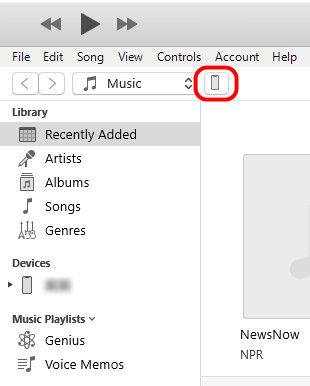
2 Adım. Sol üst köşedeki cihaz simgesine tıklayın.
3 Adım. Sağdaki arayüzde, üzerine tıklayın. Restore Backup.
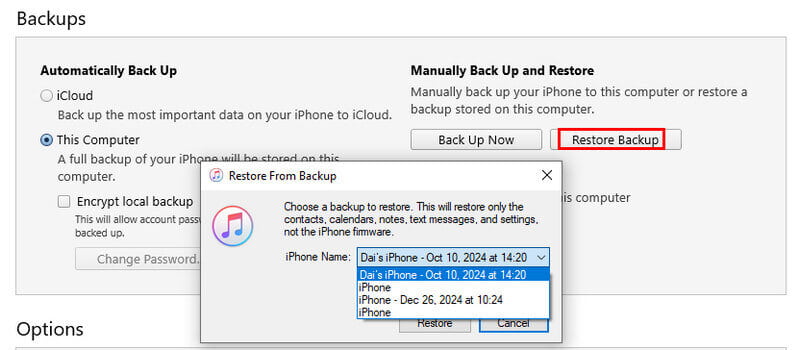
4 Adım. İlgili yedeklemeyi seçin ve tıklayın. Restoreİşlem tamamlandıktan sonra iPod şifresi otomatik olarak silinecektir.
İpuçları: Mac'te Finder için izlenecek adımlar, Windows'ta iTunes için izlenecek adımlara benzer.
Bölüm 3: Kurtarma Modu Aracılığıyla Devre Dışı Bırakılmış Bir iPod'un Kilidini Açma
iPod'unuzun yedeğini iTunes veya Finder kullanarak almadıysanız, kilidini yalnızca kurtarma modunda açabilirsiniz.
1 Adım. iPod'unuzu bir USB kablosuyla bilgisayarınıza bağlayın.
2 Adım. iPod'unuzu kapatın ve Kurtarma Moduna alın.
iPod Touch 7 ve sonraki modeller için: Tutun Aşağı hacmi hem de Iyi iTunes logosu görünene kadar düğmeleri birlikte basılı tutun.
Eski iPod Touch modelleri için: Basılı tutun Ana Sayfa hem de Iyi Kurtarma Modu ekranı görünene kadar aynı anda düğmelere basın.
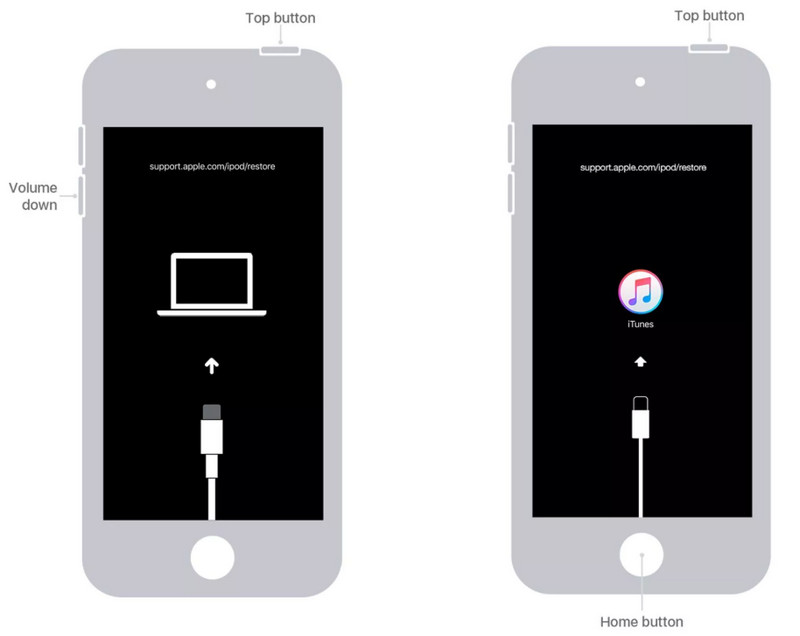
3 Adım. En son iTunes sürümünü açın. Bilgisayar, iPod'unuzu kurtarma modunda algılayacaktır. Tıklayın. İpodu geri yükle.
4 Adım. Sistem, aygıt yazılımını indirecek ve tüm verileri silecektir. İşlem tamamlandıktan sonra, iPod'unuzu Apple Kimliğinizle etkinleştirin.
İpuçları: Tüm veriler silinecektir. iPod'unuzun yedeğini alın. peşin.
Bölüm 4: iCloud Find My aracılığıyla devre dışı bırakılmış bir iPod'un kilidini nasıl açabilirsiniz?
iPod'unuzda Apple ID'nizle oturum açtıysanız ve devre dışı bırakılmadan önce "iPod'umu Bul" özelliği etkinleştirilmişse, devre dışı bırakılmış bir iPod'un kilidini bilgisayar kullanmadan iCloud "iPod'umu Bul" özelliğiyle açabilirsiniz.
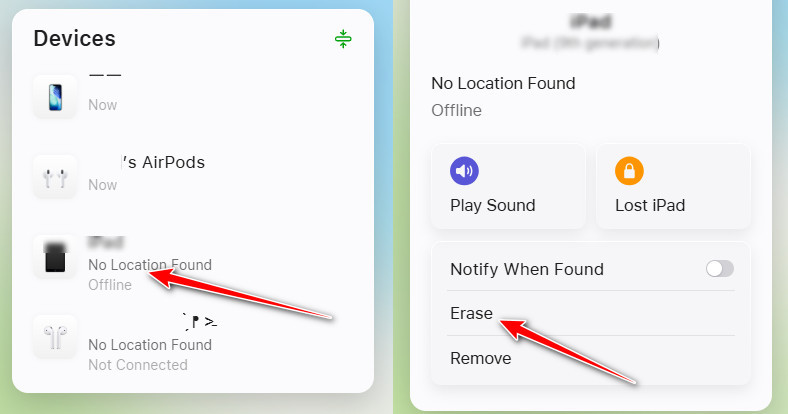
1 Adım. Başka bir cihazda tarayıcı üzerinden iCloud.com adresini ziyaret edin.
2 Adım. Apple Kimliğiniz ve şifrenizle giriş yapın.
3 Adım. Tıkla Benim Bul Ardından, devre dışı bırakılmış iPod'unuzu cihaz listesinden seçin.
4 Adım. Tıkla İPod'u sil Cihazı uzaktan silmek için.
Bölüm 5: iTunes Kullanmadan Devre Dışı Bırakılmış Bir iPod'un Kilidini Açma (Önerilen)
iTunes veya Finder cihazınızı tanıyamıyorsa ve Apple Kimliğinizi unuttuğunuz için iCloud Bul özelliğini kullanamıyorsanız, profesyonel bir üçüncü taraf iOS kilit açma aracı, örneğin... Apeaksoft iFoneKit iOS Kilidini AçıcıBu daha iyi bir çözüm olabilir.

tarafından indirildi 1,000,000 kullanıcılar
- Parola veya Apple ID kullanmadan devre dışı bırakılmış bir iPod'un kilidini açma.
- Sadece birkaç tıklamayla erişilemeyen bir iPod'un kilidini açın.
- iPod'un iTunes tarafından tanınmaması durumunda bile çalışır.
- Yeni başlayanlar için uygun ve kolay anlaşılır adımlar.
- Çoğu iPod touch modelini ve iOS sürümünü destekler.
Güvenli indirme
Güvenli indirme

1 Adım. Yukarıdaki düğmeyi kullanarak bu aracı bilgisayarınıza indirin.
2 Adım. Programı başlatın ve arızalı iPod'unuzu bilgisayara bağlayın.
3 Adım. Klinik iOS Ekranının Kilidini Aç Ana arayüzden.

4 Adım. Cihazınızın bilgilerini dikkatlice kontrol edin ve ardından tıklayın. Şimdi başla İlgili yazılımı indirmek için.

5 Adım. Ekranda beliren uyarıları dikkatlice okuyun ve tıklayın. Onaylamak Devam etmek için. Kısa bir süre sonra, devre dışı bırakılmış iPod'unuzun kilidi açılabilir.

İpuçları: Bu yöntem ayrıca iPod'daki tüm verileri silecektir. Kilidi açtıktan sonra, cihazı etkinleştirmek için yine de orijinal Apple Kimliğine ihtiyacınız olacaktır. Bu araç, ayrıca şunları yapmak istediğinizde de çalışır: iCloud aktivasyon kilidini kaldırın.
Bölüm 6: Devre Dışı Bırakılmış iPod Kilidini Açma Yöntemlerinin Karşılaştırılması
| Yöntem | Bilgisayara İhtiyaç Var | Apple ID'ye ihtiyacınız var. | Veri kaybı | İçin en iyisi |
| iTunes/Finder Geri Yükleme | Evet | Yok hayır | Evet | Bilgisayarınız olsun; resmi çözümleri tercih edin. |
| Kurtarma Modu | Evet | Yok hayır | Evet | Cihazlar bilgisayar tarafından tanınmıyor. |
| iCloud Bul Sil | Yok hayır | Evet | Evet | Bilgisayar yok; Apple ID'nizi hatırlayın. |
| Üçüncü Taraf Kilit Açma Yazılımı | Evet | Yok hayır | Evet | Resmi yöntemleri kullanmak istemiyorum; tek tıkla işlem istiyorum; yedeklemeye gerek yok. |
Sonuç
Yanlış şifreleri birden fazla kez girerseniz, iPod kalıcı olarak kilitlenecektir. Bu makale, nasıl yapılacağını açıklamaktadır. devre dışı bırakılmış bir iPod'un kilidini aç Resmi bilgisayar geri yükleme, uzaktan iCloud silme veya güvenilir üçüncü taraf yazılımlar aracılığıyla, Apeaksoft iFoneKit iOS Kilidini AçıcıBu yöntemlerin hepsi cihaz verilerini silecektir. Tüm önemli verilerinizin yedeklendiğinden emin olun.
 Apeaksoft iFoneKit
 iPhone, iPad ve iPod'unuzdaki her türlü iOS şifresini çözün.
Güvenli indirme
Güvenli indirme
İlgili Makaleler




