

[Adım Adım] 2026'da iTunes ile iPhone Kilidini Açma Rehberi

"iPhone devre dışı bırakıldı. iTunes'a bağlanın."
Kilitli ekranınızda bu bildirimi gördüyseniz, bu, iPhone'unuzun birden fazla yanlış parola denemesi sonrasında kalıcı olarak kilitlendiği ve normal şekilde kilidini açamayacağınız anlamına gelir.
Neyse ki, sistemi geri yükleyerek iTunes üzerinden bu cihazın kilidini açabilirsiniz. Bu eğitim videosu size bu işlemi adım adım gösterecektir. iTunes ile iPhone'un kilidi nasıl açılırFarklı durumlar için adım adım çözümlerle.
SAYFA İÇERİĞİ:
Bölüm 1: iTunes ile iPhone Kilidini Açma (Adım Adım)
iTunes kullanarak iPhone'unuzun kilidini nasıl açarsınız? İzlenecek adımlar, iPhone'unuzun daha önce bilgisayara güvenip güvenmediğine bağlı olarak değişebilir. Aşağıda her iki durum için de adım adım yöntemler bulunmaktadır.
Bilgisayara güvendiyseniz iPhone'unuzun kilidini açın.
1 Adım. iPhone'unuzu güvenilir bilgisayarınıza bağlamak için bir USB kablosu kullanın.
2 Adım. Açılış iTunes (Ya da Bulucu (macOS Catalina ve üzeri sürümlerde).
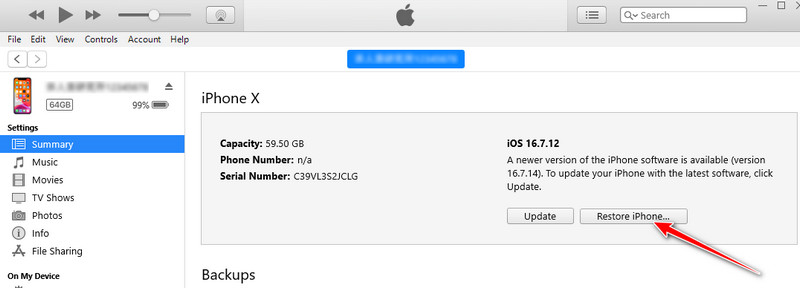
3 Adım. Ekranın sol üst köşesinde bir iPhone simgesi göreceksiniz. Ona tıklayın.
4 Adım. Klinik ÖZET Açılır pencerede
5 Adım. Tıkla iPhone Restore Sağ panelde. Sabırla bekleyin, ardından iTunes ile devre dışı bırakılmış bir iPhone'un kilidini açabilirsiniz.
Daha önce bilgisayara hiç güvenmediyseniz iPhone'unuzun kilidini açın.
1 Adım. iTunes'u başlatın (veya Bulucu (macOS Catalina ve üzeri sürümlerde).
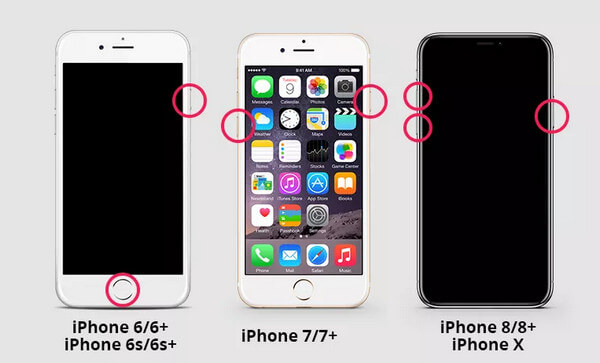
2 Adım. iPhone'unuzu bilgisayara bağlayın ve cihaza yerleştirin. Kurtarma Modu.
iPhone 8 ve üstü: Sesi açmak için hızlıca düğmeye basın. Up ve Aşağı Düğmeleri sırayla basılı tutun. Ardından, basılı tutmaya devam edin. Kurtarma Modu ekranı (bilgisayar ve kablo simgesi) görünene kadar güç düğmesine basılı tutun.
İpuçları: Lütfen serbest bırakmayın. Power Apple logosu göründüğünde düğmesine basın.
iPhone/iPhone 7 Plus: Ses seviyesiyle ilgili her iki düğmeye de basılı tutun. Aşağı ve Side Düğmeleri birlikte bırakın. Ekranda bir işaret gördüğünüzde bırakın. Kurtarma Modu ekran.
iPhone 6s ve öncesi (Ana Ekran düğmesiyle): Basılı tutun Ana Sayfa ve Üst / Yan İki düğmeye aynı anda basın. Kurtarma moduna girdiğinizde bırakın.
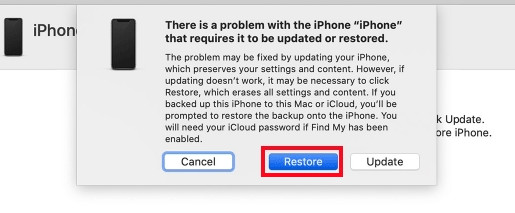
3 Adım. Bir uyarı penceresi açılacaktır. Sadece seçin. Restore Bu seçeneği kullanarak, iTunes ile devre dışı bırakılmış iPhone'unuzun kilidini açabilirsiniz.
Bölüm 2: iTunes iPhone'unuzun Kilidini Açamazsa Ne Yapmalısınız?
iTunes Kullanmadan iPhone Kilidini Nasıl Açabilirsiniz?
iTunes iPhone'unuzu algılayamazsa veya geri yükleme işlemi uzun süre takılı kalırsa, iPhone'unuzun kilidini iTunes kullanarak açamayabilirsiniz. Bu durumda, profesyonel bir iPhone kilidi açma aracı kullanmak gibi alternatif yöntemler deneyebilirsiniz. Apeaksoft iOS Kilidi Açıcı.
iTunes Kullanmadan iPhone'unuzun Kilidini Dakikalar İçinde Açın
- Parola kullanmadan iPhone ekran kilidini açın.
- 4/6 haneli parola, Touch ID veya Face ID desteği.
- iPhone, iPad ve iPod touch ile uyumludur.
- En son iOS sürümleriyle uyumludur.
Güvenli indirme
Güvenli indirme

1 Adım. Yukarıdaki butondan iPhone kilidini açma uygulamasını indirin. Sadece birkaç saniye sürer.
2 Adım. Tıkla Kilidi Açmaya Başlayın İlk bölümde, iPhone'unuzu bir USB kablosuyla bilgisayara bağlayın.

3 Adım. Ekranda yer alan ipuçlarını ve cihaz bilgilerinizi kontrol edin. Tıklayın. Şimdi başla İlgili aygıt yazılımını indirmek için.

4 Adım. Ürün yazılımı hazır olduğunda, Kaldırmaya Başlayın düğmesine basın.
5 Adım. Riskler ve ipuçları hakkında bilgilendirileceksiniz. Tıklayın OK ve Tekrar Onayla Tamamen bilgilendirildiğinizden emin olmak için.

6 Adım. Yazılımın aygıt yazılımı paketini doğrulamasını ve iOS ekranının otomatik olarak kilidini açmasını sabırla bekleyin.
Bilgisayar Kullanmadan iPhone Kilidini Açma
Yazılım indirmek istemiyorsanız veya elinizde bilgisayar yoksa ancak cihazınızın kilidini acilen açmanız gerekiyorsa, diğer yöntemleri de deneyebilirsiniz. iOS'un yerleşik bazı özellikleri, örneğin "Cihazımı Bul", size yardımcı olabilir. iTunes veya bilgisayar kullanmadan iPhone'unuzun kilidini açmak için aşağıdaki adımları izleyin:
1 Adım. Lütfen tarayıcınızda iCloud'un resmi web sitesini ziyaret edin.
2 Adım. Ile giriş yapın Apple kimliği ve şifre.
3 Adım. Bul Benim Bul özelliği.
4 Adım. Kontrol Tüm Cihazlar ve kilitli olanı seçin.
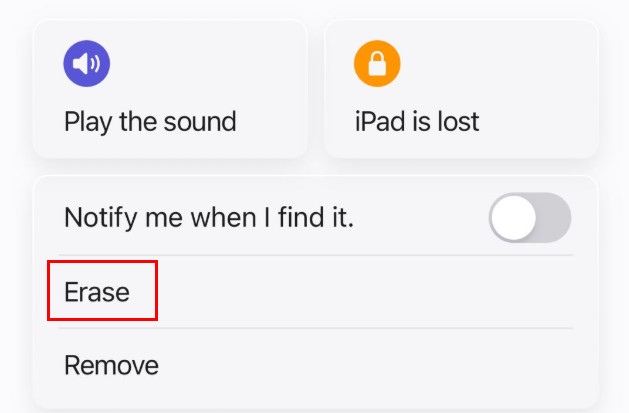
5 Adım. Tıkla Bu Cihazı Sil.
Bölüm 3: iTunes ile iPhone Kilidini Açma Hakkında Sıkça Sorulan Sorular
iTunes ile iPhone'un kilidini açmak verileri siler mi?
Evet. iTunes'da Geri Yükle düğmesine tıkladığınızda, sistem cihazı sıfırlayacak ve ekran şifresi de dahil olmak üzere tüm verileri ve ayarları silecektir. Ancak endişelenmeyin - işlemden sonra yedeklemeden geri yükleyebilirsiniz.
iTunes neden iPhone'umu algılayamıyor?
iTunes iPhone'unuzu algılayamadığında aşağıdaki çözümleri deneyebilirsiniz:
Yeni bir USB kablosu veya bağlantı noktası kullanın.
İTunes'u en son sürümüne güncelleyin.
Hem iPhone'unuzu hem de bilgisayarınızı yeniden başlatın.
iTunes ile bir iPhone'un kilidini açmak ne kadar sürer?
Tüm işlem, internet hızınıza ve iOS yazılım dosyasının boyutuna bağlı olarak yaklaşık 15-30 dakika sürer.
Sonuç
Bu yazı, nasıl yapılacağına dair kapsamlı bir rehber sunmaktadır. iPhone'un kilidini iTunes ile açınOlası durumlara yönelik çözümlerle birlikte. Bu yazıyı faydalı bulduysanız, arkadaşlarınızla paylaşın!
İlgili Makaleler
iPhone'unuz belirli bir operatör tarafından kilitlendiyse, iOS cihazınızın kilidini jailbreak ve diğer yöntemlerle nasıl açacağınızı öğrenin.
Bu eğitim, iPhone şifrenizi unuttuğunuzda Hesap Makinesi uygulamasıyla iPhone'unuzun kilidini nasıl düzgün bir şekilde açacağınızı göstermektedir.
Bir iPhone'u Siri ile açmak mümkün mü? Cevabı ve iOS cihazınızın kilidini şifre olmadan nasıl düzgün bir şekilde açacağınızı öğrenebilirsiniz.
Aksesuarları kullanmak için iPhone'un kilidini açın hatasıyla karşılaşırsanız endişelenmeyin. Bu sorunu çözmek için çözümlerimizi öğrenebilirsiniz.




