

为什么 Android 系统 UI 没有响应 - 10 个已验证的修复方法

Android 操作系统以其用户友好的界面和无缝的性能而闻名。 然而,用户可能会遇到一个令人沮丧的问题,即 Android 系统UI没有响应本文将探讨“com.android.systemui 已停止运行”问题背后的可能原因,并提供十种有效的解决方法来帮助您解决该问题。
第一部分:什么是安卓系统用户界面
Android 上的系统 UI 是指负责在 Android 手机上显示和管理各种系统级功能和通知的用户界面元素。 它是一个重要的操作系统组件,提供无缝且直观的交互体验。
Android 系统 UI 包括状态栏、导航栏和通知栏。 它还包括电源菜单、音量控制、屏幕捕获和屏幕旋转等功能。
系统 UI 的基本功能之一是有效处理通知。 此外,它还为应用程序开发人员提供了自定义和扩展用户界面的钩子。 它不断发展,每个 Android 版本都引入了新功能和增强功能。 Android 上的系统 UI 是 Android 操作系统的关键组件,在后台默默工作,为用户提供流畅、直观且具有视觉吸引力的界面。
当 Android 系统界面无响应时,屏幕上可能会出现以下错误提示之一:
- 系统界面无响应
- 系统 UI 已停止
- 系统界面不断停止运行
- 不幸的是,系统 UI 已停止
- android.process.acore 已停止
...
第二部分:系统界面无响应的可能原因
当安卓系统界面卡顿或无响应时,会影响整体功能和用户体验。本部分将解释安卓系统界面停止运行的四个主要原因。
| 原因 | 信号分析 |
| 内存过载 | 内存不足是导致系统界面卡顿的常见原因之一。当安卓系统的内存(RAM)被多个应用程序、缓存和同时运行的进程占用过多时,界面就难以及时响应。 |
| 过时的软件 | 使用过时的软件版本可能会导致安卓系统与应用程序之间出现冲突。这些冲突会导致安卓手机的系统界面卡顿或崩溃。 |
| 第三方应用 | 某些优化不佳或不兼容的第三方应用程序可能会影响安卓系统用户界面的性能。这些应用程序可能会消耗过多的系统资源或引入错误,从而导致用户界面响应迟缓等问题。 |
| 小部件错误 | 故障或不兼容的小部件也可能导致 Android 系统 UI 无法正常工作,因为它们可能会消耗过多的系统资源并触发重复错误。 |
第三部分:如何修复系统界面无响应的问题
如果您遇到Android系统UI无响应的问题,您可以尝试使用以下故障排除步骤来解决问题。
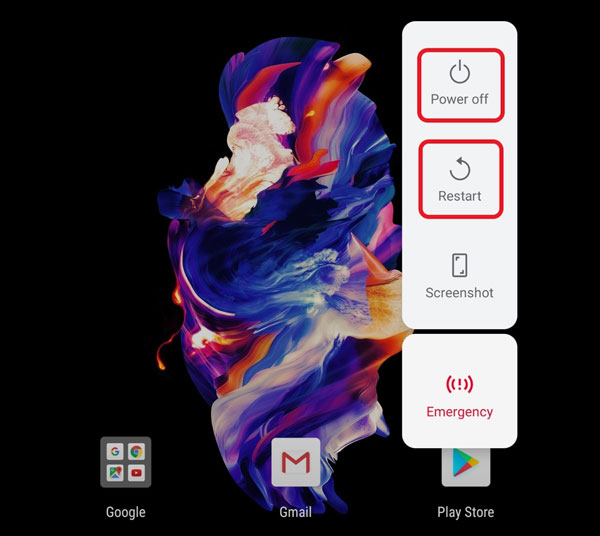
重新启动您的Android手机
简单的重启通常可以解决许多与软件相关的问题,包括系统 UI 没有响应。按住 Android 设备的电源按钮,然后选择“重启”选项。此过程将清除手机的临时内存并重新加载必要的资源,从而有可能解决任何导致系统 UI 停止运行的问题。
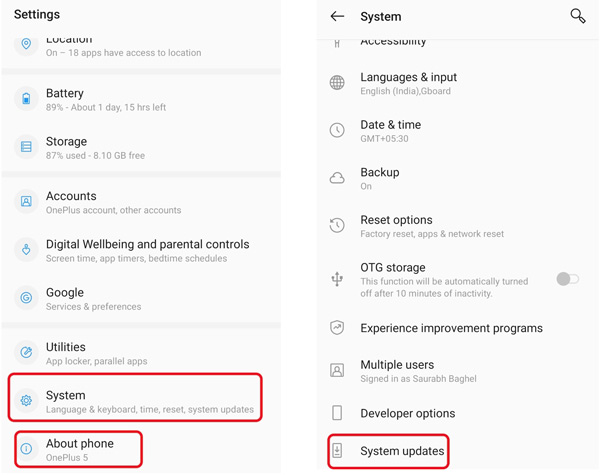
更新安卓软件
保持 Android 设备软件更新对于实现最佳性能至关重要。请定期访问以下网站检查系统更新: 软件更新 在“设置”中。 安装最新更新以确保系统和应用程序之间的兼容性。
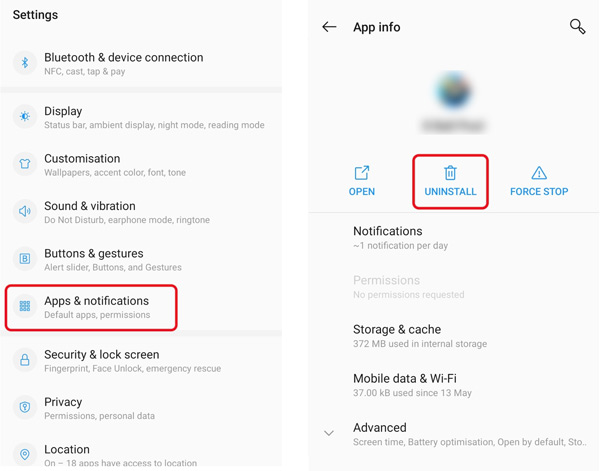
关闭并卸载有问题的应用程序
识别最近安装的任何导致系统 UI 冻结的第三方应用程序。 卸载这些应用程序并观察问题是否仍然存在。 您应该从可靠来源(通常是 Google Play 商店或官方网站)重新安装应用程序,并验证与 Android 手机及其操作系统版本的兼容性。
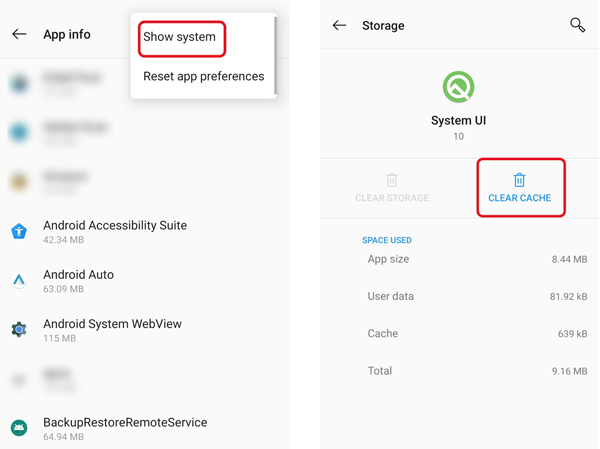
清除系统 UI 和应用程序缓存
清除 Android 的缓存和数据 系统和特定应用程序可以帮助修复系统 UI 无响应问题。 进入设置,选择 应用,点击 应用程序名称, 存放和 清除缓存 或清除数据。 对有问题的应用程序重复此过程,包括链接到系统 UI 的应用程序。
进入应用信息界面后,点击 3点 在右上角,然后选择 显示系统。 去的 系统UI 窗格并点击 存储和缓存 选项。 龙头 清除缓存 确认您的操作。
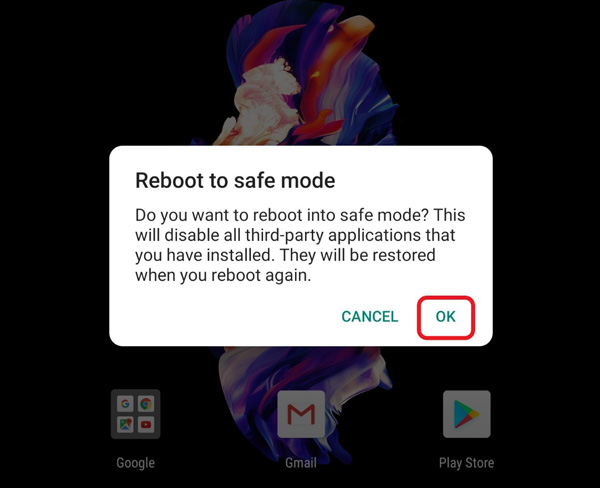
进入安全模式修复系统UI无响应
以安全模式启动 Android 手机可以隔离由第三方应用程序引起的各种问题。 在安全模式下,您的 Android 设备仅运行预装的系统应用程序,从而使您能够识别特定应用程序是否导致系统 UI 无响应。 要进入安全模式,请关闭手机,然后按住电源按钮直至出现徽标。 松开电源按钮,然后按住降低音量按钮,直到启用安全模式。 此外,您可以点击并按住重新启动或关机按钮,直到看到安全模式提示。
恢复出厂设置您的 Android 设备
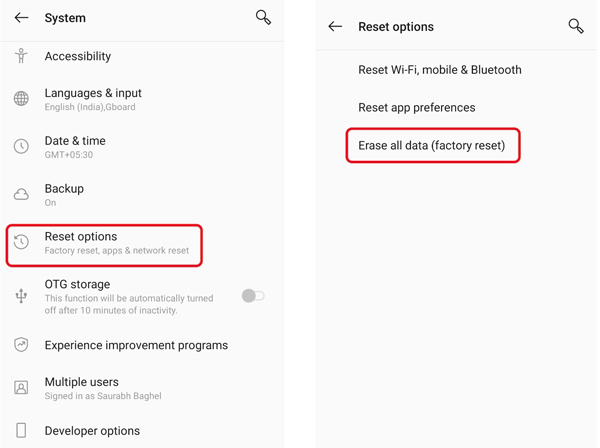
表演 出厂复位 可以擦除设备中的所有数据和设置,将其恢复到原始出厂状态。 请记住在继续之前备份所有重要数据。
在MyCAD中点击 软件更新 系统 在设置中,选择 重置选项,然后选择 删除所有数据 (恢复出厂设置)选项。 点击 删除所有数据 按钮将手机恢复出厂设置。
从主屏幕移除小部件
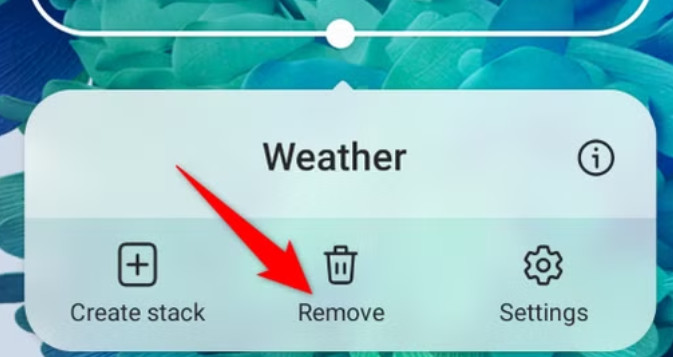
如果您的手机持续出现“系统界面无响应”错误,移除主屏幕上的小部件可以在一定程度上帮助您解决问题。某些在后台持续运行的小部件可能与您的安卓系统不兼容,并会消耗系统资源。这会导致系统界面卡顿、冻结或崩溃。在这种情况下,最好移除所有小部件进行故障排除。
找到对应的控件,长按屏幕上的控件,然后选择 移除 此选项。然后,您可以检查设备性能是否有所提升。
清理存储空间
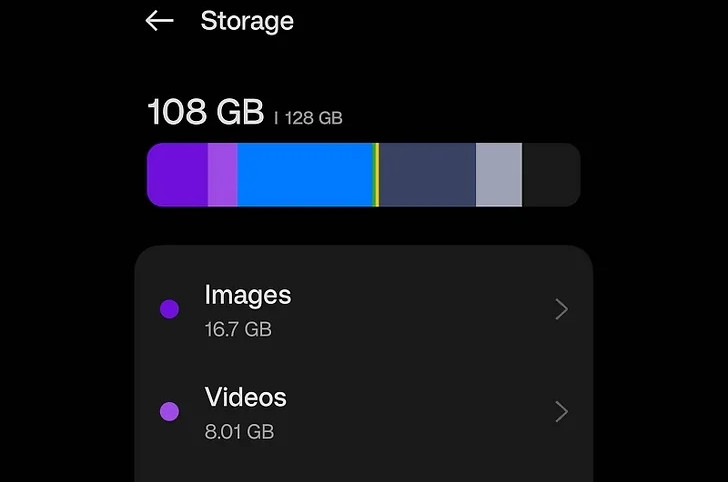
有时,存储空间不足会导致“系统界面无响应”错误。您可以删除不必要的应用、照片、视频或文件来释放存储空间。
只要到 个人设置 并点击 存放 / 储存与记忆体 检查各种文件的使用情况。然后,清除缓存数据、删除不必要的文件并卸载不常用的应用,以释放空间并提高设备性能。对于不常用的应用,您可以前往…… 应用 至 卸载 他们。
然后,重启手机,让系统重新分配存储和内存资源。
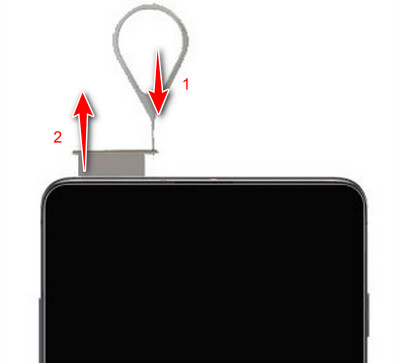
取出 SD 卡进行检查
如果您的安卓手机频繁出现系统界面无响应的问题,您可以尝试暂时取出SD卡,检查是否是SD卡故障或损坏导致的问题。取出SD卡后,重启设备并观察手机是否运行正常,以确定问题是否与SD卡有关。
终极解决方案:使用专业软件修复安卓系统界面无响应问题
如果以上方法都无法解决系统界面无响应的问题,您应该求助于功能强大的…… Apeaksoft破解Android数据提取。 它专为修复冻结、崩溃和损坏的手机而设计。
有了它,您可以:
- 修复系统用户界面响应不灵敏的问题。
- 修复因系统界面故障导致按钮、导航栏或通知栏无法使用的问题。
- 无需重置或刷机,即可使手机恢复正常。
安全下载
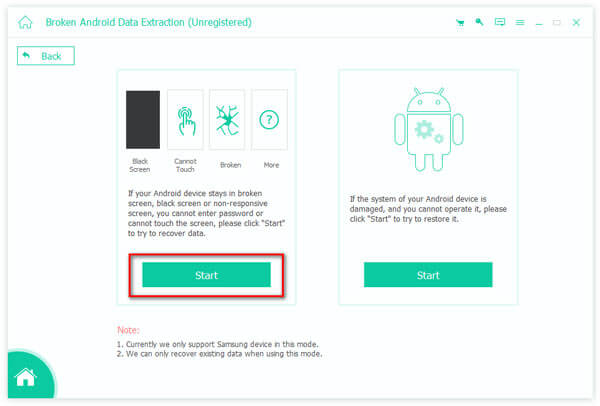
步骤 1。 免费下载和打开 损坏Android数据提取 在您的电脑上,连接您的设备并选择要解决的问题。
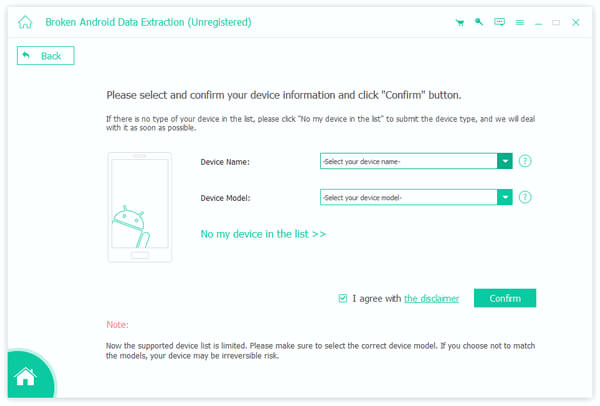
步骤 2。 请选择并确认您的手机设备名称和型号。按照指南操作,将您的安卓手机引导至下载模式。
步骤 3。 它将开始下载恢复包并修复系统界面无响应的问题。

第四部分:Android 系统界面无响应常见问题
如何重置应用程序首选项?
在MyCAD中点击 软件更新 个人设置 并选择 应用点击右上角的三点按钮,然后选择 重置应用偏好 选项。 点按 重置应用 按钮继续。
如何卸载 Google 更新?
在MyCAD中点击 软件更新 个人设置 并选择 应用 选项。向下滚动选择 Google 应用。然后点击 卸载更新 按钮。
如何禁用三星手机上的系统 UI 通知?
要关闭三星 Galaxy 手机上的系统 UI 通知,请打开 个人设置, 选择 设备 选项,点击 显示与通知,然后去 通知。 查找 系统UI 选择该选项并关闭拨动开关。 允许通知.
结语
Android系统UI无响应 可能会令人沮丧,但并非无法克服。您可以按照上述推荐的修复方法轻松解决问题。请记住保持软件更新,有效管理 Android 设备的资源,并使用来自可信来源的应用程序,以最大限度地减少将来遇到系统 UI 无响应问题的可能性。
相关文章
手机显示无 SIM 卡的原因有很多:网络问题、SIM 卡无法使用或系统问题。本文将逐一解答这些问题。
您可能会在各种情况下遇到“Android.Process.Media 已停止”的问题。实际上,该问题有一些常见的原因和解决方案。
手机在通话、播放视频或进行视频通话时可能会出现回声。本文将向您展示如何消除手机上的回声。
您的 Android 电池电量消耗很快吗? 如果您只想每天充电几次,这篇文章将帮助您解决这个问题。



