

Apeaksoft 免费视频编辑器是 App Store 为 Mac 用户提供的免费编辑程序。它可以旋转、裁剪、剪辑、合并、添加水印并在视频中添加其他编辑效果,这是专业的视频编辑工具,可以在您的计算机上旋转、裁剪、添加水印、转换视频/音频文件。
步骤 1. 选择编辑功能
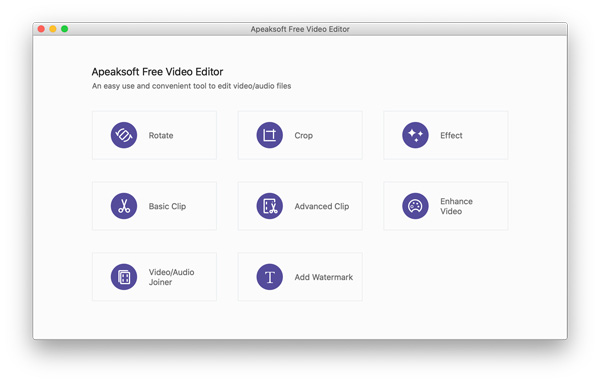
在 Mac 上安装免费视频编辑器后,只需启动它即可。 在主界面中,您应该选择编辑功能 轮流,
步骤 2. 开始编辑视频效果
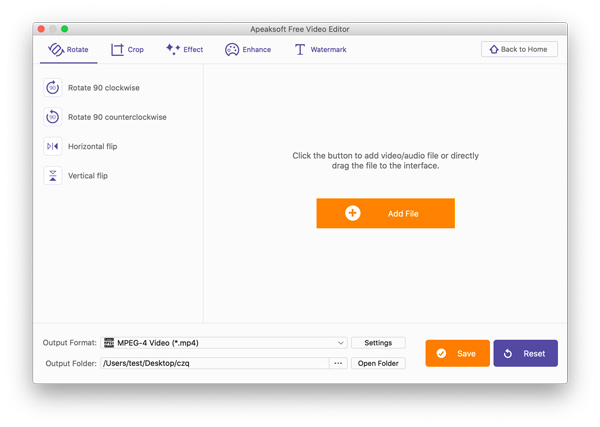
选择编辑功能后,单击 添加文件 按钮导入要编辑的视频文件并应用效果。
步骤 3. 导出编辑后的视频
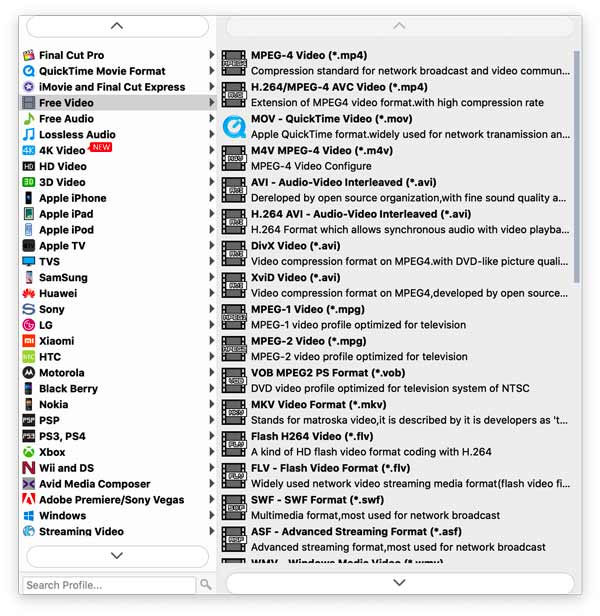
制作好编辑效果后,选择下拉选项 输出格式 选择一种格式。
单击旁边的三点 打开文件夹 设置存储旋转文件的位置。
最后点击 已保存 将编辑后的视频导出到您的计算机上。
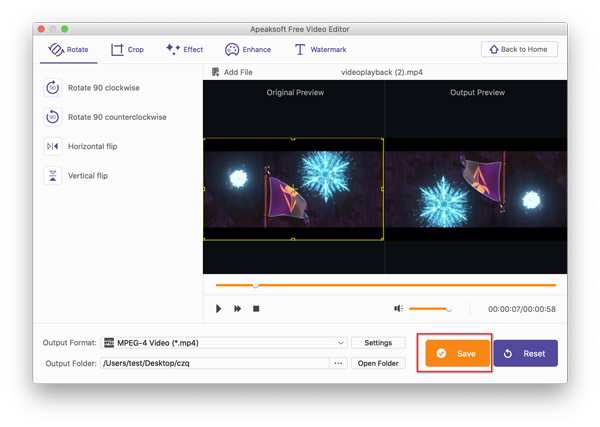
此 轮流 功能使您能够横向旋转视频以及垂直和水平翻转文件视频。
步骤 1. 选择“旋转”
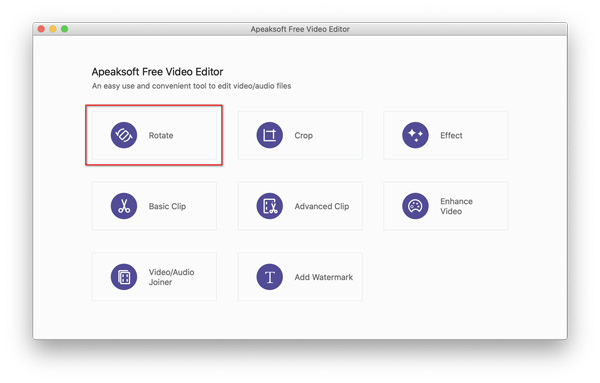
点击 轮流 从主界面进入旋转窗口。
步骤 2. 旋转视频
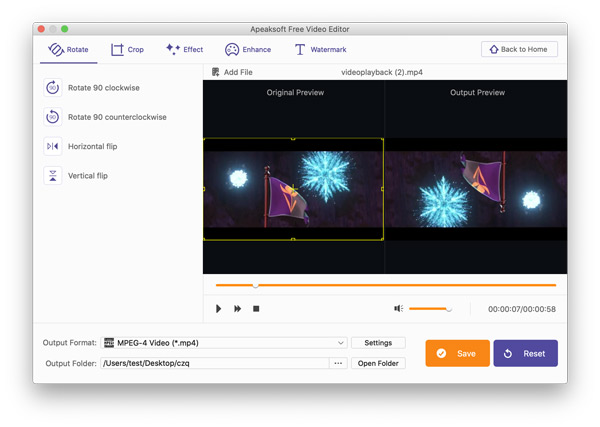
在弹出窗口中,单击 添加文件 按钮加载要旋转的视频。
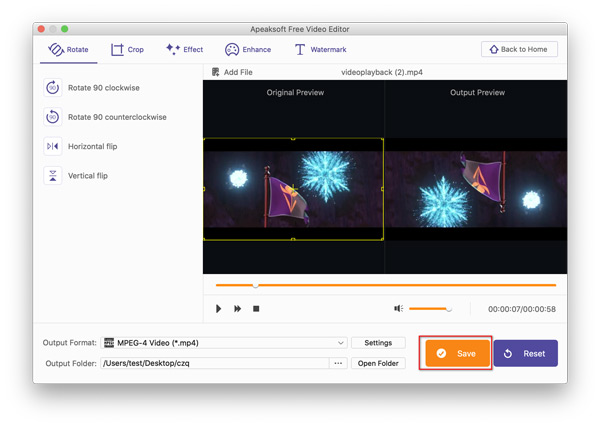
单击左侧窗格中的旋转选项(顺时针旋转 90 度、逆时针旋转 90 度、水平翻转或垂直翻转)。 同时,您可以在右侧窗口中预览原始视频和旋转后的视频。
步骤 3. 保存旋转视频
应用旋转效果后,通过单击下拉选项选择输出文件的格式 输出格式.
单击旁边的三点 打开文件夹 浏览并选择存储旋转文件的位置。
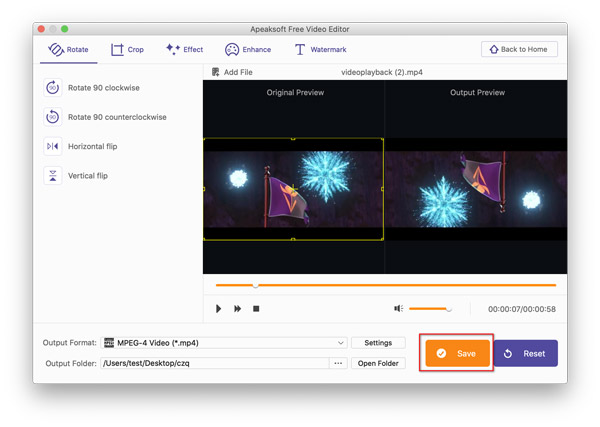
点击 已保存 开始导出旋转的视频。
作物 放大/缩小视频文件以放大或消除视频文件的黑边的功能。
步骤 1. 选择裁剪
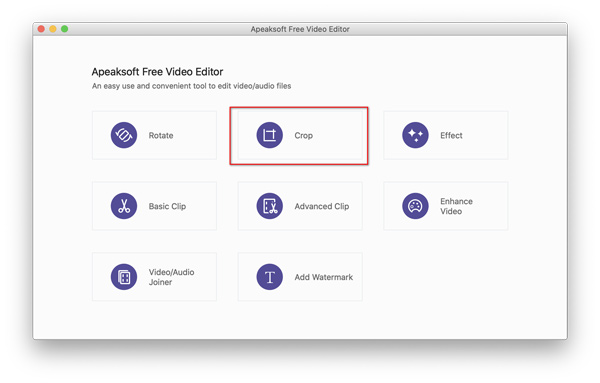
点击 作物 从主界面进入裁剪窗口。
步骤 2. 裁剪视频
在弹出窗口中,您应该单击 添加文件 按钮将您想要裁剪的视频放入该软件中。
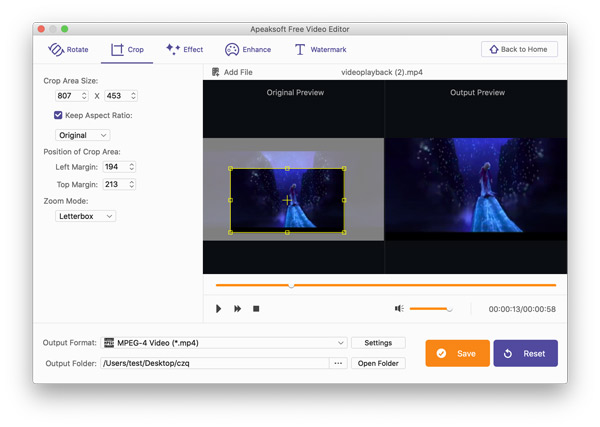
从左侧窗格中,您可以看到裁剪区域大小、位置和缩放模式。
拖动并单击鼠标绘制矩形以设置裁剪区域和位置。 您可以通过设置左侧窗格中的值来设置区域 作物面积 以及 作物面积的位置.
或者,您可以勾选方框 保持长宽比例 将其设置为原始、16:9、4:3 或裁剪区域。
接下来,你应该选择 缩放模式 作为信箱式、中式、平移和扫描式或全式。
步骤 3. 导出裁剪后的视频
应用裁剪功能后,在下拉选项下选择视频的输出格式 输出格式.
单击旁边的三点 打开文件夹 找到保存旋转文件的位置。
点击 已保存 导出裁剪后的视频文件。
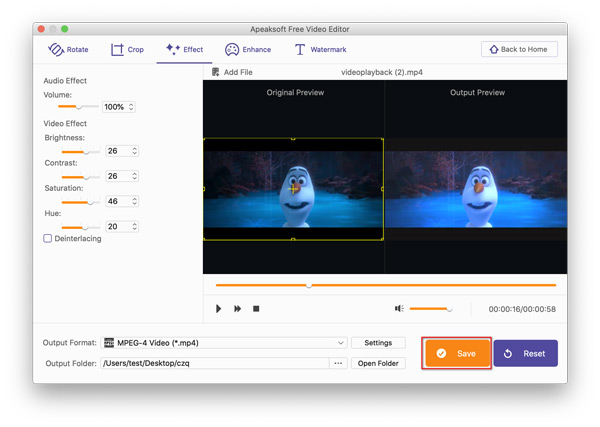
效果功能可让您手动调整视频对比度、色调、饱和度和亮度。
步骤1.选择效果
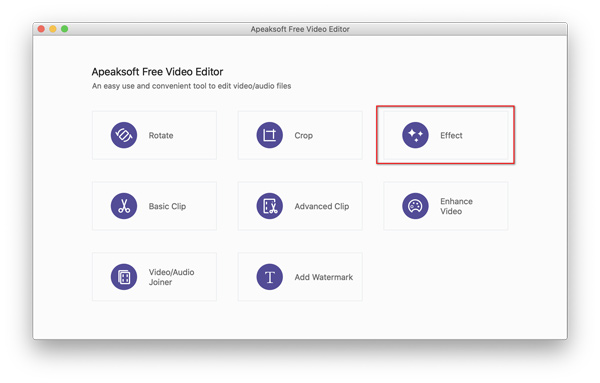
点击 影响 从主界面进入效果窗口。
步骤2.调整视频效果
在弹出窗口中,您应该单击 添加文件 按钮获取您要调整视频效果的视频。
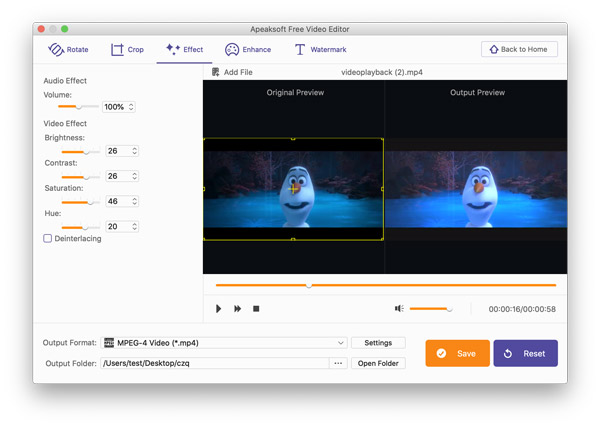
从左侧窗格中,您可以拖动阈值滑块来调整亮度、对比度、色调和饱和度。
此外,还留有音量阈值滑块供您为视频文件设置。
此 去隔行 底部的选项对您来说也是可选的。
步骤 3. 导出视频
应用效果功能后,在下拉选项下设置视频的输出格式 输出格式.
旁边的三点图标 打开文件夹 让您找到保存文件的位置。
点击 已保存 立即导出文件。
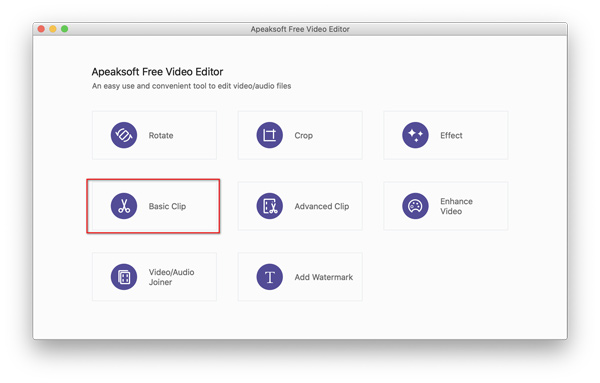
基本剪辑 是免费视频编辑器中的另一个免费功能,可让您轻松创建视频和音频剪辑。
步骤1.选择基本剪辑
点击 基本剪辑 从主界面进入基本剪辑窗口。
步骤 2. 创建视频剪辑
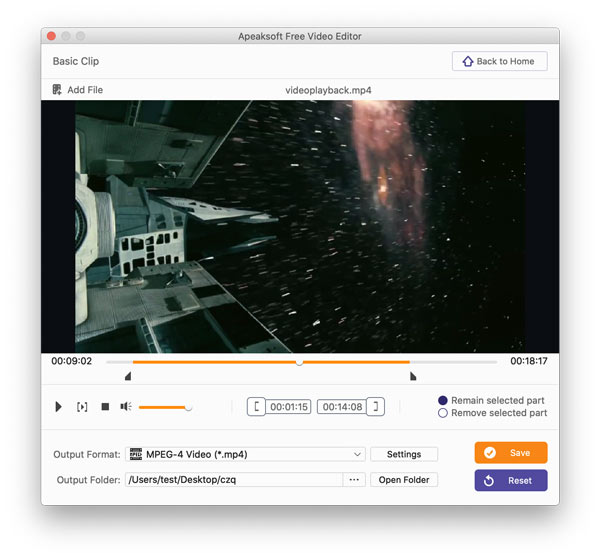
在弹出窗口中,您应该单击 添加文件 按钮添加您要剪辑的视频或音频。
拖动滑块设置开始时间和结束时间,并勾选 保留选中部分 or 删除所选部分.
步骤 3. 导出视频或音频剪辑
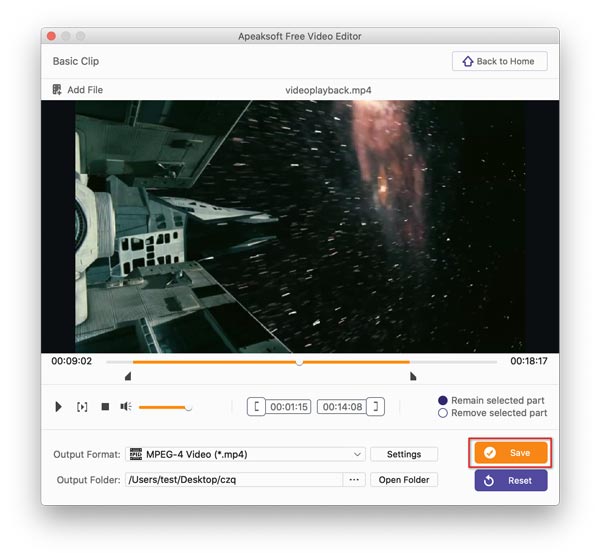
应用剪辑功能后,您需要从下拉选项中选择输出文件的视频或音乐格式 输出格式.
不要忘记单击旁边的三点图标 打开文件夹 选择 Mac 上视频或音频剪辑的存储位置。
最后点击 已保存 立即导出剪辑。
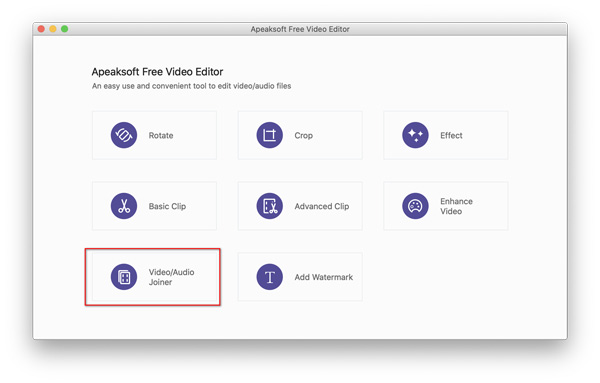
视频/音频细木工 是一项免费功能,可将 2 个或多个视频和音乐文件按排列顺序合并为一个长文件。
步骤1.选择视频/音频连接器
点击 视频/音频细木工 在主界面中。
步骤 2. 合并视频和音频
在弹出窗口中,您应该单击 添加文件 按钮将 2 个或更多视频或/和音乐文件导入到此软件中。
单击向上箭头或向下箭头图标以排列视频或音乐顺序。
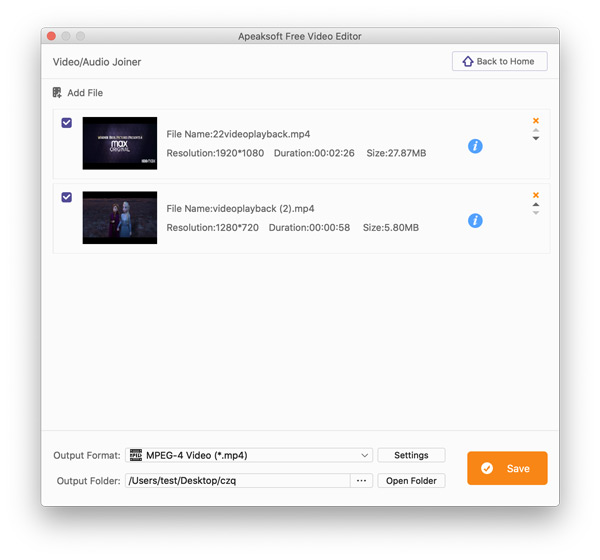
步骤 3. 保存合并的视频或音乐
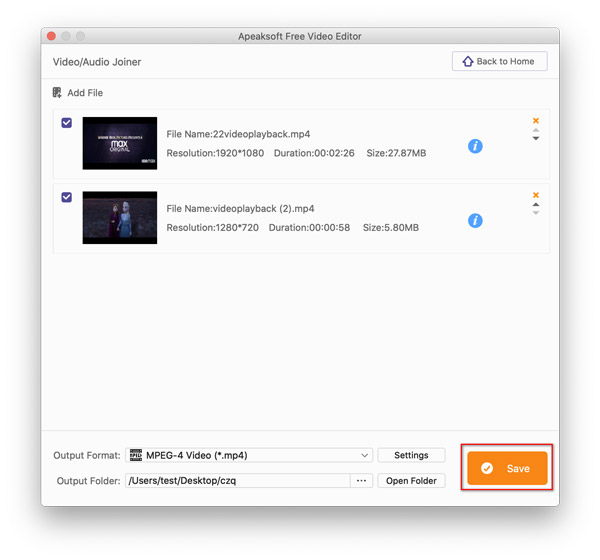
排列顺序后,您应该通过单击下拉选项来选择输出文件格式 输出格式.
此外,单击旁边的三点图标 打开文件夹 找到 Mac 上保存视频或音频剪辑的位置。
最后点击 已保存 立即导出合并的视频或音乐。
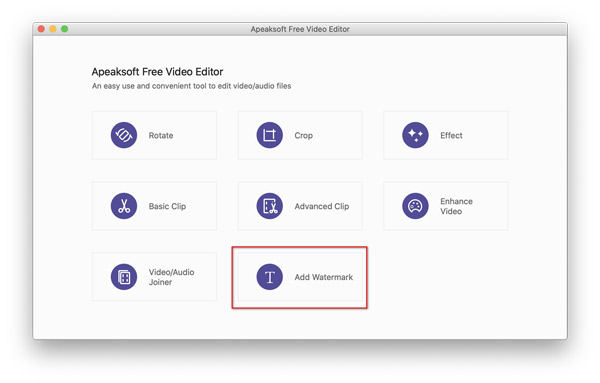
水印 是一项功能,允许您在与他人分享之前添加文本或图像标记作为视频徽标。
步骤 1. 选择水印
点击 加水印 在主界面中。
步骤 2. 在视频中添加文本或图像水印
在弹出窗口中,您应该单击 添加文件 按钮导入要添加水印的视频。
复选标记 启用水印,然后您将看到可供选择的选项 文本 or 图片.
文本:您可以输入任意文字,点击T图可以设置字体、字号、字体样式、效果等,还可以通过点击T图旁边的图标调整文字颜色。
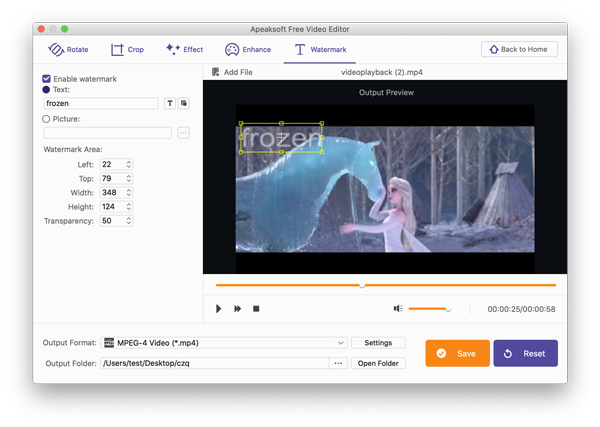
图片:选择图片时,您需要点击三点浏览并选择Mac上的图片并将其设置为图片水印。
此 水印区 选项允许您根据需要调整水印区域和透明度。
步骤 3. 导出带水印的视频
完成向视频添加水印后,通过单击下拉选项选择输出格式文件 输出格式.
单击旁边的三点图标,找到存储带水印的视频的位置 打开文件夹 在你的Mac上。
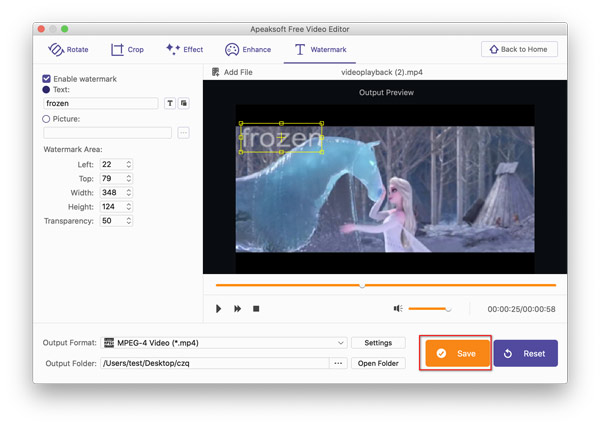
最后点击 已保存 立即导出带水印的视频。
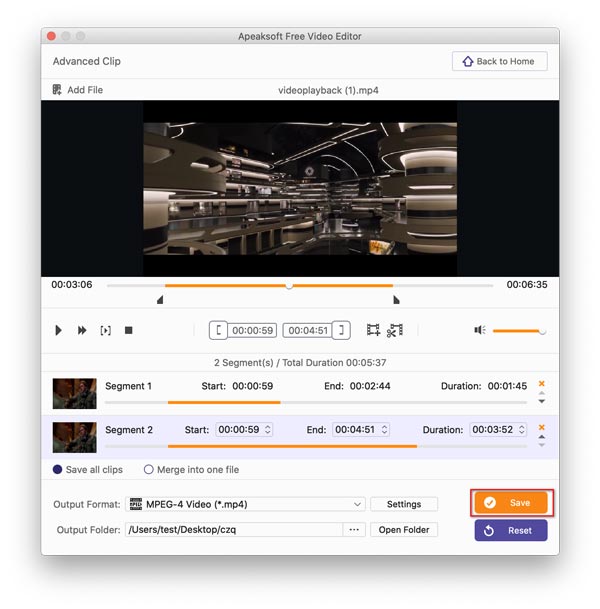
高级剪辑 是基于的升级功能 基本剪辑。 它为您提供了更多选项来方便地分割和剪辑视频或音频。
步骤 1. 选择高级剪辑
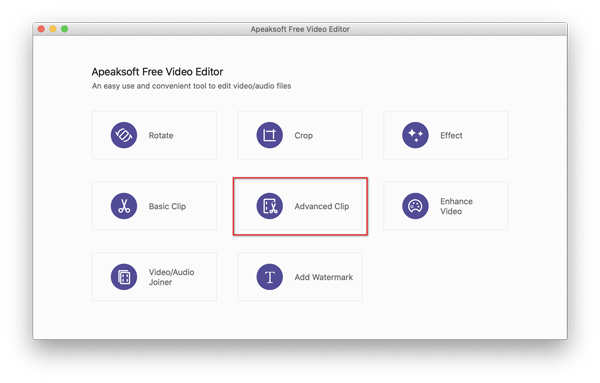
点击 高级剪辑 在主界面中。
步骤 2. 创建视频剪辑
在弹出窗口中,您应该单击 添加文件 按钮导入您要剪辑的视频或音乐。
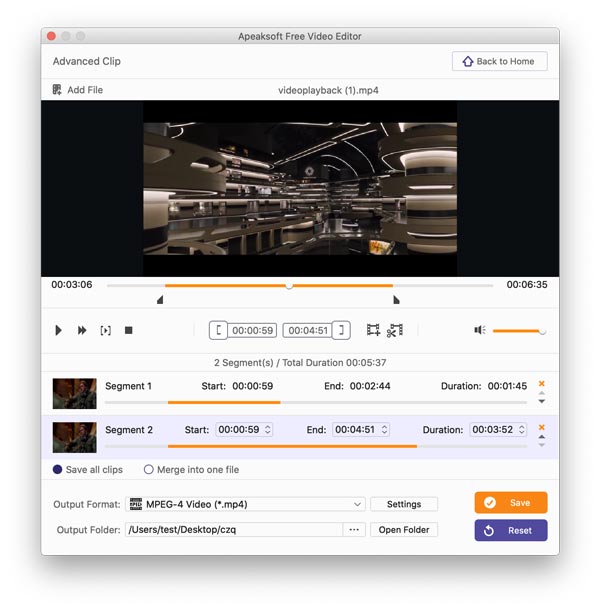
拖动进度条设置视频或音乐的开始和结束时间。 您还可以通过调整时间值来设置时间。
然后单击“新建剪辑”或“拆分”以创建视频剪辑。
它允许您将视频剪辑为多个部分,并使用向下箭头或向上箭头图标通过勾选“合并到一个文件”框来排列剪辑顺序。
步骤 3. 导出视频剪辑
完成所有剪辑后,单击下拉选项 输出格式 选择剪辑的输出格式。
单击旁边的三点图标 打开文件夹 导航到存储视频或音频剪辑的位置。
最后点击 已保存 导出音频或视频剪辑。
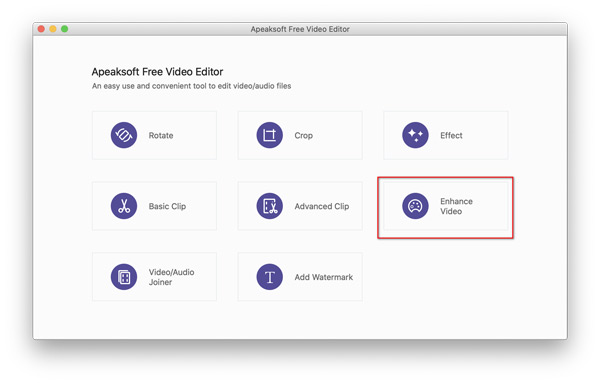
其他活动 是Mac用户的另一项升级功能,可以通过增强实用程序提高视频质量。
步骤 1. 选择增强视频
点击 增强视频 在主界面中进入增强窗口。
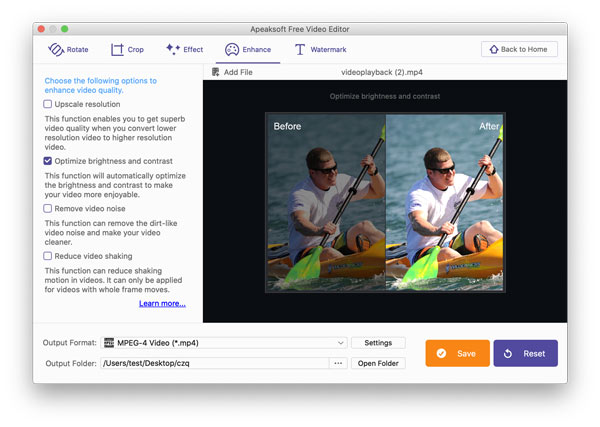
第2步:以4种方式增强视频
在弹出窗口中,您应该单击 添加文件 按钮添加您想要提高质量的视频。
左侧边栏中有 4 个选项,可让您通过 4 种方式增强视频质量。
高档分辨率:如果勾选此选项,它可以将您的标清视频提高到更高的分辨率,以获得卓越的视频质量。
优化亮度和对比度:此选项可以自动调整视频亮度和对比度以输出最佳质量。
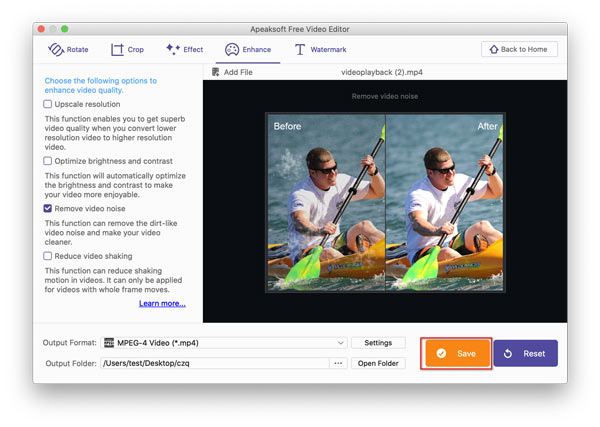
消除视频噪音:此功能可以去除视频上的污点,使您的视频更干净。
减少视频抖动:使用此功能可以减少视频抖动并稳定录制的抖动视频。
步骤 3. 导出视频
应用您选择的增强功能后,您应该单击下拉选项 输出格式 选择增强视频文件的格式。
之后,单击旁边的三点图标 打开文件夹 找到导出增强视频文件的位置。
最后点击 已保存 将视频文件保存到您的 Mac 上。


关注我们


版权所有©2026 Apeaksoft Studio。 版权所有。

 iPhone数据恢复
 iOS系统恢复
 iOS数据备份和还原
 iOS录屏大师
 MobieTrans
 iPhone转移
 iPhone橡皮擦
 WhatsApp转移
 iOS解锁
iOS解锁 免费HEIC转换器
 iPhone 位置转换器
 Android数据恢复
 损坏Android数据提取
 Android数据备份和还原
 Android解锁器
 数据恢复
数据恢复 蓝光播放器
蓝光播放器 Mac清洁卫士
 DVD刻录
DVD刻录 PDF 转换
 Windows密码重置
 手机镜
手机镜 视频修复器
视频修复器 视频转换器旗舰版
 视频编辑
视频编辑 屏幕录影大师
 PPT到视频转换器
 幻灯片制作
幻灯片制作 免费视频转换器
 免费屏幕录像机
 免费HEIC转换器
 免费视频压缩器
 免费的PDF压缩器
 免费音频转换器
 免费录音机
免费录音机 免费视频木工
 免费图像压缩器
 免费背景橡皮擦
 免费图像升频器
 免费水印去除剂
 iPhone屏幕锁
 拼图魔方
拼图魔方


