

将 iPhone 备份到 iCloud 需要多长时间?以及 5 个加速技巧

iCloud 是一款出色的云服务,可以无损备份 iPhone 数据。
然而,很多用户在从 iCloud 恢复数据时,如果卡在剩余时间估算界面,就会感到有些抓狂。
将 iPhone 备份到 iCloud 需要多长时间??
我们无法给出确切时间,因为时间因用户而异,取决于网络连接、iPhone 数据文件大小以及 iPhone 上的其他设置。
别担心,我们会详细解释并展示 5 个免费技巧,帮助您加快 iCloud 备份速度。
第一部分:将 iPhone 备份到 iCloud 需要多长时间
备份到 iCloud 需要多长时间?
iCloud备份的预计时间主要取决于iPhone的数据大小和网络连接速度。当然,iPhone上的其他设置也会影响备份结果。
我们使用稳定的 20 Mbps 网络连接,在 iPhone 14 上测试了这个问题。备份设备上 100 GB 的数据大约耗时 12 小时,详情如下:
• 相机胶卷中的照片和视频。
• 设备设置,例如手机收藏夹、壁纸、邮件、联系人和日历帐户。
• 应用数据。
• 主屏幕和应用程序整理。
• iMessage、短信 (SMS) 和彩信。
• 铃声。
• 可视语音信箱。
从 iCloud 恢复数据时,由于 iPhone 下载不同类型数据的速度不同,预计剩余时间往往不准确。以 100 Mbps 的下载速度为例,恢复核心数据大约需要 3 小时,而完成完整恢复则需要 6 小时。
提示: 如何访问iCloud备份?
您可以通过 iCloud.com 访问 iPhone/iPad/iPod Touch 的备份。您需要使用 Apple ID、用户名和密码登录网站 (https://www.icloud.com/)。登录后,您将在网站上看到所有类型的备份文件。然后,点击即可访问特定数据。
哇,这么久。
备份时间会因网络状况、设备状态以及备份的数据类型而有所不同。
对于那些只能容忍 iCloud 备份 2 天,并且预计剩余时间将永远无法恢复的用户来说,这可能是一场灾难。
那么问题来了——有没有办法加快 iCloud 备份速度?
对,就是这样。
接下来,我们将进行下一部分,以加快缓慢的 iCloud 备份速度。
第二部分:如何加快 iCloud 备份过程
在探讨如何缩短 iCloud 备份时间之前,我们先来了解一下备份过程中哪些因素会影响 iCloud 备份速度。以下列出了一些重要因素:
网络速度和稳定性
• 数据大小
• iPhone 可用存储空间
• 后台运行的应用程序
• iCloud 服务器
了解了影响备份速度的因素之后,让我们来看看如何采取有针对性的措施来加快整个 iCloud 备份过程。
连接到性能良好的互联网
影响备份速度的因素之一是您的网络速度,因为 iCloud 备份需要在 Wi-Fi 连接下进行。因此,您想要备份到 iCloud 的文件越多,Wi-Fi 速度越慢,备份到 iCloud 所需的时间就越长。
只需按照以下步骤操作,即可获取互联网设置以提高 iCloud 备份速度。
步骤 1。 首先,检查连接到 Wi-Fi 网络的无线设备是否过多。如果过多,请关闭不必要的设备。
步骤 2。 您还可以关闭 iOS 设备上正在使用互联网的应用程序。
步骤 3。 尝试 重置 iPhone 的网络然后再次使用它来获得快速的互联网连接。
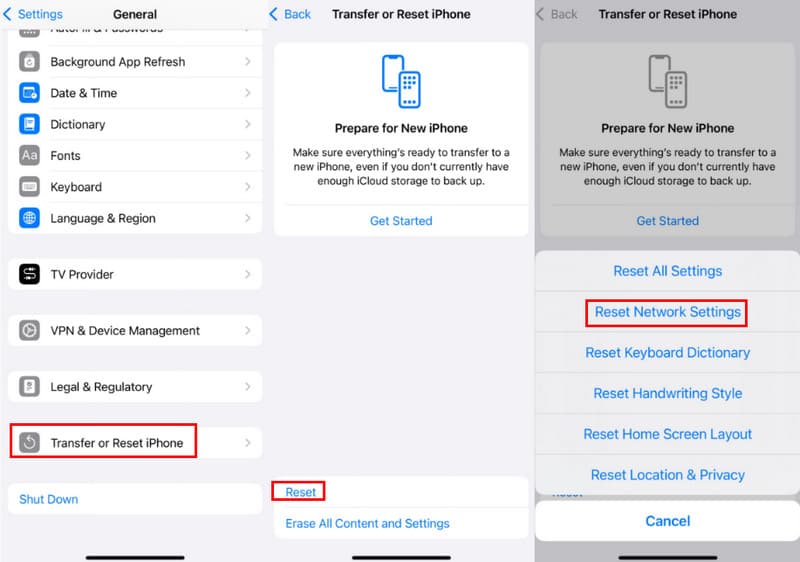
步骤 4。 如果速度仍然很慢,您可以更换另一个可靠且快速的互联网连接来进行 iCloud 备份。
步骤 5。 此外,如果您没有快速的互联网连接,您可以联系您的网络服务提供商寻求备用方案。
禁用大文件备份
大多数情况下,照片、视频、音频和应用程序体积都很大,会占用 iPhone 的主要存储空间。因此,如果将所有这些文件备份到 iCloud,将会耗费很长时间。您需要按照以下步骤取消这些大文件的备份。首先,禁用…… iCloud备份照片 例如。
步骤 1。 去 个人设置 在 iPhone 上,然后点击 iCloud的.
步骤 2。 然后,找到 照片 按钮并单击它。
步骤 3。 在界面中,禁用连拍图像或其他媒体文件的上传。
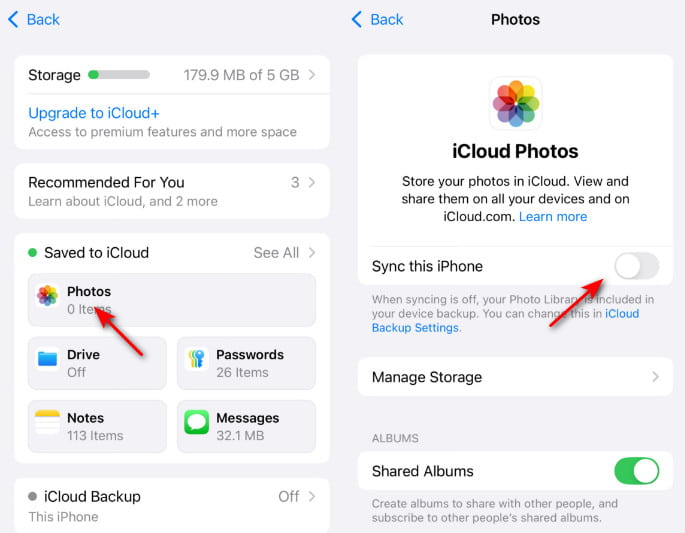
如果你确实想备份 iPhone 照片,但它们的文件体积很大,那就试试…… 将iPhone照片传输到PC 直接没有iCloud。
提示: 您还可以按照步骤关闭无用的备份,以加快备份过程。
使用iTunes备份
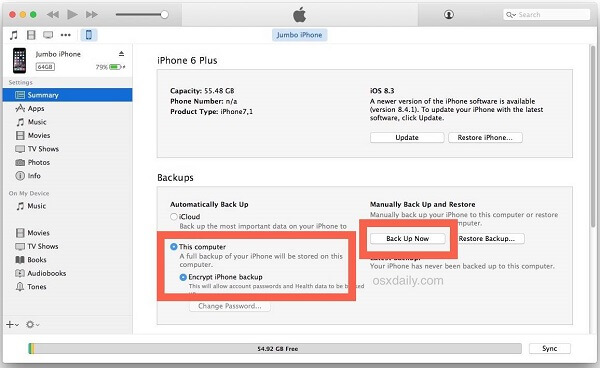
大多数情况下,照片和视频会占用 iPhone 的大量空间,因此备份到 iCloud 需要很长时间。但是,这些照片和视频对您来说是重要的回忆,您肯定希望妥善保存它们。那么您可以选择使用 iTunes 将它们备份到电脑,而不是 iCloud。
以下是具体指南:
步骤 1。 在电脑上下载并安装 iTunes。将 iPhone 连接到电脑,iTunes 将自动打开。
步骤 2。 点击 设备,然后选择 概要 在下面 个人设置 进入该部分。然后检查 这台电脑 和标签 立即备份.
步骤 3。 备份过程完成后,您可以点击以下链接查看备份: iTunes选择 优先,并选择 设备.
然后,你就可以了 找到iTunes备份 请在此处的电脑上查看详细信息。
清理 iPhone
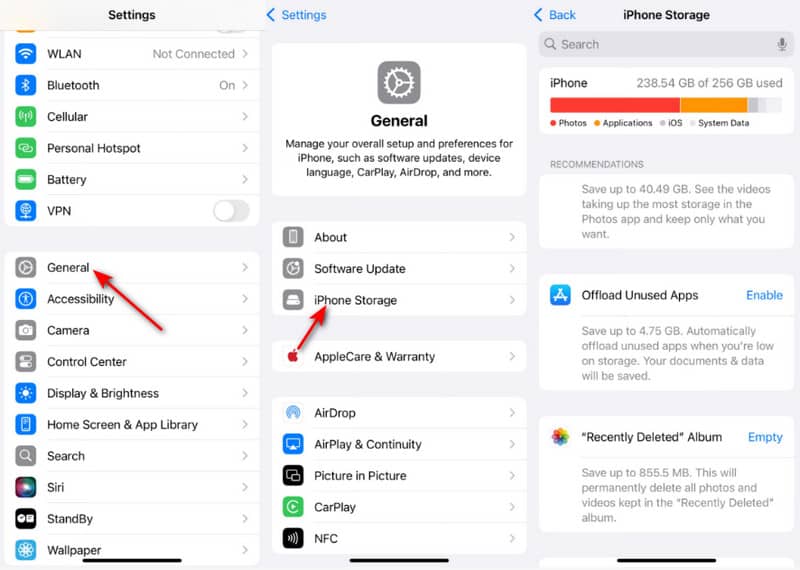
加快 iCloud 备份速度的最后一个方法是清理设备。这是因为如果您的设备杂乱无章且数据量巨大,iCloud 备份过程就会耗时更长。那么,如何清理设备存储空间呢?以下是具体步骤。
步骤 1。 访问你的 iPhone 个人设置 并点击 常规操作 按钮。
步骤 2。 选择以下选项 iPhone存储然后,您可以查看占用设备存储空间的各种应用和数据类型。
步骤 3。 选择要清除的应用,然后删除这些应用的缓存,或者直接卸载这些无用的应用。
经常备份
您可能不知道,iCloud 采用的是增量备份机制。首次备份需要大量数据,但后续备份只会备份新增或更改的内容。
因此,如果经常备份,每次备份时需要上传的数据量将大大减少,备份时间也会相应缩短,从而使备份过程更加流畅高效。
第三部分:更快的 iPhone 数据备份方法
除了我们上面提到的 5 种加速 iCloud 备份的方法之外,还有一种备份 iPhone 的最佳方法。在这里,我们将使用 Apeaksoft iOS数据备份和还原.
这款软件可让您选择性地备份和恢复 iOS 设备或备份中的任何内容。此外,它还允许您自由安全地加密备份。
最佳 iCloud 备份替代方案
- 一键备份和恢复 iPhone 数据。
- 无需 Wi-Fi 或 iCloud,即可将 iPhone 数据备份到电脑。
- 备份照片,消息,视频,音乐等选择性数据。
- 兼容所有iOS设备,例如iPhone、iPad Pro等。

步骤 1。 下载 iOS 数据备份与恢复软件,并在您的电脑上启动它。点击 iOS数据备份 界面上的按钮。

步骤 2。 将设备连接到电脑后,程序会自动检测您的 iOS 设备。
步骤 3。 选择要备份的文件,然后单击 下一篇 按下按钮开始备份过程。

步骤 4。 备份过程完成后,您可以点击预览所有备份内容。 恢复iOS数据 按钮。

结语
这篇文章会为你解释清楚。 将 iPhone 备份到 iCloud 需要多长时间导致 iCloud 备份速度如此缓慢的原因,以及 5 个免费加速 iCloud 备份的解决方案。此外,为了摆脱 iCloud 备份速度慢的问题,您还可以选择其他替代方案。 Apeaksoft iOS数据备份和还原以便快速将 iPhone 上的数据备份并恢复到电脑上。
相关文章
5GB免费iCloud空间可能不足以让您备份数据,您可以使用一些方法删除旧的iCloud备份以清理iCloud空间。
如何访问iCloud备份以检查所有iOS文件? 立即学习从文章中访问iCloud备份的不同方法。
启用 iCloud 备份时遇到故障一定很麻烦。别担心,这篇文章提供了最佳的解决方法。
你应该怎么做才能下载iCloud备份? 本文介绍了从iCloud备份文件中提取文件的不同方法。



