

如何使用数据线或无线方式将 iPhone 克隆到另一台 iPhone

升级到新款 iPhone 或 iPad 令人兴奋;然而,数据迁移对 iOS 用户来说却是一大挑战。iOS 设备上的数据包括多媒体文件、信息、联系人、个人设置、应用程序、应用程序数据等等。为了避免数据丢失,您需要…… 将数据从 iPhone 复制到 iPhone 新设备设置完成后,本指南列出了经过验证的方法,并通过步骤演示了工作流程。
页面内容:
第一部分:如何使用快速入门指南克隆 iPhone
iPhone 可以克隆吗?可以。将 iPhone 数据复制到新 iPhone 的一个简单方法是使用快速启动功能。该功能是 iOS 11 及更高版本内置的功能。它通过 Wi-Fi 网络和蓝牙连接工作。在良好的 Wi-Fi 连接下,大约需要 30 分钟。
申请条件
1. iOS 11 及更高版本,适用于 iPhone。
2. 稳定的Wi-Fi。
3. 两部 iPhone 的电量都超过 50%。
4. 旧设备的密码。
步骤 1。 请确保在旧款 iPhone 的控制中心打开蓝牙和 Wi-Fi。
步骤 2。 打开新设备,并按照提示进行设置。
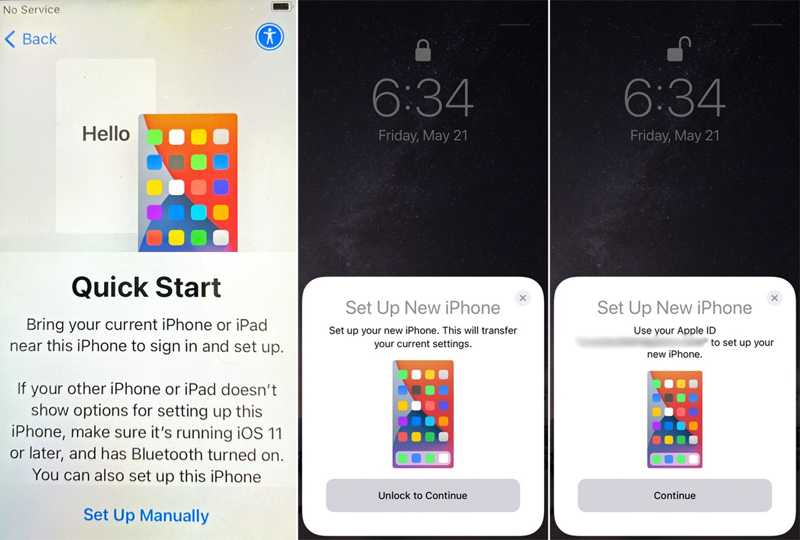
步骤 3。 当。。。的时候 快速启动 屏幕出现后,将两个设备并排放置。
步骤 4。 旧款 iPhone 识别到它之后,点击 继续 ,具体采用了 立即设置 iPhone 通知。
步骤 5。 新iPhone屏幕上将显示蓝色代码。
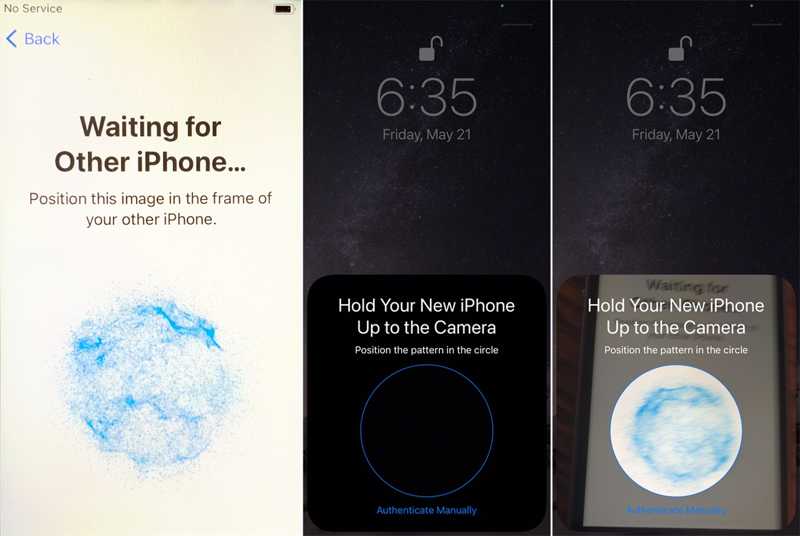
步骤 6。 打开 相机 在旧设备上打开应用程序,扫描二维码。
步骤 7。 出现提示时,在新 iPhone 屏幕上输入旧手机的密码。
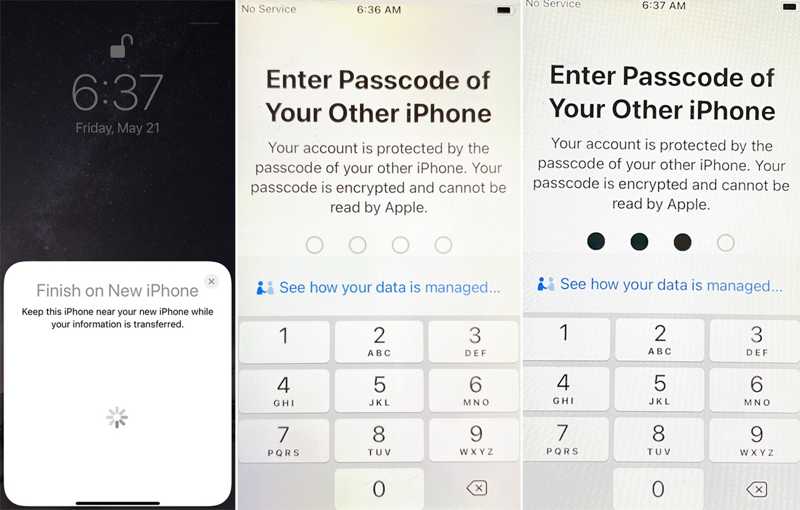
步骤 8。 按照屏幕上的说明设置触控 ID 或面容 ID。
步骤 9。 然后,选择 从iPhone转移 启动 iPhone 复制流程。
第二部分:如何通过 iCloud 备份将一部 iPhone 克隆到另一部 iPhone
如果您有 iCloud 备份,这是将 iPhone 无线克隆到另一台 iPhone 的好方法。此方法需要稳定的 Wi-Fi 网络和足够的 iCloud 存储空间。除了数据和应用,此方法还可以复制设置和主屏幕布局。
申请条件
1.稳定的Wi-Fi。
2.足够的iCloud空间。
3.您的 Apple ID 和密码。
4. 将新 iPhone 充满电
步骤 1。 打开 个人设置 旧款 iPhone 上的应用程序。
步骤 2。 连接到Wi-Fi网络。
步骤 3。 点击您的个人资料并选择 iCloud的.
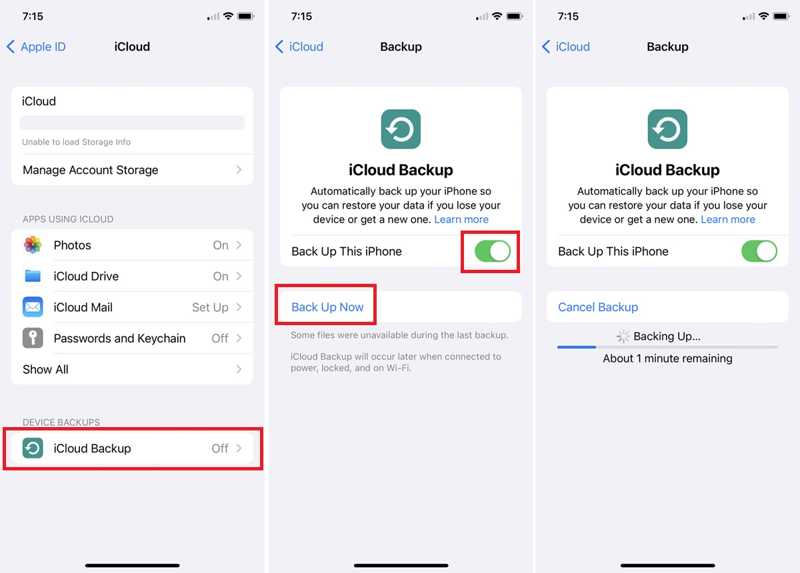
步骤 4。 点击 iCloud的备份,然后开启 备份此 iPhone.
提示: 如果备份没有自动开始,请点击 立即备份 按钮。
步骤 5。 完成后,打开新 iPhone。
步骤 6。 从……开始设置 您好 屏幕,然后选择 手动设置 ,具体采用了 快速启动 屏幕上。
步骤 7。 当你到达 应用和数据 屏幕,选择 从 iCloud 备份.
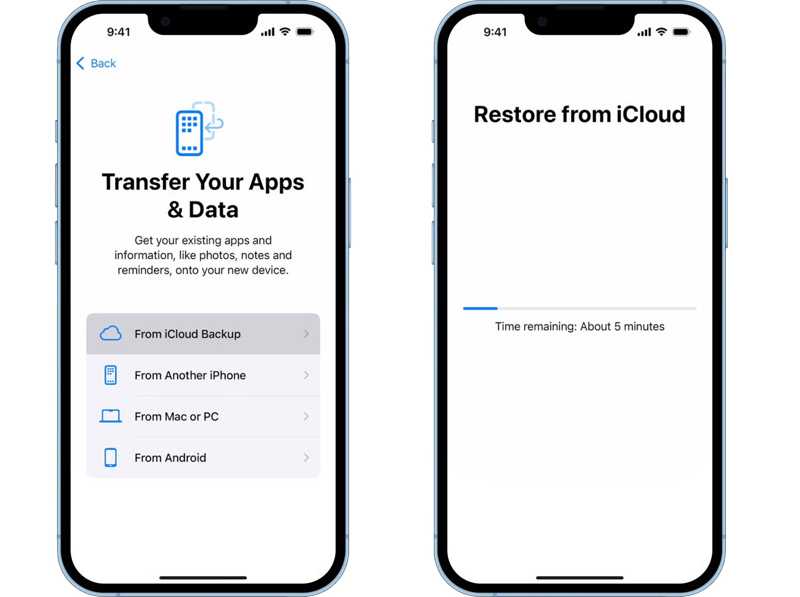
步骤 8。 输入与旧 iPhone 关联的 Apple ID 和密码。
步骤 9。 选择最新备份,开始将 iPhone 克隆到 iPhone。
步骤 10。 接下来,完成设置并直接输入您的新 iPhone。
第三部分:如何使用数据线将 iPhone 上的数据复制到 iPhone 上
另一种复制 iPhone 的方法是使用 iTunes 或 Finder 进行备份。您可以 备份整个 iPhone 将备份保存到您的 Mac 或 PC,然后通过 USB 数据线将备份恢复到您的新 iOS 设备。
申请条件
1.最新版本的iTunes或Finder。
2.一台PC或Mac电脑。
3.兼容的USB连接线。
步骤 1。 用 USB 数据线将旧 iPhone 连接到电脑。
步骤 2。 在 Windows 系统上打开 iTunes,在 macOS Mojave 或更早版本上打开 iTunes,或在 macOS Catalina 或更高版本上打开 Finder。
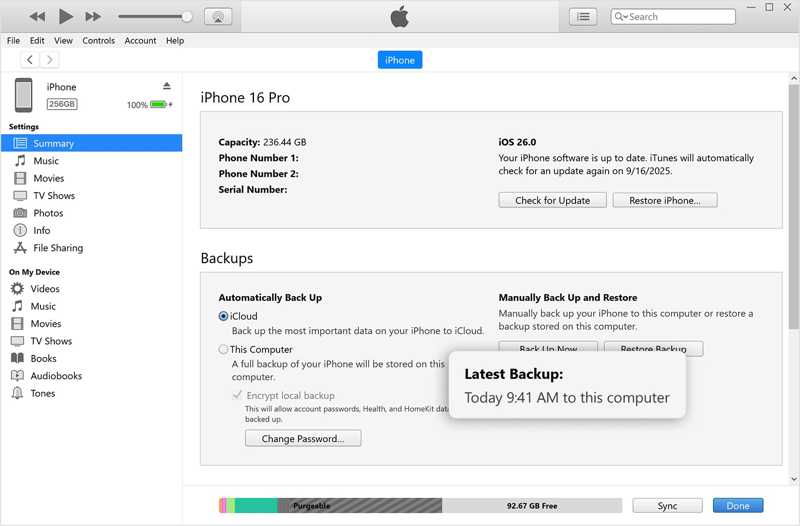
步骤 3。 去 概要 or General (将军) 标签。
步骤 4。 点击 立即备份 按钮下 备份 部分。
步骤 5。 完成后,断开旧 iPhone 的连接。用数据线将新 iPhone 连接到同一台电脑。
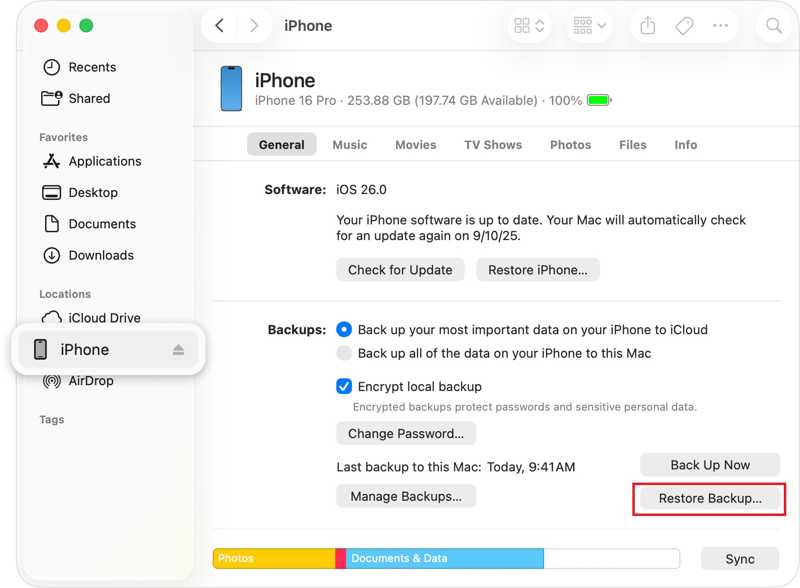
提示: 如果目标 iPhone 是新设备,请进行设置,直到看到以下提示: 应用和数据 屏幕。 选择 无论是Mac还是PC并将其连接到您的计算机。
步骤 6。 设备被识别后,点击 恢复备份 按钮下 备份 部分。
步骤 7。 选择最新备份并点击 恢复.
第四部分:如何一键复制一部 iPhone
Apeaksoft iOS数据备份和还原 这是一种快速复制 iPhone 数据的方法。它可以通过电脑和 Lightning 数据线将 iPhone 克隆到另一台 iOS 设备。直观的界面使其易于操作,尤其适合新手。
一键快速复制 iPhone 的方法
- 快速将iPhone克隆到另一台iOS设备。
- 复制特定数据类型。
- 将iPhone数据备份到电脑。
- 支持最新版本的iOS和iPadOS。

如何使用电脑将 iPhone 上的数据复制到 iPhone?
步骤 1。 安装 iPhone 复制器
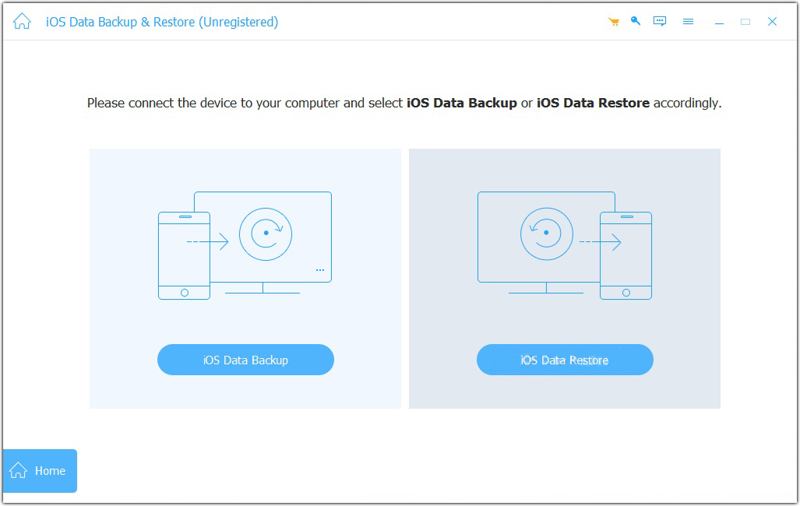
在电脑上安装好iPhone复制软件后,启动它。该软件支持Windows和macOS系统。使用Lightning数据线将旧iPhone连接到电脑。
步骤 2。 备份iPhone
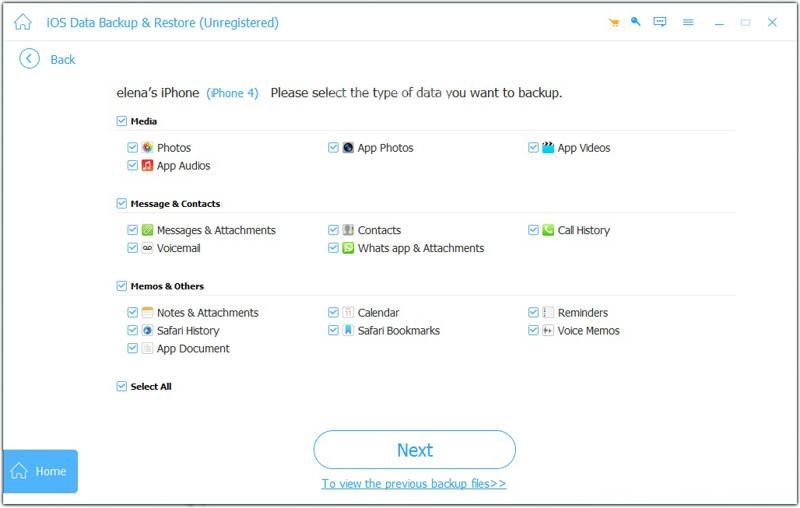
点击 iOS数据备份 点击按钮,然后选择要复制的数据类型。要移动所有数据,请选中该复选框。 选择全部。 点击 下一篇 点击按钮继续。如果您使用的是 iOS 13 或更高版本,请输入您的 iPhone 密码以允许连接。设置输出文件夹并确认备份。备份完成后,断开设备连接。
步骤 3。 克隆 iPhone
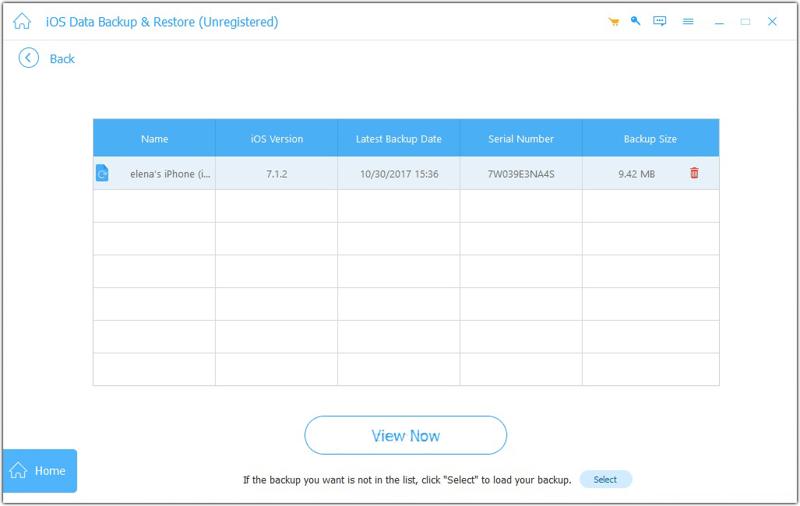
接下来,使用 Lightning 数据线将你的新 iPhone 连接到电脑。点击 iOS数据还原 然后选择最后一个备份文件。点击 立即查看 按下按钮,选择所需数据,然后按下 恢复到设备.
注意::在从旧设备复制数据之前,您需要先设置好新 iPhone。
结语
本指南分享了四种方法 将 iPhone 克隆到另一部 iPhone 可以通过无线方式或 USB 数据线进行克隆。快速启动功能可以快速克隆手机。iCloud 备份是另一种无线克隆 iPhone 的方法。如果没有 Wi-Fi,也可以使用 iTunes 或 Finder 进行备份。Apeaksoft iOS 数据备份与恢复是一款适合初学者的简易选择。
相关文章




