


如何在 iPhone/Android 上冻结 Snapchat 上的位置

Snapchat 以其实时互动和基于位置的功能(例如 Snap Map)而闻名。然而,有时用户希望掌控自己的位置信息,无论是出于隐私考虑,还是仅仅为了增添一丝神秘感。
这就引出了一个重要问题:你能做到吗? 在 Snapchat 上冻结你的位置?
本文将深入探讨这一愿望的可行性,探究是否可以在 Snapchat 个人资料中保持固定位置。此外,我们还将介绍暂停 Snapchat 位置的实用方法,确保您可以根据自己的喜好定制 Snapchat 体验。
页面内容:
第一部分:能否冻结 Snapchat 的位置信息?
是的,您可以随时冻结 Snapchat 位置。 Snapchat 允许用户通过应用程序的 Snap 地图功能与朋友传输他们的位置。此功能提供实时位置共享,让朋友可以在地图上看到彼此。但是,用户可以控制他们的隐私设置,以选择谁可以查看他们的位置。
虽然 Snapchat 允许用户临时分享他们的实时位置,但它没有内置功能可以冻结、永久固定或隐藏位置。 换地点 在地图上。实时共享功能旨在动态显示用户当前位置。要了解锁定位置的可行方法,请继续阅读下一部分。
其他人会知道你暂停了 Snapchat 的位置信息吗?
通常情况下,如果您在 Snapchat 上暂停定位,其他人不会收到通知。但是,其他人可能会通过某些迹象察觉到您正在暂停 Snapchat 定位,例如您的 Bitmoji 长时间停留在同一位置、地图上的“最后更新时间”保持不变等等。
为了帮助您更好地了解 Snapchat 如何处理位置隐私,我们在下表中总结了最常见的方法,以及您的朋友是否会收到通知或知晓此变化。
| 付款方式 | 迹象 |
| 鬼模 | 其他人会注意到你的 Bitmoji 已从 Snapchat 地图上消失。 |
| 关闭特定好友的位置信息 | 你的Bitmoji将会消失,你的朋友将无法再查看你的位置信息。 |
| 关闭 Snapchat 位置服务 | 其他人会看到您的位置不可用或未更新。 |
| 飞行模式 | 您上次更新的位置信息可能保持不变。重新连接后,您的位置信息将会更新。 |
第二部分:4 种有效冻结 Snapchat 位置的方法
Snapchat 提供了多种方法来控制和管理您的位置设置,为用户提供灵活性和隐私选项。无论您是想暂时暂停您的位置、通过阻止 Snapchat 的访问来冻结它,还是选择特定的共享首选项,这里都有一个导航这些功能的指南:
方法一:通过幽灵模式冻结 Snapchat 位置
该方法涉及如何冻结 Snapchat 位置,并通过内置的“幽灵模式”功能提供额外的隐私控制。
步骤 1。 打开 Snapchat,转到相机屏幕并用两根手指捏住屏幕以打开 Snap 地图。
步骤 2。 点击 摄影器材 按钮打开设置和 选择幽灵 关闭位置共享的模式。
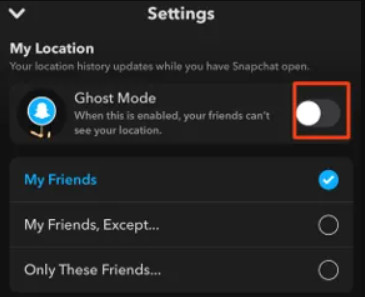
步骤 3。 返回设置,向下滚动至 物业管理,去 地图,并关闭使用数据共享。
方法二:暂停部分好友的 Snapchat 位置信息
如果你只想暂停与某些好友共享位置信息,Snapchat 允许你冻结位置共享:
步骤 1。 从 Snap Map 打开设置。
步骤 2。 首先禁用“幽灵模式”,然后自定义“谁可以看到我的位置”。
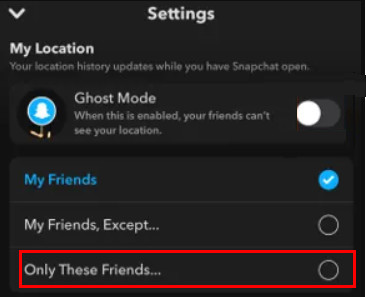
步骤 3。 看看 只有这些朋友 并分别选择。
方法三:通过禁用位置权限来暂停 Snapchat 上的位置信息。
完全阻止 Snapchat 访问您的位置,为您的隐私提供更加静态和受控的方法。以下是了解如何在 Snapchat 上冻结位置的步骤。
步骤 1。 打开 iPhone 或 Android 手机上的“设置”,找到 Snapchat 应用程序。
步骤 2。 找到并点击 Snapchat 应用程序。
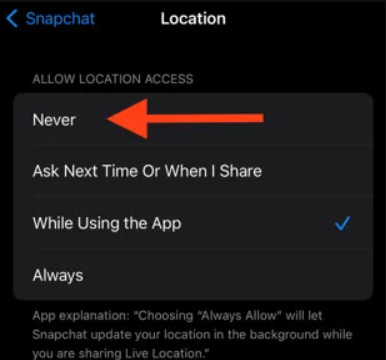
步骤 3。 导航 地点 设置和选择 沒有時效.
方法四:通过飞行模式暂停 Snapchat 位置服务
如果您只想暂时暂停 Snapchat 的位置信息更新,而不想关闭它,启用飞行模式(飞机模式)是一个简单的解决方案。启用飞行模式后,您的设备将断开网络连接,Snapchat 将无法再更新实时位置信息。您的最后位置信息将被冻结,直到您重新连接到网络。
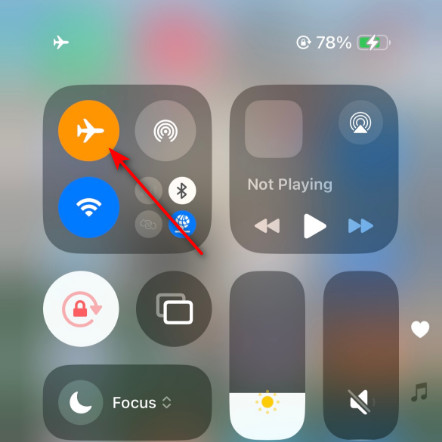
步骤 1。 打开 iPhone 或安卓手机上的控制中心。
步骤 2。 点击飞行模式图标,断开设备与 Wi-Fi 和蜂窝数据的连接。
第 3 部分:奖励:通过更改 iPhone 的位置来保护您在 Snapchat 上的隐私
由于 Apple 对定位服务(利用 GPS 来精确定位您的地理坐标)的严格控制,在 iPhone 或 iPad 上更改您的位置通常具有挑战性。默认情况下,Apple 不允许用户修改其在 iOS 设备上的位置。然而,一个创新的解决方案是 Apeaksoft iPhone 位置转换器.

下载量超过 1,000,000 用户信任
- 一键更改 Snapchat 位置。
- 轻松创建虚拟地点和路线。
- 与iPhone和安卓手机高度兼容。
- 界面友好,步骤简单。
步骤 1。 点击上方下载按钮下载并安装应用程序。启动应用程序。
步骤 2。 使用 USB 数据线将 iPhone 或安卓手机连接到电脑。
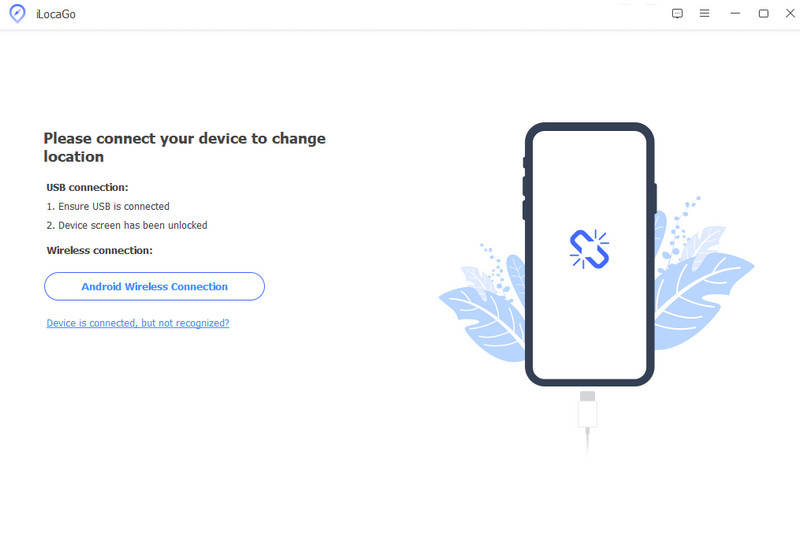
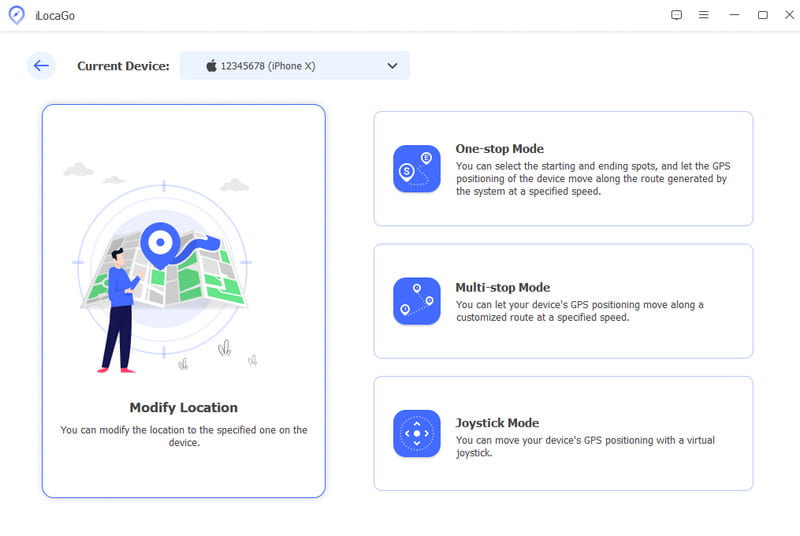
步骤 3。 设备被检测到后,您将进入主界面,该界面提供四种不同的模式:修改位置、单点模式、多点模式和摇杆模式。在本指南中,我们将选择其中一种模式。 修改位置.
步骤 4。 地图屏幕上有两种方法可供您使用:
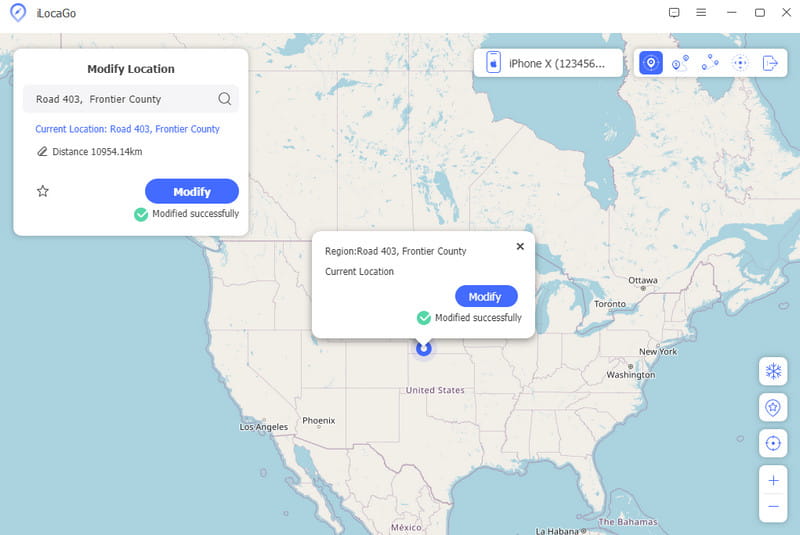
方法1。 如果您有确切的地址,请将其输入到“修改位置”对话框的相应字段中。然后,单击 修改 以巩固变革。
方法2。 或者,如果您没有精确地址,只需在地图上点击目的地即可。软件会立即在弹出对话框中显示地址。点击确认调整。 修改 按钮。
第四部分:关于如何在 Snapchat 上冻结位置的常见问题
幽灵模式会冻结你的位置吗?
是的,Snapchat 的“隐身模式”可以有效地冻结你的位置。启用后,它可以确保你的实时位置不会显示在 Snap 地图上,从而提升你的隐私保护。“隐身模式”允许你控制何时以及如何与平台上的好友分享你的位置信息。
如何判断某人是否处于幽灵模式?
在 Snapchat 上判断某人是否开启了“隐身模式”可能比较困难。当用户开启“隐身模式”时,他们的 Bitmoji 会从 Snap 地图上消失,使其他人难以确定他们的确切位置。但是,需要注意的是,即使某人开启了“隐身模式”,他们仍然可以看到未开启相同隐私设置的好友的位置。
我可以在 Snapchat 上隐藏某人而不阻止他们吗?
是的,Snapchat 提供了“隐藏我的故事”功能,允许您向特定朋友隐藏您的 Snapchat 故事,而不会阻止它。这样,您就可以管理您在平台上的可见性和互动,而无需完全切断与特定个人的联系。
Snapchat 上的冻结位置有多重要?
在 Snapchat 上冻结或控制您的位置对于个人隐私和安全至关重要。借助“隐身模式”等功能,用户可以选择何时以及与谁分享位置信息,从而确保更可控、更谨慎地分享自己的行踪。在当今隐私至关重要的数字环境中,这一点尤为重要。
如何冻结“查找我的 iPhone”位置?
至 冻结您的“查找我的 iPhone”位置您可以在 iPhone 上启用“共享我的位置”功能,并通过选择“来源”选项进行自定义。选择“我的位置”可以有效地冻结您当前的位置。但是,务必谨慎使用位置设置,避免意外共享,并定期查看和更新您的隐私偏好设置。
我可以在不被对方发现的情况下暂停我在Snapchat上的位置定位吗?
是的。你可以在Snapchat上启用“隐身模式”,一键隐藏你的位置。
为什么用户的 Snapchat 位置信息会冻结?
原因有很多。例如,你的朋友可能没有打开应用、开启了“隐身模式”、关闭了位置权限等等。
如何在不关闭 Snapchat 的情况下冻结位置信息?
您可以使用 Apeaksoft iPhone 位置转换器 将你的位置伪装成某个特定地点。
结语
通过上面的方法,您还可以使用它来执行 如何在Snapchat上冻结位置既然您已经了解了这些信息,我们希望您能保护好自己的位置,防止任何人立即获取您的 Snapchat 账号。

相关文章




