

如何在电脑或移动设备上将MP4转换为GIF

本文分享了多种转换方法。 MP4到GIF MP4 是一种容器格式,用于存储高质量、流畅的视频内容,支持 Windows、macOS、iOS、Android 和在线平台。GIF 则是一种图像格式,支持静态和动态内容。GIF 具有诸多优势,其中一个显著特点是能够无限循环播放。大多数 GIF 动画的时长通常在 2 到 6 秒之间。在网站上使用 GIF 可以缩短加载时间。
页面内容:
第一部分:将 MP4 转换为 GIF 的最佳方法
如果您想将 MP4 转换为高质量的 GIF, Apeaksoft Video Converter Ultimate 这是最佳选择。它利用人工智能技术提升内容质量。此外,它还能同时处理多个MP4文件。
将 MP4 转换为 GIF 格式而不损失质量的最佳方法
- 一键将MP4转换为GIF。
- 同时处理多个MP4文件。
- 提供视频编辑器,用于在转换前分割和剪切 MP4 文件。
- 在将 MP4 转换为 GIF 时,保持视频质量。
- 支持多种多媒体格式。

如何高质量地将MP4转换为GIF
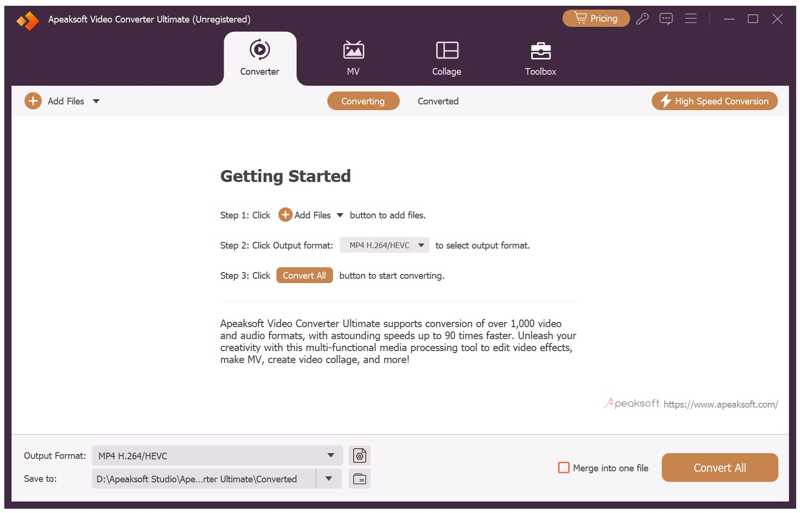
步骤 1。 导入 MP4
安装好这款最佳 MP4 转 GIF 转换器后,即可启动它。它还有 Mac 版本。点击即可查看。 添加文件 菜单并导入所有要转换的MP4文件。
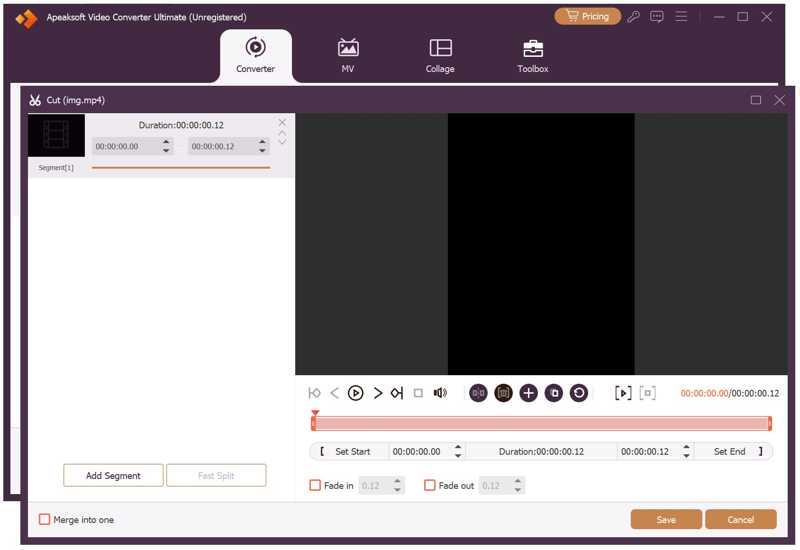
步骤 2。 切MP4
如果您只需要将视频片段转换为 GIF,请点击 切 点击按钮打开 MP4 剪切窗口。通过重置起点和终点来删除不需要的帧。点击 添加细分 按钮确认它。
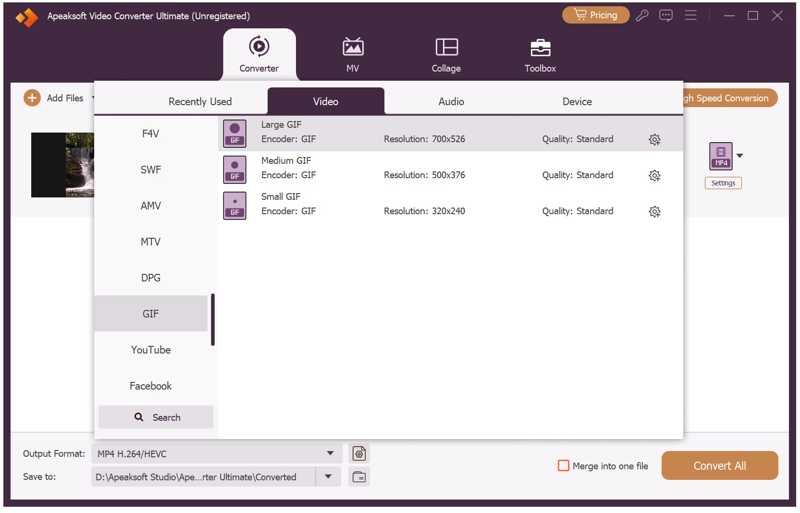
步骤 3。 转换MP4成GIF
准备好后,请点击 格式 可选择打开个人资料对话框并选择 的GIF。 接下来,点击 夹 点击按钮设置输出文件夹。最后,点击“全部转换”按钮将 MP4 转换为 GIF。
第二部分:如何在 Windows/Mac 上将 MP4 转换为 GIF
如何在 Photoshop 中将 MP4 转换为 GIF
虽然价格昂贵,但 Photoshop 可以将 MP4 转换为 GIF。它能够将视频文件作为图像导入。然后,您可以选择所需的帧并将其导出为 GIF 图像。此外,您还可以编辑每一帧。例如,如果您想让每一帧更清晰,您可以…… 使用 Photoshop 锐化图像.
- 按帧分析MP4文件。
- 编辑 MP4 中的每一帧。
- 将帧保存为 GIF 格式。
- 它无法处理过长的视频。
- 它一次只能转换一个视频。
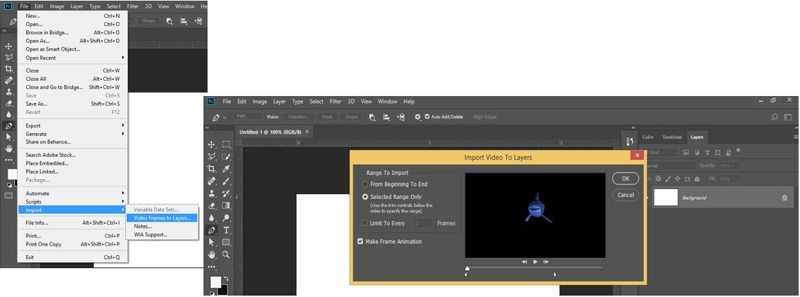
步骤 1。 打开 Photoshop,转到 文件 菜单中选择 导入模板,然后选择 视频帧到图层.
步骤 2。 选择MP4文件并打开。
步骤 3。 突出显示所需帧的范围 视频帧到图层 对话。
步骤 4。 点击 OK 导入帧。
步骤 5。 前往 文件 菜单中选择 导出模板,然后选择 保存为Web.
步骤 6。 从我们的数据库中通过 UL Prospector 平台选择 的GIF 来自 格式 选项。
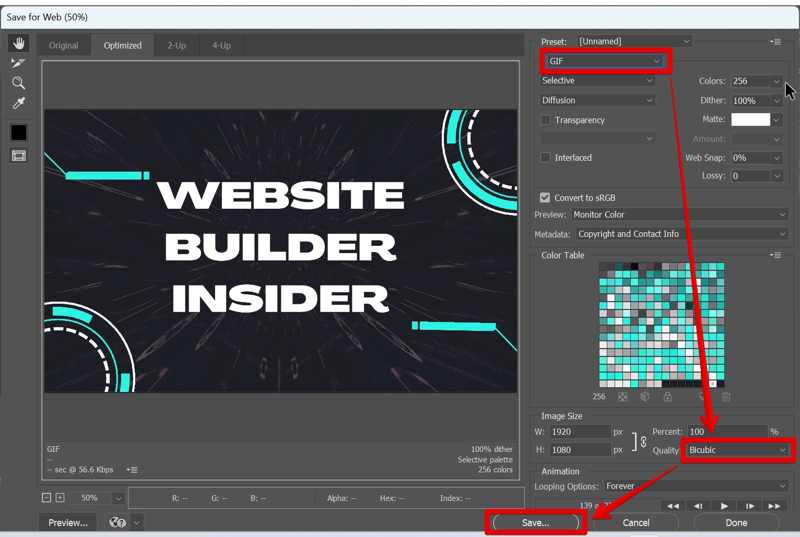
步骤 7。 点击 已保存 Adobe Photoshop 中将 MP4 转换为 GIF 的按钮。
如何使用 VLC 和 GIMP 将 MP4 转换为 GIF
VLC媒体播放器 它不能直接将 MP4 转换为 GIF,但可以将视频录制成帧。然后,您可以将这些帧作为图层导入 GIMP,从而生成 GIF 图像。换句话说,您需要两个程序。
- 免费使用。
- 在Windows,macOS和Linux上可用。
- 在线将MP4转换为GIF。
- 您需要安装两个程序。
- 学习曲线陡峭。
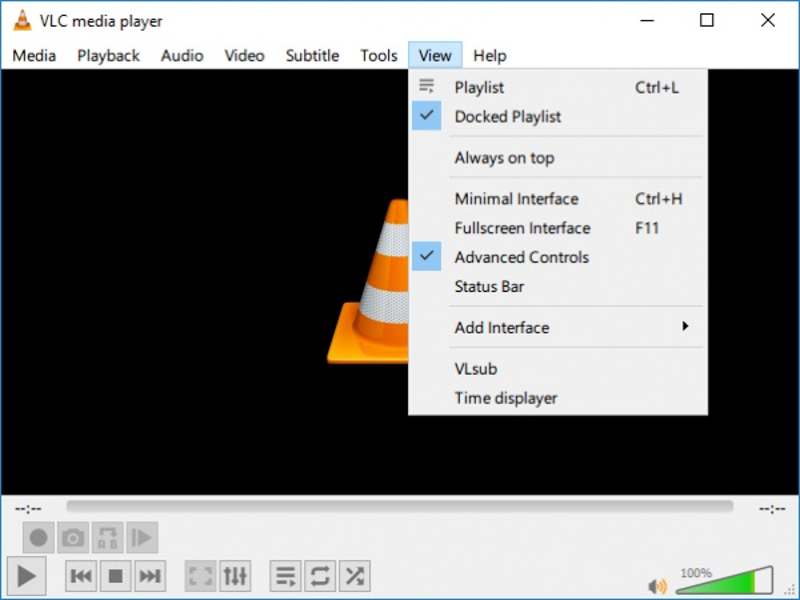
步骤 1。 在 VLC 播放器中,从“视图”菜单中选择“高级控件”。
步骤 2。 在播放器中打开 MP4 文件,然后点击录制按钮,录制您想要转换的帧。
步骤 3。 从“工具”菜单中选择“首选项”。
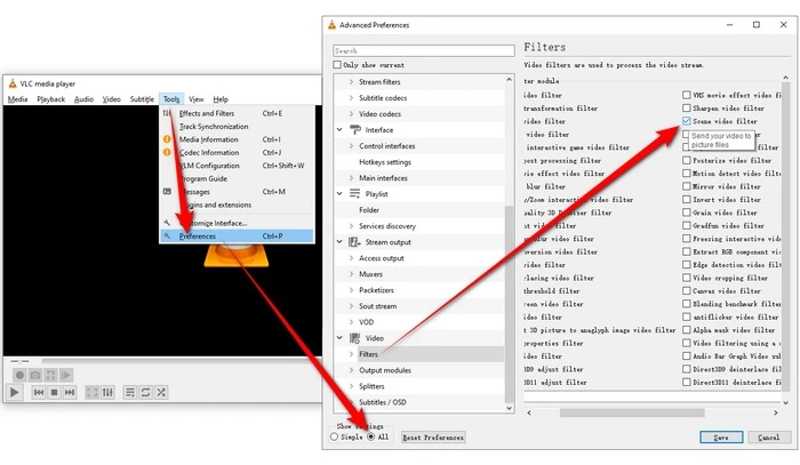
步骤 4。 在底部的“显示设置”下选择“全部”。
步骤 5。 然后,在左侧边栏的“滤镜”下选择“场景”视频滤镜。
步骤 6。 接下来,设置图像格式,然后单击保存按钮。
步骤 7。 运行 GIMP,转到“文件”,然后选择“打开为图层”以打开存储 VLC 创建的图像的文件夹。
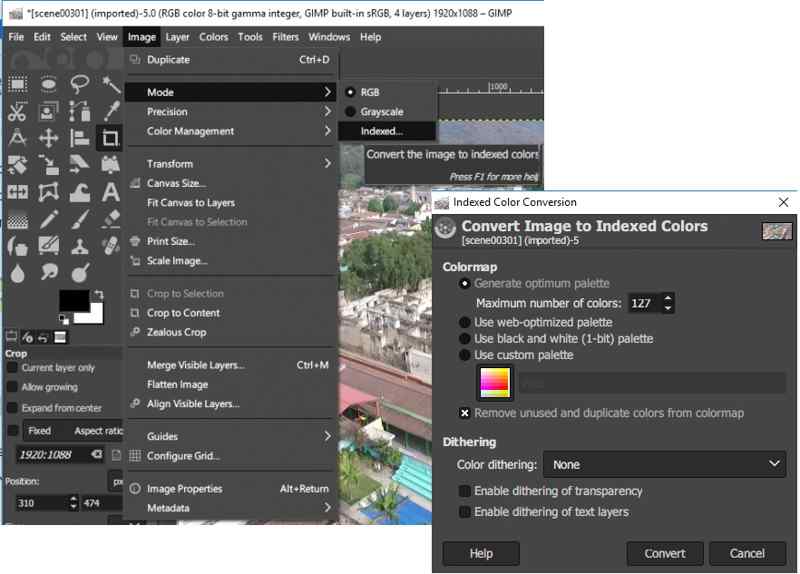
步骤 8。 转到“图像”,选择“模式”,然后在“索引颜色转换”对话框中单击“转换”。
步骤 9。 导航至“过滤器”,选择“动画”,然后选择“优化”(针对 GIF)。
步骤 10。 选择“文件”,选择“导出为”,给 GIF 命名,然后点击“导出”。
如何使用 FFmpeg 将 MP4 转换为 GIF
FFmpeg 是一款功能强大的文件转换器,它可以将 MP4 文件转换为 GIF 格式。与标准文件转换器不同,用户需要使用命令行来完成操作,因此它更适合技术娴熟的用户。例如,您还可以学习一些命令行来修复文件错误。 FFmpeg 中损坏的视频.
- 开源且免费。
- 快速将MP4转换为GIF。
- 提供灵活的选择。
- 它缺少 GUI。
- 它需要一定的技术技能。

步骤 1。 新闻通稿 Win + R 在 Windows 系统中,输入 命令提示符,然后按下 输入 按下键盘上的某个键。Mac 用户请从键盘打开终端。 应用领域 文件夹中。
步骤 2。 输入以下命令并按 Enter 或 Return 键安装 FFmpeg。
$ sudo snap install ffmpeg
步骤 3。 要检查安装是否成功,请输入以下命令: $ ffmpeg -version.
步骤 4。 接下来,执行 ffmpeg -i input.mp4 output.gif 使用 FFmpeg 将 MP4 转换为 GIF。
注: 更换 输入 以及您的MP4文件名 产量 加上 GIF 图片名称。
第三部分:如何在线将 MP4 转换为 GIF
如何使用免费视频转换器将MP4转换为GIF
在线视频转换器是一种将MP4转换为GIF的便携式方法,例如 Apeaksoft 免费视频转换器它不会要求你在硬盘上安装任何独立软件。而且,它是免费的。
- 免费将MP4转换为GIF。
- 同时处理多个MP4文件。
- 提供自定义选项。
- 它缺少视频编辑器。
步骤 1。 Access https://www.apeaksoft.com/free-online-video-converter/ 您的浏览器。

步骤 2。 点击 将文件添加到转换器 并下载启动器。
步骤 3。 完成后,添加要转换的 MP4 文件。
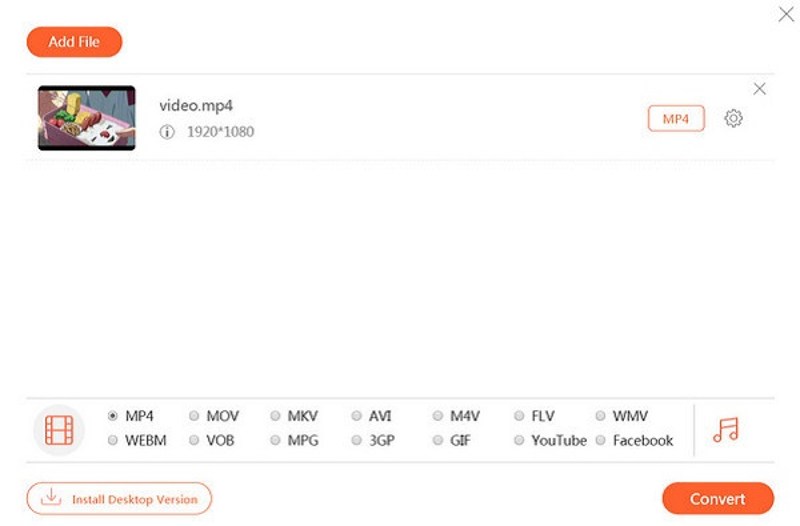
步骤 4。 从我们的数据库中通过 UL Prospector 平台选择 的GIF 在底部点击 转化率 按钮。
步骤 5。 转换完成后,您可以在输出文件夹中找到 GIF 文件。
如何使用 Ezgif 将 MP4 转换为 GIF
Ezgif 是一款专业的在线 GIF 制作工具。它允许您将在线 MP4 视频制作成 GIF。除了本地视频文件外,它还可以通过 URL 处理在线 MP4 视频。此外,它还提供一些视频编辑工具。
- 在线将MP4转换为GIF。
- 预览GIF文件。
- 导入本地和在线视频。
- 档案大小上限为200MB。
- GIF输出质量不太好。
步骤 1。 在浏览器中打开 Ezgif 的官方网页。
步骤 2。 选择 视频到GIF 标签。
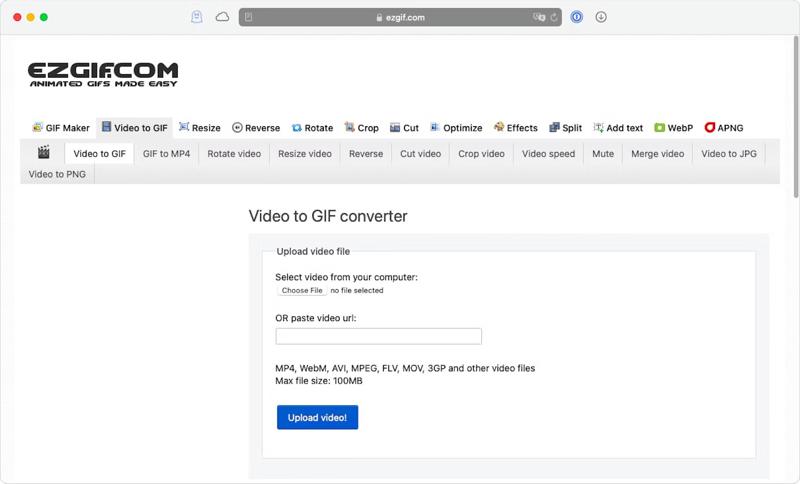
步骤 3。 点击 选择文件 点击按钮从硬盘上传 MP4 文件,或者将 URL 粘贴到字段中以处理在线视频。
步骤 4。 点击 上载影片 按钮。
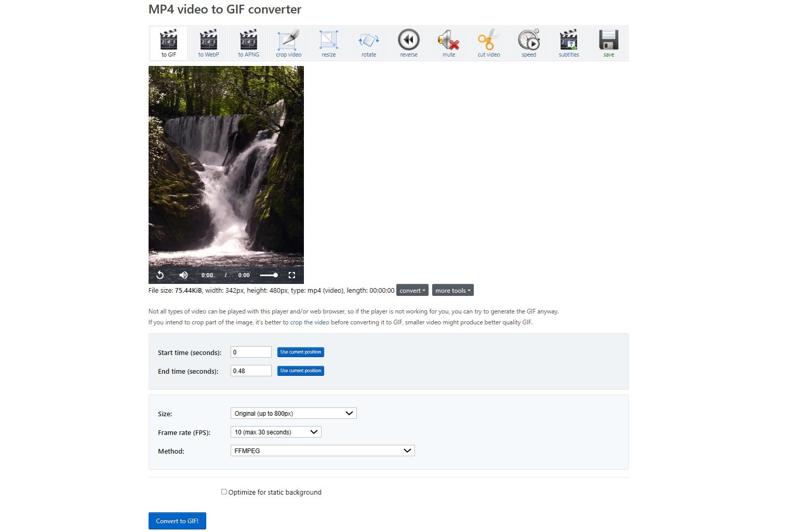
步骤 5。 然后,将 开始时间 与 结束时间 根据你的需求。
步骤 6。 米 尺码, 帧速率和 付款方式或者保持默认设置。
步骤 7。 最后,点击 转换为GIF 按钮。
步骤 8。 完成后,点击 已保存 按下按钮即可下载由 Ezgif 从 MP4 制作的 GIF。
第四部分:如何在 iPhone/Android 上将 MP4 转换为 GIF
如何在 iPhone 上使用快捷指令将 MP4 转换为 GIF
iPhone 或 iPad 内置的“快捷指令”应用可以轻松将 MP4 视频转换为 GIF 格式。它可以将“相机胶卷”中的任何视频转换为 GIF 格式。对于其他视频,您需要先进行屏幕录制或将其保存到“照片”应用中。
- 将短视频转换为 GIF。
- 不要在你的iPhone上安装任何应用程序。
- 转换前的自定义 MP4 文件。
- 它缺少自定义选项。
- 此功能仅适用于相机胶卷中的视频。
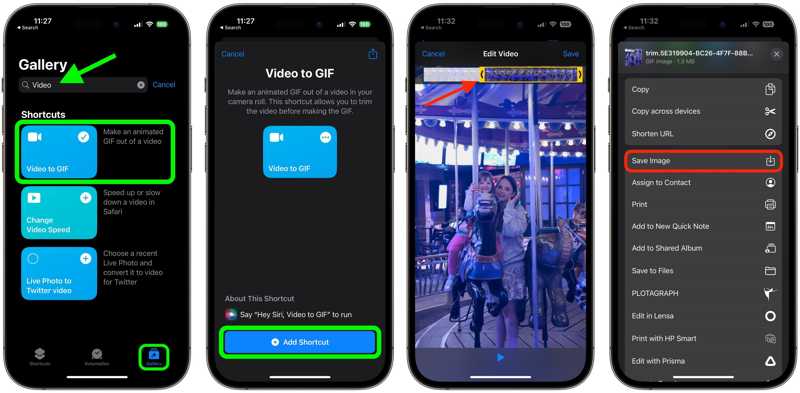
步骤 1。 在 iPhone 上运行“快捷指令”应用。
步骤 2。 寻找 视频转gif ,在 精彩图库 标签。
步骤 3。 敲打 视频到GIF 从结果来看,并击中 添加快捷方式.
步骤 4。 导航到 我的捷径 标签,然后选择 视频到GIF 捷径。
步骤 5。 出现提示时,请选择要转换的 MP4 文件。
提示: 如果视频太长,请在时间轴上拖动片段的两端进行裁剪。点击 已保存 编辑后。
步骤 6。 按 分享 预览下方的按钮。
步骤 7。 选择 保存图片 或列表中的任何目的地频道。
步骤 8。 现在,您可以前往目的地查看输出结果。
如何在三星手机上将 MP4 转换为 GIF
对于三星用户来说,内置的 MP4 转 GIF 功能让他们可以轻松地在智能手机或平板电脑上将短视频转换为动画图像。此功能位于“图库”应用的视频播放器中。
- 将视频制作成 GIF 动画。
- 将一段较长的视频剪辑成GIF动画。
- 轻松调节播放速度。
- 自定义选项有限。
- 它隐藏在画廊里,很难找到。
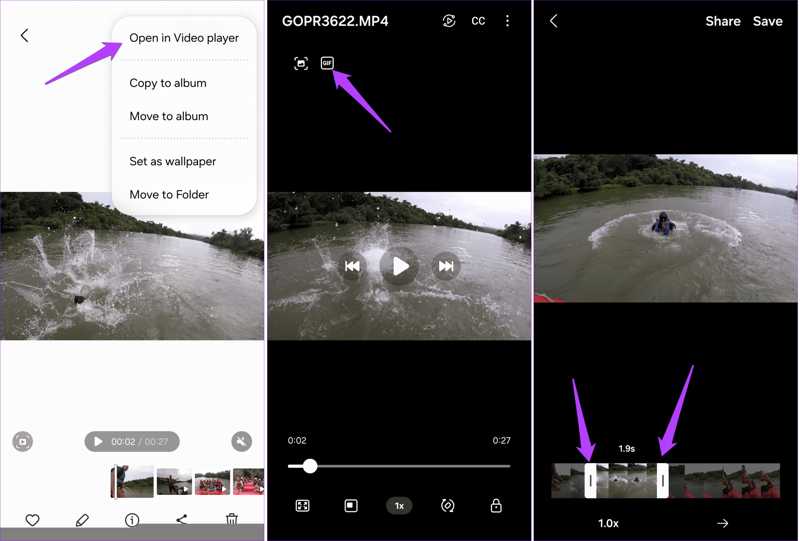
步骤 1。 在您的三星设备上运行图库应用程序。
步骤 2。 找到要转换的MP4文件,点击 更多 带有三个点图标的按钮,然后选择 在视频播放器中打开.
步骤 3。 接下来,点击 的GIF 左上角的按钮。
步骤 4。 如果视频过长,可以拖动时间轴上的起始条或结束条来剪切视频。
步骤 5。 点击即可调整播放速度 1.0x.
步骤 6。 预览 GIF,然后点击 已保存 or 分享 按钮。
步骤 7。 按照提示保存或分享 GIF。
如何使用 GIF 制作应用将 MP4 转换为 GIF
如果你不喜欢手机自带的 MP4 转 GIF 功能,第三方 GIF 制作应用是个不错的选择,例如 ImgPlay GIF Maker。它提供了更多自定义选项和灵活的工具。
- 在 iOS 和 Android 设备上将 MP4 转换为 GIF。
- 调整画质、循环播放时间等。
- 包含贴纸和视频编辑工具。
- 高级功能仅在专业版中可用。
- 它需要最新版本的iOS和Android系统。
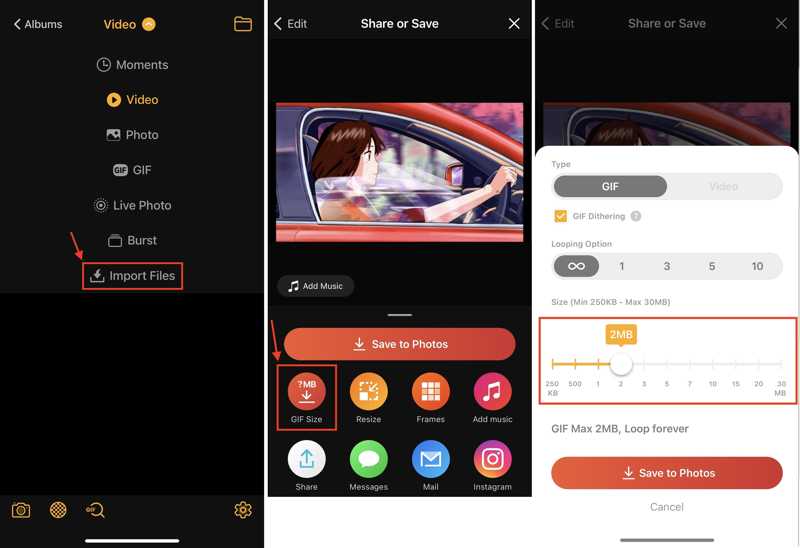
步骤 1。 在手机上安装 GIF 制作应用后,运行该应用。
步骤 2。 从相机胶卷或图库导入所需的视频。
步骤 3。 编辑视频。
步骤 4。 接下来,点击 保存到照片 按钮。
步骤 5。 选择 动图尺寸, 选择 的GIF 下 类型并设置其他选项。
步骤 6。 最后点击 保存到照片.
结语
现在,你应该至少学习九种方法…… 将MP4转换为GIF 您可以在 Windows、macOS、iPhone、Android 以及在线设备上使用 Apeaksoft Video Converter Ultimate。您可以选择合适的方法,并按照我们提供的详细指南,将视频文件制作成动画图像。Apeaksoft Video Converter Ultimate 是初学者和高级用户的最佳选择。
相关文章
寻找最好的 GIF 记录器来捕捉您的 GIF 屏幕并制作动画图像? 在这里,我们向您推荐 8 个 GIF 录制器,例如 Apeaksoft Screen Recorder。
GIF 文件可以拉伸吗? 如何在不降低质量的情况下放大动画 GIF? 获取 3 个 GIF 放大器以在不损失质量的情况下调整和放大 GIF。
您是否正在寻找适用于 Discord、Facebook、WhatsApp 或其他社交媒体的 GIF 压缩器? 了解本文推荐的 14 个最佳 GIF 压缩器。
如果您的 GIF 动图过大,无法上传,本指南可以帮助您缩小它们。您可以缩小 GIF 动图的大小,同时保持动画的流畅清晰。



